Comment fonctionne ServEase
De votre offre de service au travail autour de chaque réservation
Configurez ce que les clients peuvent réserver, affichez la disponibilité pertinente et gérez la réservation, les personnes et le statut du paiement depuis des espaces de travail connectés. Les détails dépendent de ce que vous assurez : un service, la réservation d’une ressource, ou les deux.
Suivez un cycle de vie commun, puis découvrez comment les exigences évoluent selon les modèles de réservation pris en charge. Ce sont des exemples explicatifs fictifs, et non une démonstration enregistrée de bout en bout.
Le point de départ
Des réservations dispersées entre appels, messages et mémoire
Les demandes arrivent de partout et quelqu’un doit reconstituer qui, quoi, où et quand. ServEase remplace cela par un seul parcours de réservation : vous le paramétrez une fois, vous recevez les réservations sur votre propre site, et chacun les gère depuis l’espace dont il a besoin.
Sans système unique
- Les demandes arrivent par téléphone, e-mail et messages à toute heure.
- La disponibilité est dans un agenda, un tableur ou la tête de quelqu’un.
- Personnel, salles et véhicules sont vérifiés à la main.
- Les clients rappellent pour savoir ce qu’ils ont réservé et ce qu’ils doivent.
Avec ServEase
- Services, personnel, ressources et lieux sont configurés une fois.
- Les clients choisissent et réservent dans votre Widget à vos couleurs ou dans le Portail client.
- Chaque envoi est revérifié selon la disponibilité actuelle.
- L’Admin, le personnel assigné et les clients voient la réservation dans leur propre espace.
Le cycle de vie d’une réservation
Configurer
Configurez votre offre
Décrivez une fois vos prestations, votre personnel, vos ressources et vos lieux, puis choisissez ce que les clients peuvent voir et réserver.
Configuration
Définissez ce que les clients peuvent réserver
Ajoutez les informations de votre entreprise, vos services et vos options. Reliez le personnel lorsqu’il est requis, les ressources prises en charge lorsqu’elles sont requises, ainsi que les lieux concernés. Configurez la disponibilité, les règles de paiement et la présentation côté client.
La configuration n’implique ni publication automatique ni configuration par IA déjà disponible.
Ce que vous configurez
Informations de l’entrepriseServices et optionsPersonnelRessourcesLieuxDisponibilitésRègles de paiementPrésentationSchéma explicatif, pas un écran du produit
Votre Widget
Rendez l’offre prévue disponible
Choisissez les offres que les clients peuvent voir dans votre Widget ou votre Portail client. Les choix et la disponibilité pertinents découlent des relations de service et des règles configurées.
Un aperçu ne publie pas l’offre et ne réserve aucun horaire.
Où les clients réservent
ConfigurationWidget sur votre sitePortail clientSchéma explicatif, pas un écran du produit
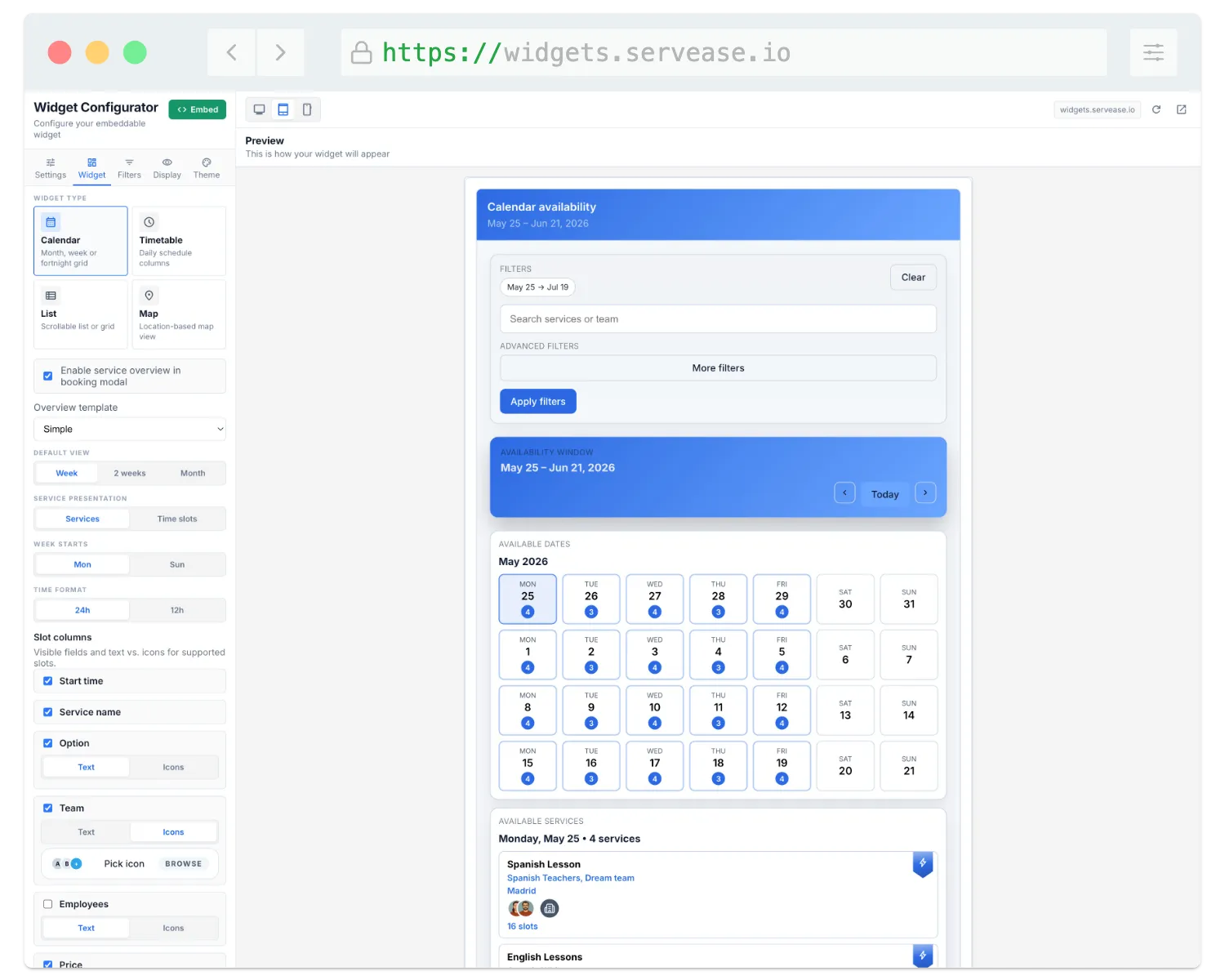
Illustration du produitIllustration historique du produit : contrôles de présentation du Widget. Elle ne prouve ni publication, ni envoi de réservation.
Votre marque au premier plan
Votre site. Votre marque. ServEase en dessous.
Trois entreprises fictives, plusieurs expériences client très différentes, toutes utilisant de véritables Widgets ServEase. Adaptez la réservation à votre marque au lieu d’envoyer les clients vers une page générique tierce.
Studio · Planning · style éditorial minimaliste
Réserver
Les clients réservent sur votre site
Les clients ne choisissent que ce dont leur réservation a besoin. ServEase le revérifie à l’envoi et enregistre la réservation avec son propre statut, distinct du paiement.
Choix du client
Les clients choisissent les détails qui comptent
Les clients choisissent un service et une option, puis un horaire ou des dates. Les choix de personnel, de ressource, de lieu et de participants n’apparaissent que si le parcours configuré en a besoin.
Toutes les réservations n’utilisent pas tous les sélecteurs. La personne qui réserve peut être différente de celle qui reçoit le service.
Affiché seulement si le parcours le demande
ServiceOptionHoraire ou datesPersonnelRessourceLieuParticipantsSchéma explicatif, pas un écran du produit
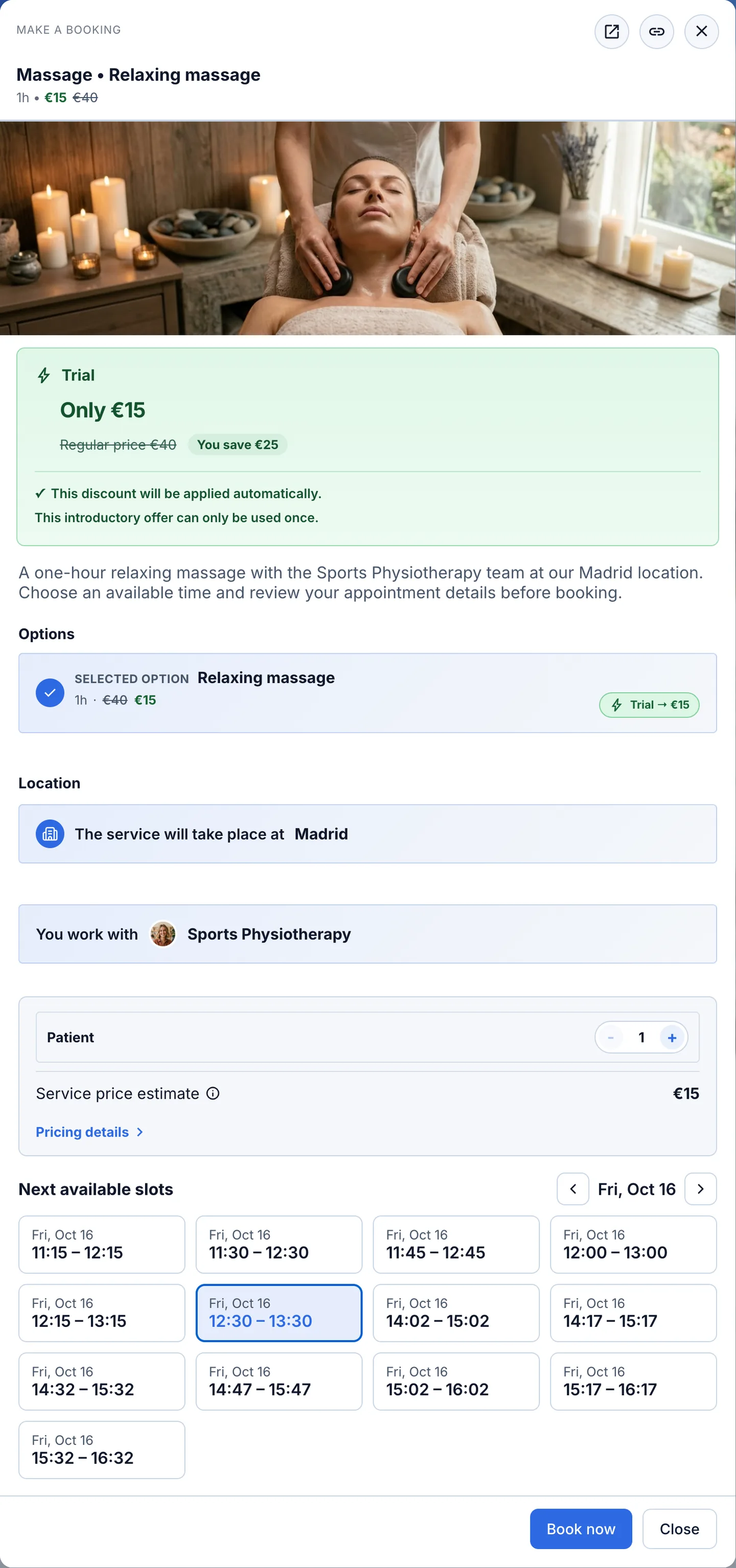
Capture du produit · données de démonstrationLe widget de réservation : le client choisit une option et un créneau disponible. Le propriétaire de ServEase confirme que cette sélection est devenue la réservation de démonstration #1545, suivie par les captures d’écran suivantes.Voir la capture complète 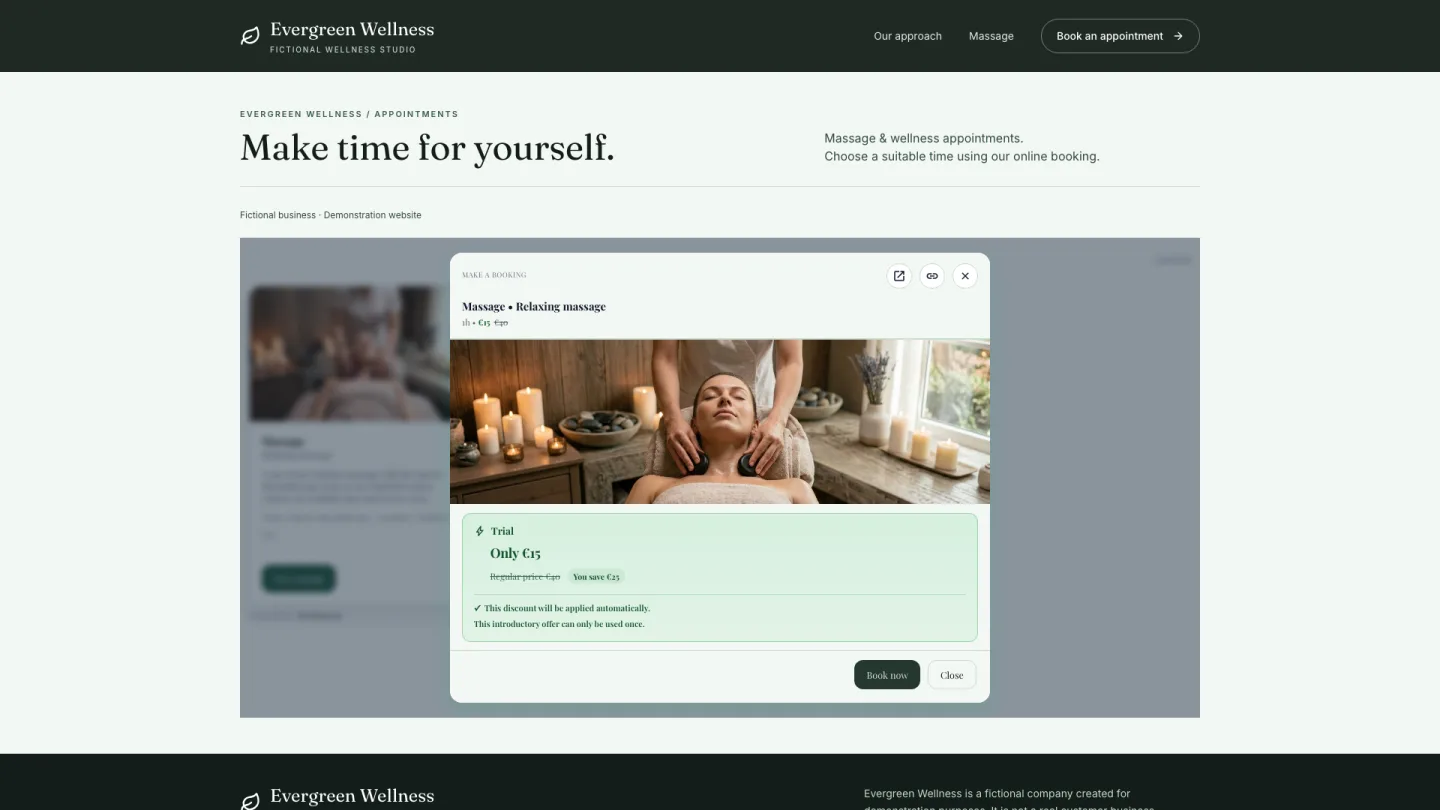
Illustration du produitSite de démonstration fictif avec un véritable Widget, présenté séparément : découverte avant envoi uniquement, sans lien avec la réservation d’exemple #1545. Vérification des disponibilités
Vérifiez ensemble les éléments requis
L’envoi revérifie le service, l’option, le personnel ou la ressource, le lieu, la disponibilité, la durée, les temps tampons ainsi que les exigences pertinentes de capacité ou d’éligibilité.
La disponibilité affichée est indicative et ne constitue pas une réservation garantie. La validation de la réservation peut rejeter une option qui n’est plus disponible.
Revérifié à l’envoi
Service et optionPersonnel ou ressourceLieuDisponibilitéDurée et battementsCapacité et éligibilitéRéservation crééeSchéma explicatif, pas un écran du produit
Réservation créée
Enregistrez la réservation et son statut réel
Un envoi réussi devient un enregistrement de réservation. Le prix et le paiement suivent l’offre configurée. Gardez distincts le cycle de vie de la réservation et l’état financier pour décider de la suite.
Créée ne veut pas dire Confirmée. Créée ne veut pas dire Payée. Une réservation peut encore nécessiter une acceptation, un devis ou un paiement. Les notifications suivent les événements pertinents et la configuration.
Cycle de vie de la réservation
CrééePeut nécessiter une acceptation ou un devisConfirméeÉtat financier, suivi à part
Prix issu de l’offrePeut nécessiter un paiementPayéeSchéma explicatif, pas un écran du produit
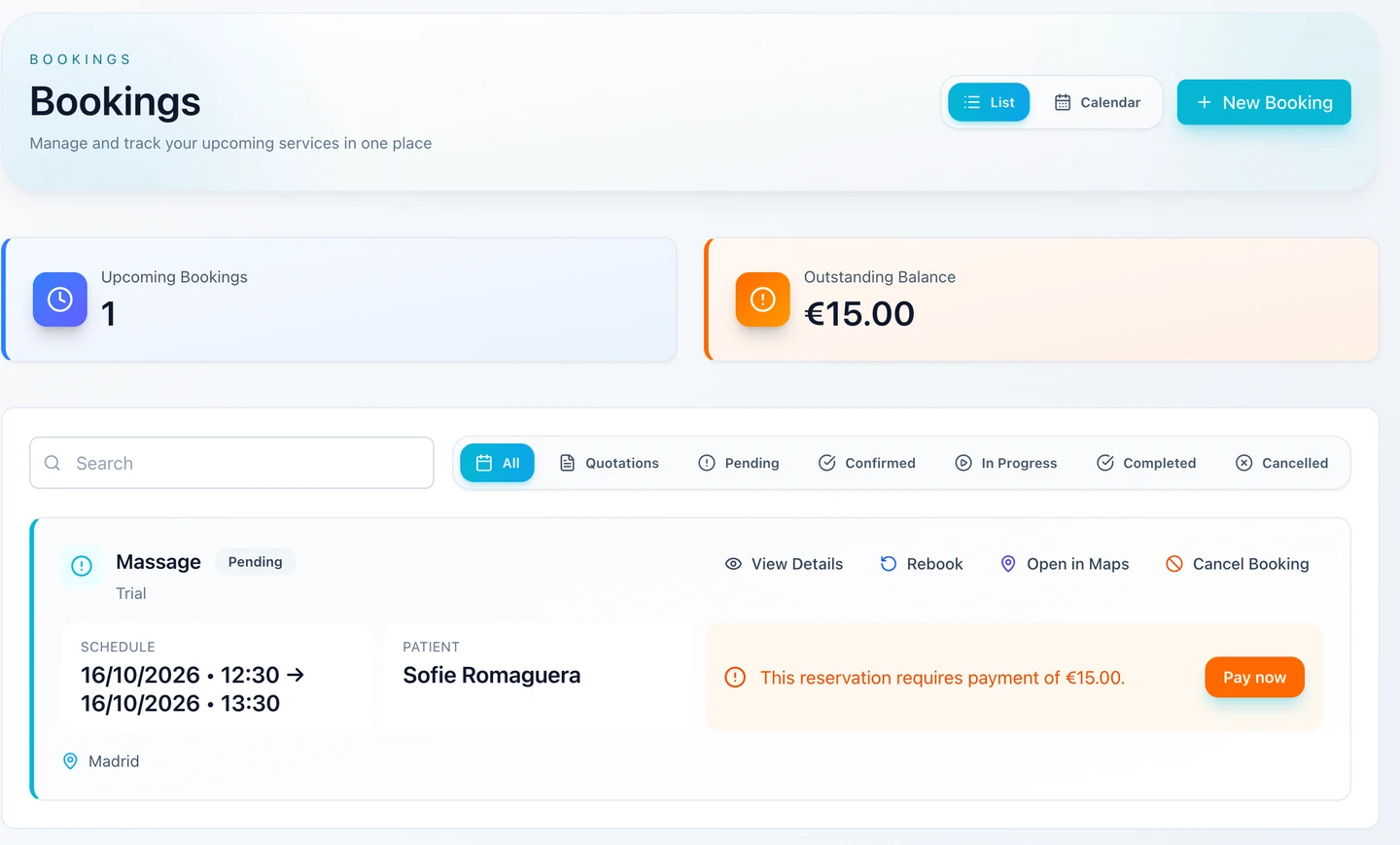
Capture du produit · données de démonstrationPortail client juste après la réservation du client : la réservation de démonstration #1545 existe mais est « Pending » (en attente), et €15.00 restent dus. Créée ne veut pas dire Confirmée ni Payée.Voir la capture complète Réservation d’exemple #1545 dans l’Admin
Deux onglets de la même fiche de réservation : la vue d’ensemble et l’onglet Money, où sont suivis ses débits et paiements.
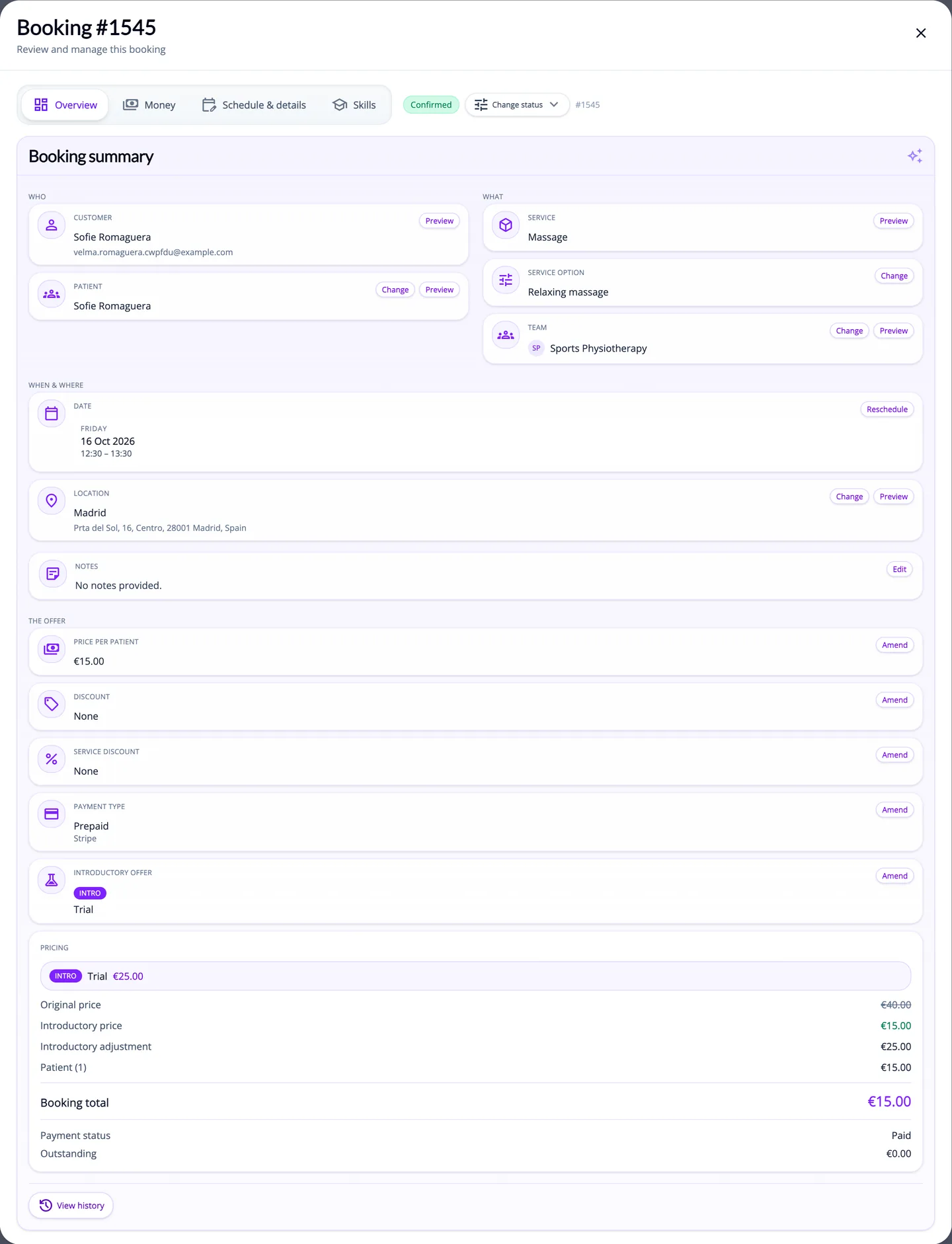
Capture du produit · données de démonstrationLa même réservation, #1545, dans l’espace administrateur : service, équipe, horaire, lieu et tarification dans un seul dossier.Voir la capture complète 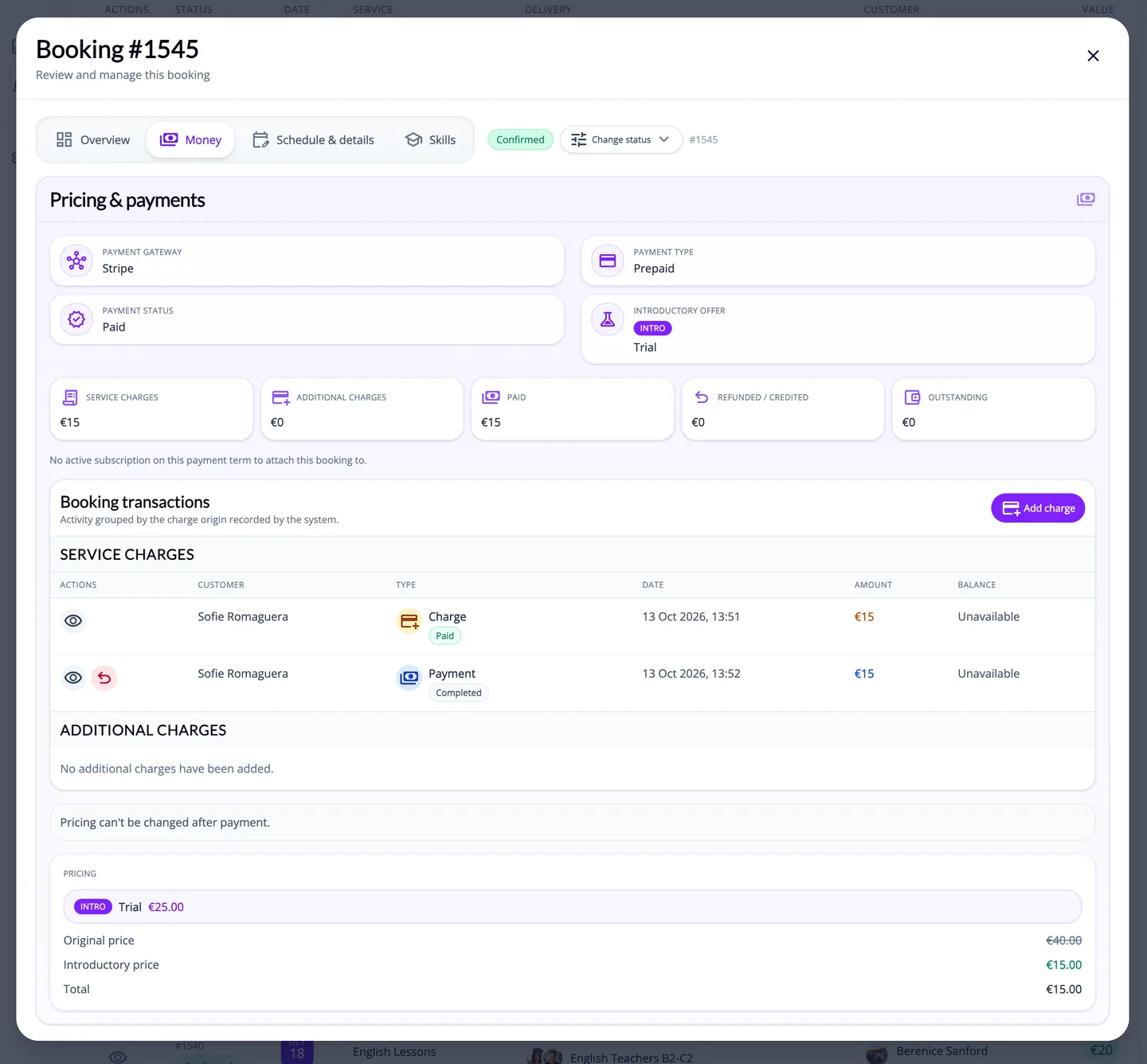
Capture du produit · données de démonstrationL’onglet « Money » de la réservation #1545 : les charges et les paiements sont suivis séparément du statut de la réservation.Voir la capture complète
Gérer
Gérez le travail et laissez les clients revenir
Votre équipe travaille depuis l’Admin et le Portail employé. Les clients reviennent dans le Portail client pour leurs propres réservations et paiements.
Admin et personnel
Pilotez le travail depuis le bon espace
Utilisez le calendrier de l’espace administrateur et le détail des réservations pour consulter le service, les affectations, le contexte client et les transactions. Le personnel disposant d’un accès pris en charge au Portail employé voit les réservations assignées à ses équipes. Les rapports disponibles soutiennent le suivi courant.
L’accès des employés est restreint. Une illustration de calendrier ne prouve pas qu’un écran client antérieur a créé cette réservation.
Où se fait le travail
Admin
Calendrier AdminDétails de la réservationTransactionsRapportsPortail employé : équipes assignéesSchéma explicatif, pas un écran du produit
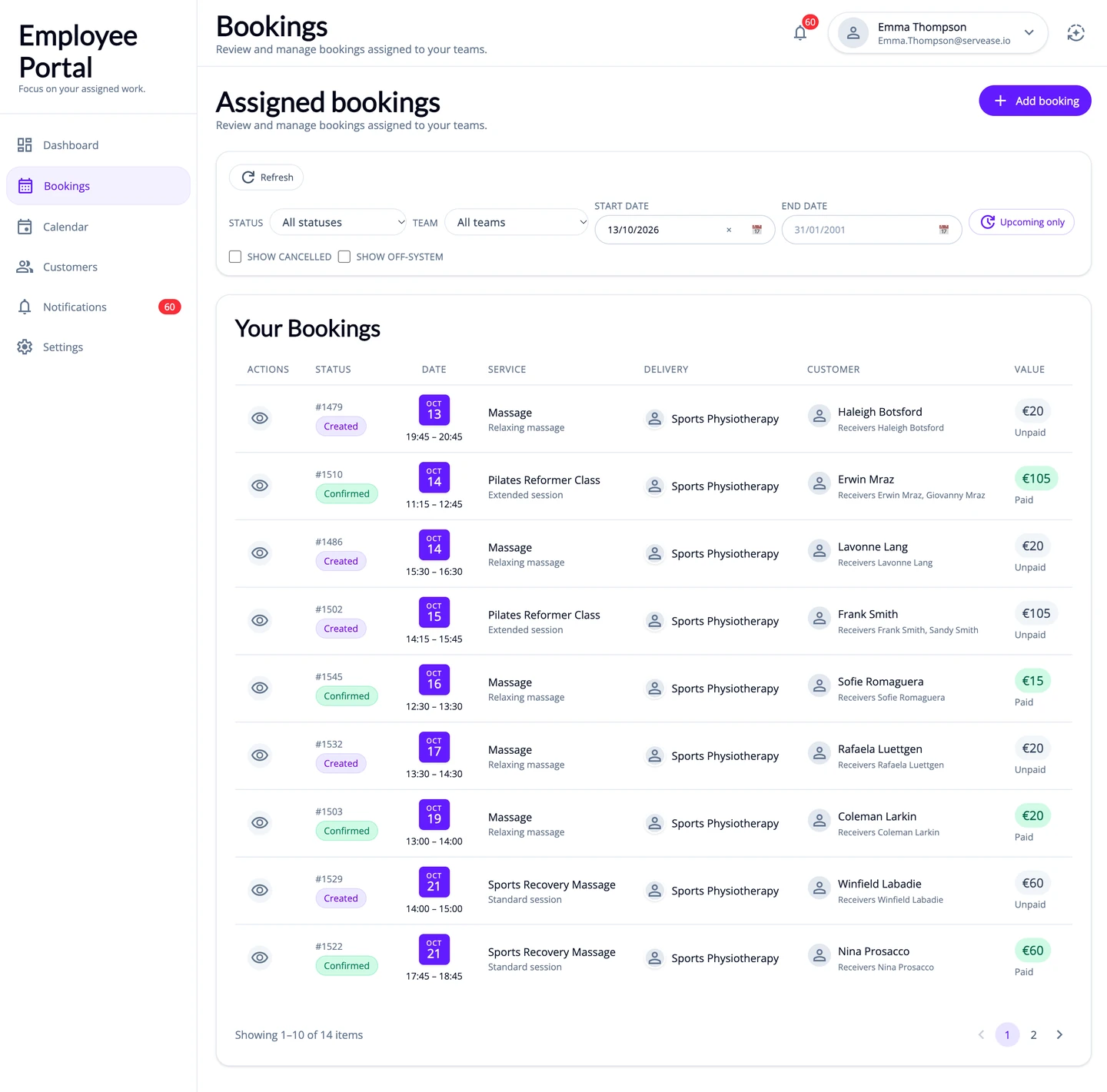
Capture du produit · données de démonstrationPortail employé : la liste des réservations assignées à un membre du personnel, avec le statut de la réservation et le statut du paiement côte à côte.Voir la capture complète 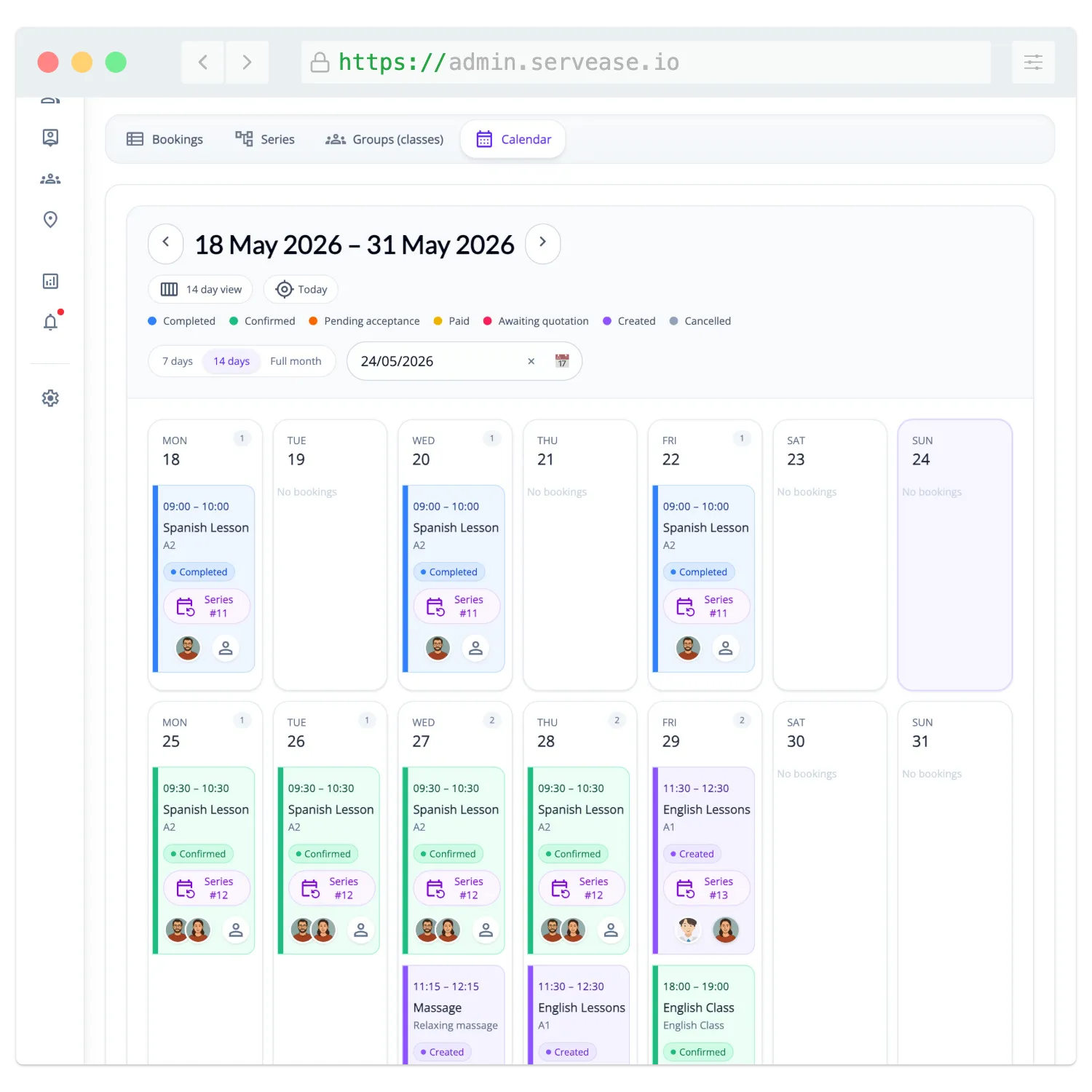
Illustration du produitIllustration historique distincte du calendrier de l’espace administrateur. Elle ne fait partie ni de la réservation d’exemple #1545 ni de l’exemple du Portail employé ci-dessus. Portail client
Offrez aux clients un endroit où revenir
Dans le Portail client, les clients peuvent consulter leurs propres réservations et les informations pertinentes sur les participants, réserver à nouveau, utiliser les actions disponibles pour la réservation, et consulter l’historique financier ou régler les montants dus lorsque c’est pris en charge.
L’annulation, la confirmation, le paiement et d’autres actions dépendent de l’état de la réservation, de son rattachement au compte du client et de la politique configurée. Aucune promesse universelle de remboursement ou de report.
Dans le Portail client, lorsque c’est pris en charge
Portail client
Ses réservationsInfos des participantsRéserver à nouveauActions éligiblesHistorique financierPayer les montants dusSchéma explicatif, pas un écran du produit
Exemples distincts issus d’un compte de démonstration, pas une seule réservation continue.
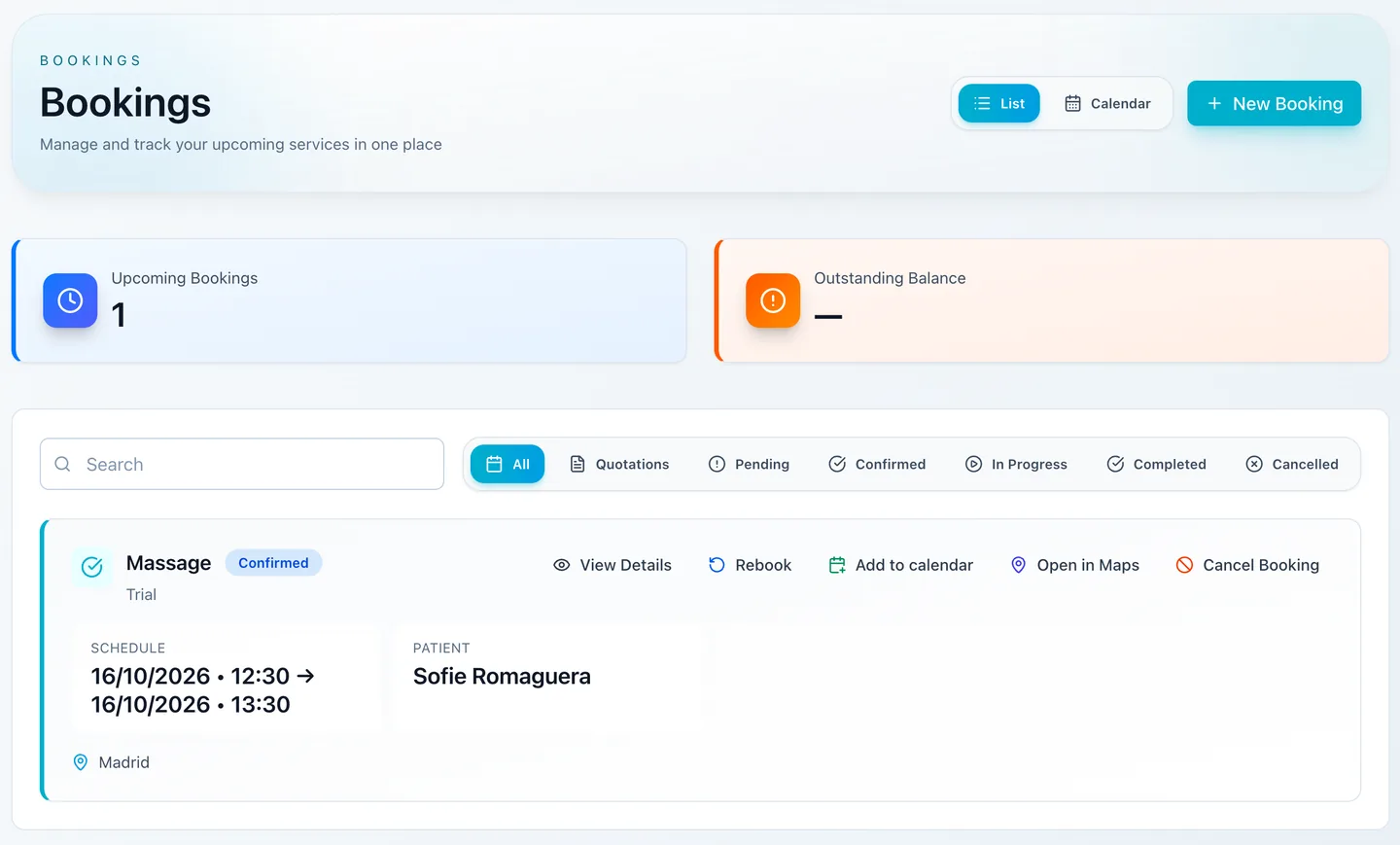
Capture du produit · données de démonstrationListe des réservations du Portail client : chaque réservation indique son horaire, le patient, le lieu et le statut. Ici, la réservation a déjà été confirmée ; une réservation nouvellement créée n’est pas automatiquement confirmée ni payée.Voir la capture complète 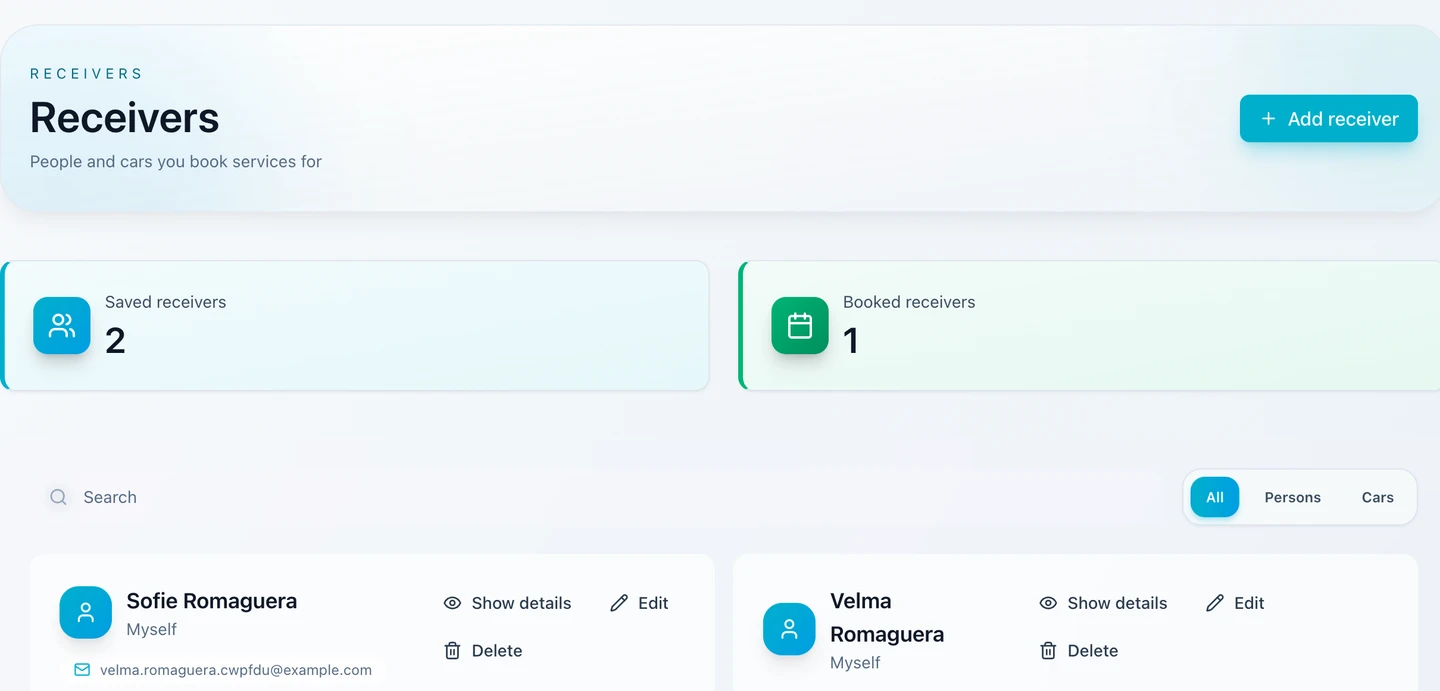
Capture du produit · données de démonstration« Receivers » dans le Portail client : les personnes et les voitures pour lesquelles un client réserve des services, enregistrées avec leurs informations.Voir la capture complète 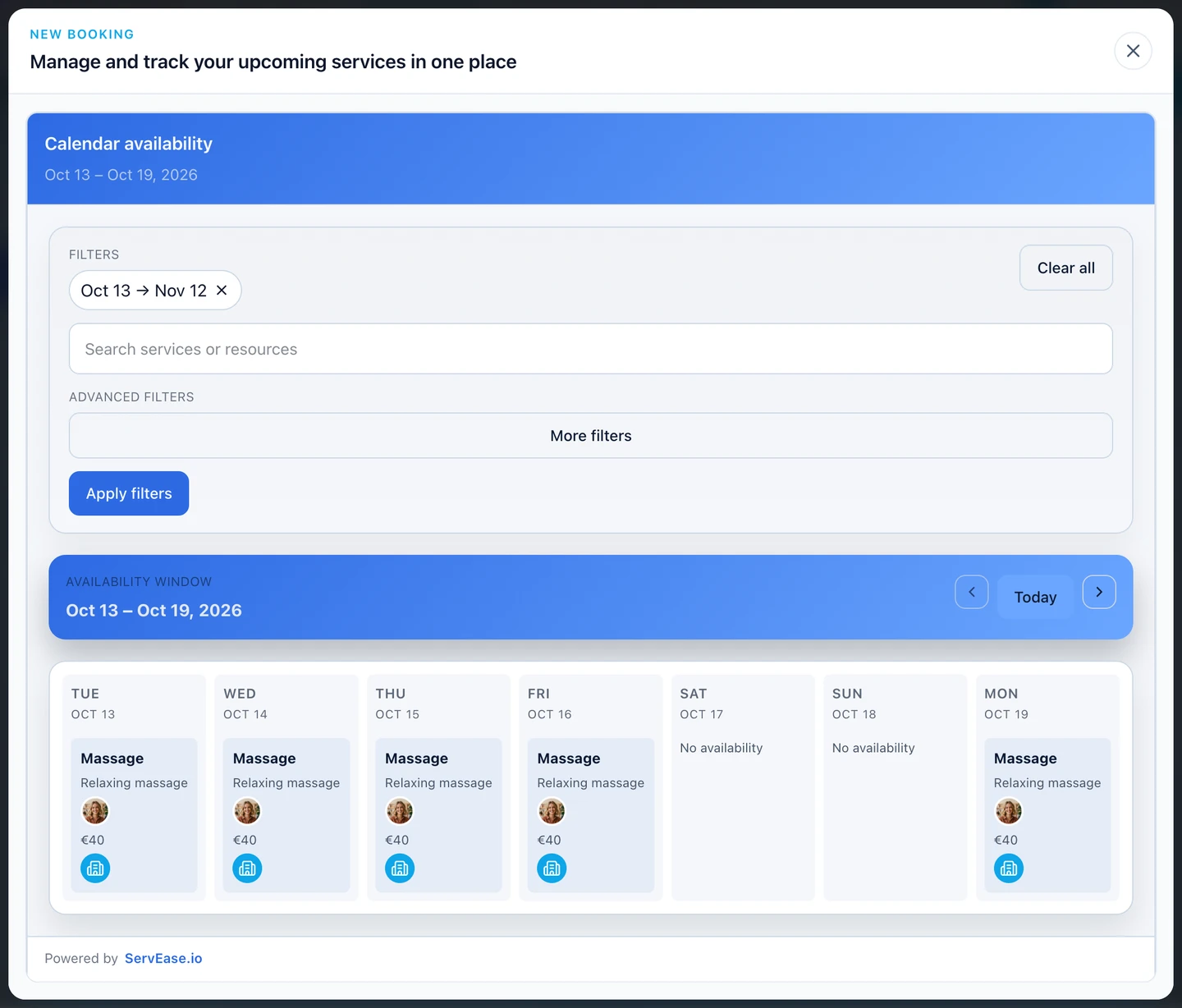
Capture du produit · données de démonstrationEffectuer une autre réservation dans le Portail client : le client choisit un horaire dans le calendrier des créneaux disponibles.Voir la capture complète 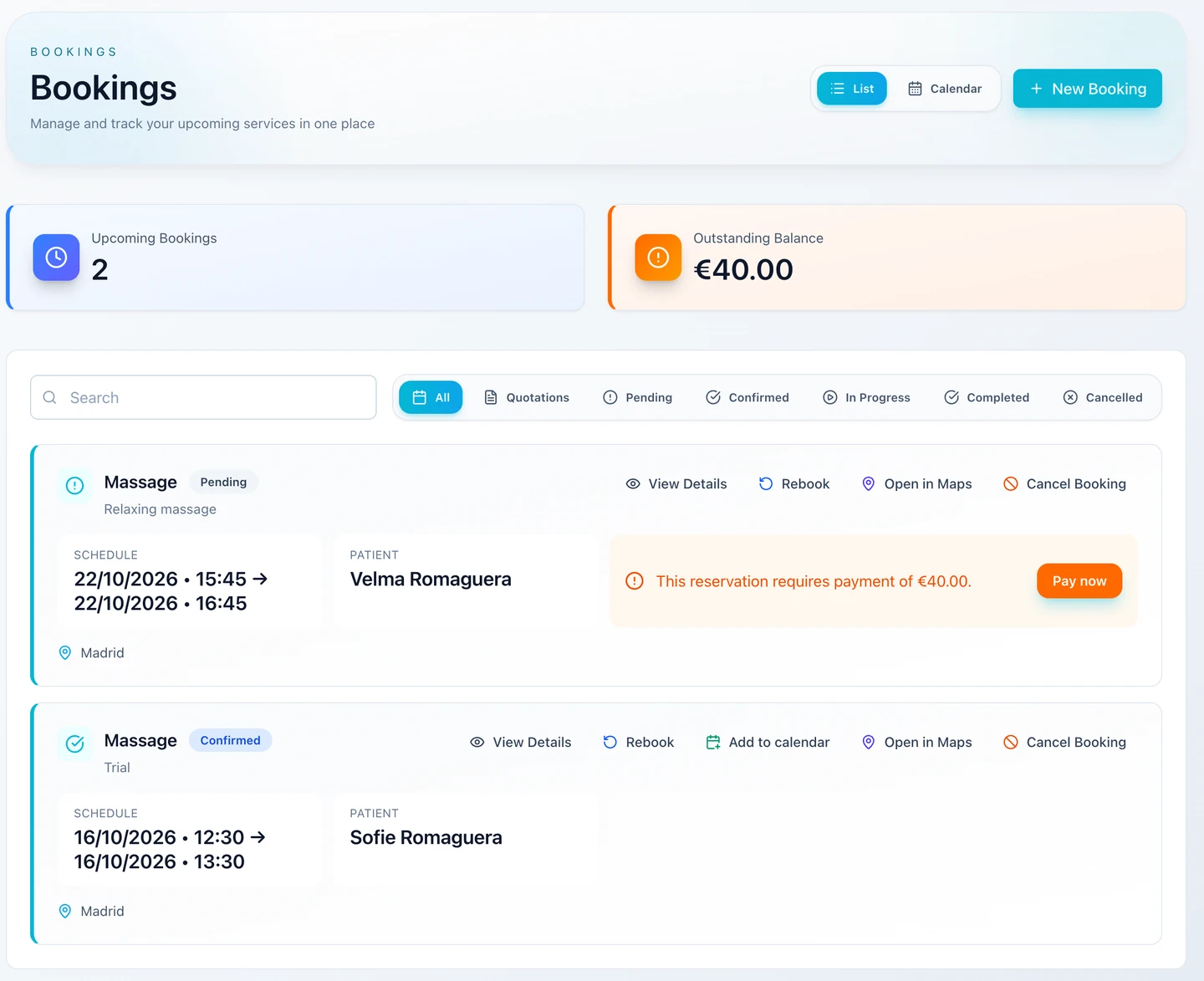
Capture du produit · données de démonstrationLes actions suivent l’état de chaque réservation : la réservation « Pending » (en attente) demande un paiement, tandis que la réservation « Confirmed » (confirmée) peut aussi être ajoutée à un calendrier. La réservation « Pending » est une réservation distincte, la #1546.Voir la capture complète 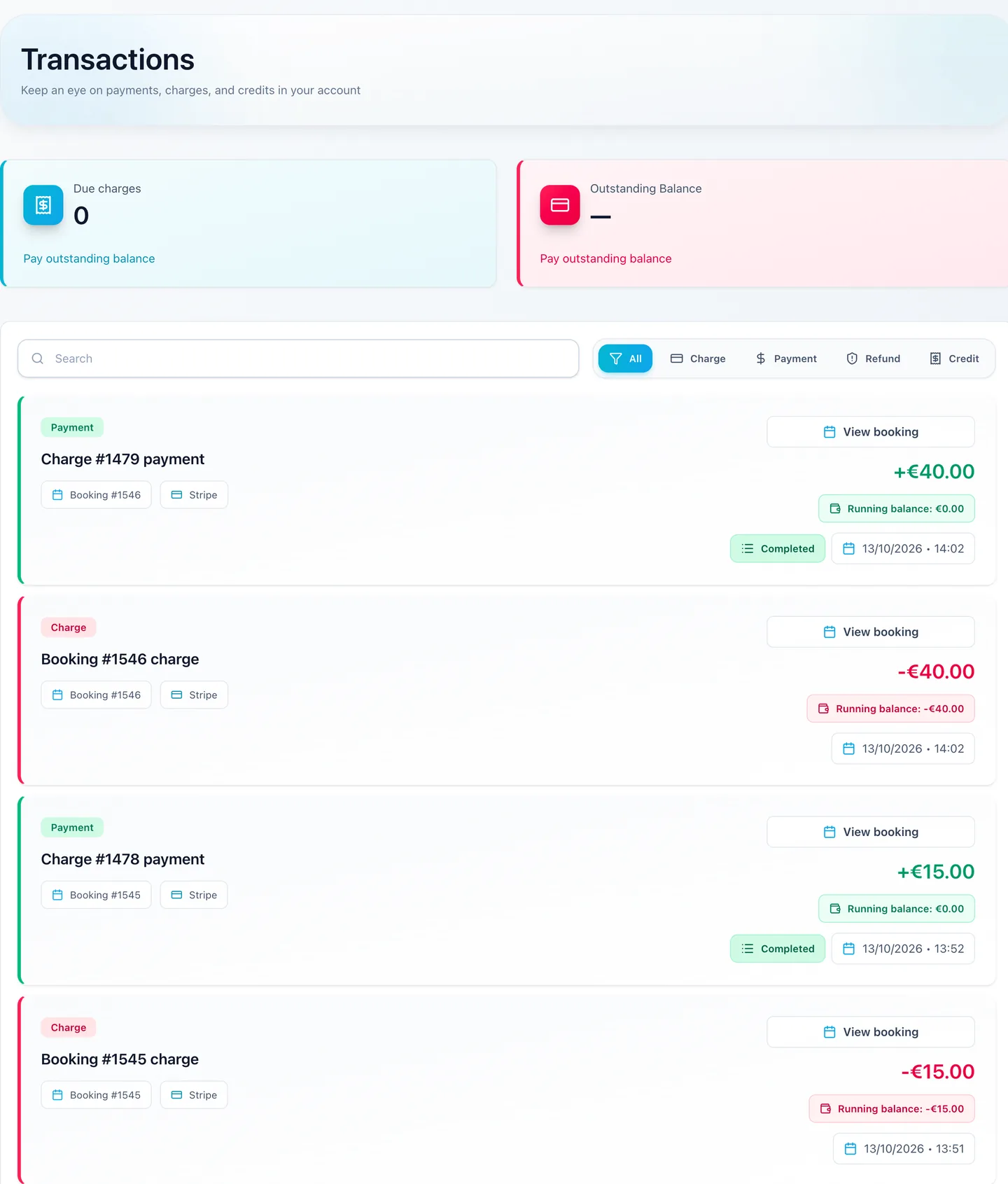
Capture du produit · données de démonstrationTransactions du Portail client : chaque charge et chaque paiement est lié à sa réservation, ici la #1545 et la réservation distincte #1546.Voir la capture complète 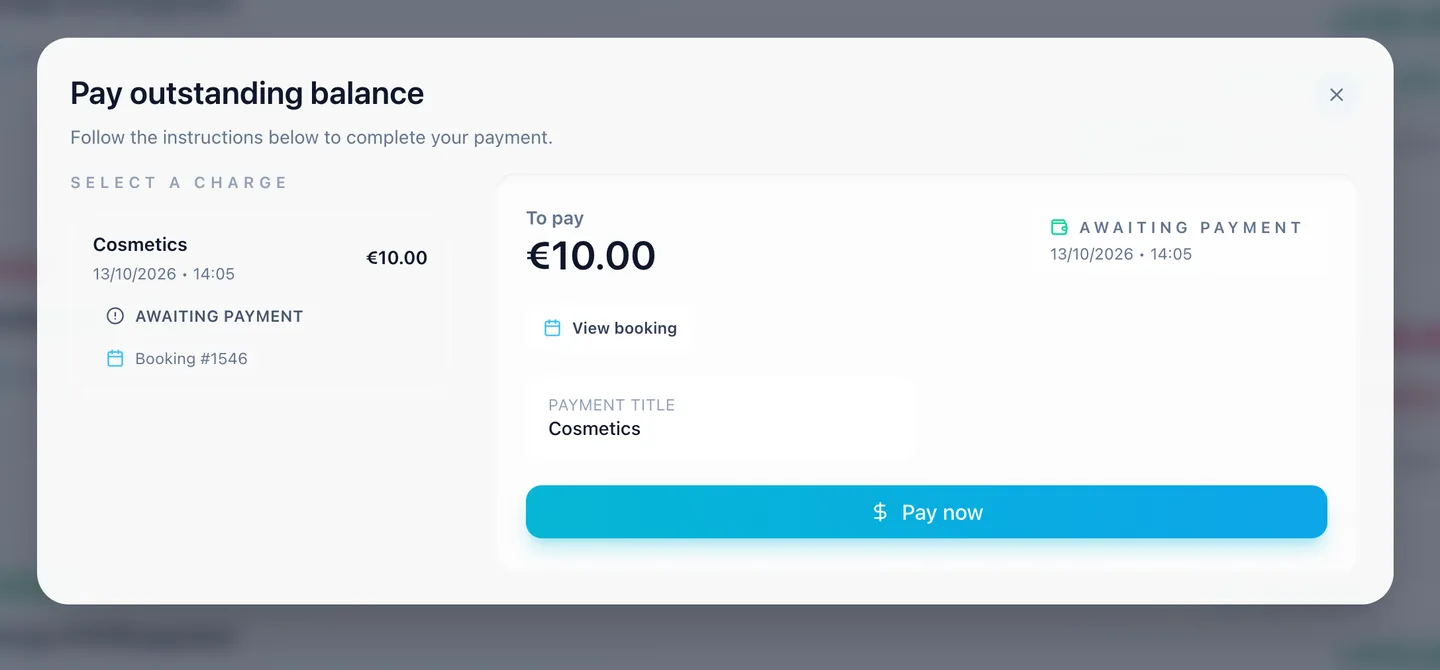
Capture du produit · données de démonstrationUne réservation distincte (#1546), pas la #1545 : une charge supplémentaire de €10, ajoutée après la réservation, attend que le client la règle dans le portail.Voir la capture complète
Exemple explicatif fictif
Choisissez un exemple
Ouvrez un exemple à la fois pour voir comment les mêmes sept étapes s’appliquent à un autre modèle de réservation.
Rendez-vous de massageAvec équipeRendez-vous
Configuration
Définissez ce que les clients peuvent réserver
Un studio de massage indépendant propose un rendez-vous assuré par une Équipe. Les Ressources n’interviennent que lorsque l’offre prise en charge en exige.
Votre Widget
Rendez l’offre prévue disponible
Le studio affiche son option de massage configurée, son site et les horaires de service disponibles.
Choix du client
Les clients choisissent les détails qui comptent
Le client choisit une option et un horaire adapté, avec le personnel et la personne qui reçoit le service lorsque c’est pertinent.
Vérification des disponibilités
Vérifiez ensemble les éléments requis
La disponibilité de l’Équipe, le site, la durée, les temps tampons et les limites de participants applicables doivent concorder.
Réservation créée
Enregistrez la réservation et son statut réel
Un rendez-vous valide a un statut de cycle de vie réel et un état financier distinct ; aucun résultat automatique Payé ou Confirmé.
Admin et personnel
Pilotez le travail depuis le bon espace
Dans l’espace administrateur, l’entreprise consulte le rendez-vous et le contexte du personnel assigné. L’accès des employés reste limité aux équipes assignées.
Portail client
Offrez aux clients un endroit où revenir
Le client consulte le rendez-vous et les actions disponibles dans son portail. C’est un contexte de réservation, et non un dossier clinique.
Cours de natationAvec équipeCours collectif
Configuration
Définissez ce que les clients peuvent réserver
L’école configure un intervenant ou une équipe, le Lieu de la piscine et les places partagées de la séance. La piscine n’est pas automatiquement une Ressource Salle ou Emplacement.
Votre Widget
Rendez l’offre prévue disponible
Les clients voient les séances de natation programmées et, à titre indicatif, les places de participants restantes.
Choix du client
Les clients choisissent les détails qui comptent
Un parent peut être la personne qui réserve, et les nageurs les participants. Une réservation peut inclure plusieurs participants dans la limite autorisée.
Vérification des disponibilités
Vérifiez ensemble les éléments requis
L’envoi revérifie la capacité partagée de la séance et les limites par réservation ; un cours collectif est animé par une Équipe et ne repose pas sur des Ressources.
Réservation créée
Enregistrez la réservation et son statut réel
La réservation valide occupe des places de participants dans la séance, avec son statut réel de paiement et de réservation.
Admin et personnel
Pilotez le travail depuis le bon espace
L’école consulte les réservations de la séance et le contexte des participants ; les places partagées ne sont pas un stock de location de salles.
Portail client
Offrez aux clients un endroit où revenir
La personne qui réserve consulte ses réservations ainsi que les dossiers et actions de participants pris en charge.
Visite de ménage à domicileAvec équipeRendez-vous
Configuration
Définissez ce que les clients peuvent réserver
L’entreprise configure un ménage assuré par une Équipe, la zone couverte à domicile, les horaires disponibles et les frais de déplacement pris en charge, le cas échéant.
Votre Widget
Rendez l’offre prévue disponible
Seuls les choix de service éligibles et la disponibilité configurée sont exposés ; les informations d’adresse du client comptent pour la zone couverte.
Choix du client
Les clients choisissent les détails qui comptent
Le client sélectionne l’option de ménage, l’adresse du client et un horaire de visite adapté.
Vérification des disponibilités
Vérifiez ensemble les éléments requis
Les coordonnées, le rayon de couverture, la limite de temps de trajet et les frais de déplacement configurés sont vérifiés avec la disponibilité du service.
Réservation créée
Enregistrez la réservation et son statut réel
La réservation enregistre la visite de service et l’adresse du client avec le prix calculé et l’état financier réel.
Admin et personnel
Pilotez le travail depuis le bon espace
Le personnel consulte l’adresse confirmée dans la réservation. La zone couverte et les estimations de trajet ne constituent ni une répartition des interventions ni une optimisation d’itinéraires en direct.
Portail client
Offrez aux clients un endroit où revenir
Le client consulte la visite et les actions du portail éligibles selon la politique configurée.
Location de salle de réunionAvec ressourceLocation
Configuration
Définissez ce que les clients peuvent réserver
L’entreprise configure une Location de Salle reposant uniquement sur une Ressource et une option à la durée adaptée. La Salle a un Lieu de Ressource fixe ; aucune Équipe n’est requise.
Votre Widget
Rendez l’offre prévue disponible
Les horaires de la salle, les indisponibilités, les réservations et les restrictions de service configurées déterminent les créneaux disponibles.
Choix du client
Les clients choisissent les détails qui comptent
Le client choisit la salle, l’option de location et le créneau, avec les détails de réservation lorsque c’est requis.
Vérification des disponibilités
Vérifiez ensemble les éléments requis
La Salle précise et le Lieu fixe doivent convenir à l’ensemble de la période, à la durée, aux temps tampons et aux contraintes pertinentes de la salle.
Réservation créée
Enregistrez la réservation et son statut réel
La réservation valide enregistre la période de la Salle. La capacité de la salle ne crée pas de places de cours vendues individuellement.
Admin et personnel
Pilotez le travail depuis le bon espace
Dans l’espace administrateur, l’entreprise consulte la Salle précise et sa réservation ; le choix du lieu du service ne peut pas déplacer la Ressource.
Portail client
Offrez aux clients un endroit où revenir
Le client consulte la réservation et le contexte de paiement. La location d’une salle n’implique pas la prise en charge de Ressources de type Matériel.
Service avec personnel et véhiculeÉquipe + ressourceService avec personnel
Configuration
Définissez ce que les clients peuvent réserver
L’opérateur configure un service exigeant à la fois une Équipe et une Ressource Véhicule, avec des lieux et des plannings compatibles.
Votre Widget
Rendez l’offre prévue disponible
Un horaire de service n’est réservable que si le personnel éligible et le véhicule concordent.
Choix du client
Les clients choisissent les détails qui comptent
Le client choisit l’option de service, le lieu configuré et l’horaire, ainsi que les informations passagers pertinentes. Tous les parcours n’exposent pas de sélecteurs individuels de personnel ou de véhicule.
Vérification des disponibilités
Vérifiez ensemble les éléments requis
L’envoi vérifie la disponibilité de l’Équipe et du Véhicule ; un conflit d’un côté ou de l’autre peut empêcher la réservation.
Réservation créée
Enregistrez la réservation et son statut réel
La réservation valide conserve les deux affectations. C’est un service avec personnel, et non une location sans chauffeur.
Admin et personnel
Pilotez le travail depuis le bon espace
Dans l’espace administrateur, l’entreprise consulte à la fois le personnel et le véhicule. Les frais de conducteur, le kilométrage et les contrôles de retrait et de retour propres à la location ne sont pas déduits du Véhicule.
Portail client
Offrez aux clients un endroit où revenir
Le client consulte les détails du service et les actions disponibles. Aucune promesse d’itinéraire quelconque, de suivi de vol ni de répartition des interventions.
Séjour dans un chaletAvec ressourceSéjour avec nuitée
Configuration
Définissez ce que les clients peuvent réserver
L’entreprise configure une Ressource Hébergement à son Lieu fixe, des options à la nuit et des règles pour les voyageurs. Équipe + Hébergement/Emplacement n’est pas pris en charge dans la v1.
Votre Widget
Rendez l’offre prévue disponible
Les séjours disponibles reflètent l’occupation de la ressource, sa disponibilité et les horaires opérationnels configurés.
Choix du client
Les clients choisissent les détails qui comptent
Le client choisit les dates d’arrivée et de départ et fournit le nombre et la composition de voyageurs exigés.
Vérification des disponibilités
Vérifiez ensemble les éléments requis
Les nuits calendaires dans le fuseau horaire de l’entreprise, les horaires, la capacité de la ressource et les règles pour les voyageurs sont vérifiés. Les voyageurs ne sont pas des places de cours partagées.
Réservation créée
Enregistrez la réservation et son statut réel
La réservation valide enregistre l’Hébergement, les dates et la composition des voyageurs, avec les statuts réels de paiement et de cycle de vie.
Admin et personnel
Pilotez le travail depuis le bon espace
Dans l’espace administrateur, l’entreprise consulte l’occupation du séjour et le contexte financier. Aucune fonction OTA, de gestion du ménage ou de PMS complet n’est sous-entendue.
Portail client
Offrez aux clients un endroit où revenir
Le client consulte son séjour et les actions disponibles. Les voyageurs n’ont pas tous besoin d’un compte distinct.
Adéquation et limites
La disponibilité affichée est indicative. L’envoi revérifie les contraintes de référence en vigueur.
Créée ne signifie ni Confirmée ni Payée. Le paiement et les notifications suivent la configuration.
Un Lieu identifie le contexte de prestation ; une Ressource est le bien précis qui est réservé. La voiture d’un client n’est pas une Ressource Véhicule.
Les cours sont une capacité partagée animée par une Équipe. Une piscine comme site n’implique pas la réservation d’une Salle ou d’un Emplacement. Un cours collectif reposant sur des Ressources n’est pas pris en charge.
Les Ressources de type Matériel ou personnalisées et la location de terrains et de courts en journée ne sont pas prises en charge ici. Une Ressource ne signifie pas toujours Location.
Les actions du client dépendent du rattachement de la réservation, de son état et de la politique. Aucune promesse universelle de remboursement ou de report, de dossier clinique, d’optimisation de la répartition des interventions, d’OTA/PMS ni de configuration par IA non encore disponible.
Questions sur le parcours de réservation
Un lieu est-il la même chose qu’une ressource ?
Non. Un lieu décrit où un service se déroule. Une ressource est la salle, le véhicule ou l’hébergement précis que la réservation bloque.
Créer une réservation signifie-t-il que le paiement a abouti ?
Non. Le cycle de vie de la réservation et l’état du paiement sont distincts. Créée ne veut pas dire Confirmée ni Payée.
Les clients choisissent-ils toujours le personnel et les ressources ?
Seulement lorsque le service expose ces choix. Certaines exigences sont présélectionnées ou résolues par le parcours de réservation ; de nombreuses offres n’ont besoin que de personnel ou que d’une ressource.
Le personnel peut-il aussi créer des réservations ?
Les parcours de réservation côté entreprise pris en charge le permettent, dans le cadre des accès du rôle du personnel.
Commencez par une offre réelle
Choisissez le parcours opérationnel le plus proche de votre activité, ou essayez ServEase avec un service et ses exigences réelles.
Essayer gratuitement