Jak ServEase funguje
Od vaší nabídky služeb po práci kolem každé rezervace
Nastavte, co mohou zákazníci rezervovat, zobrazte příslušnou dostupnost a spravujte rezervaci, lidi i stav platby z propojených pracovních prostorů. Podrobnosti závisejí na tom, zda službu poskytujete, rezervujete zdroj, nebo potřebujete obojí.
Projděte jeden společný životní cyklus a pak zjistěte, jak se požadavky liší napříč podporovanými rezervačními modely. Jde o smyšlené vysvětlující příklady, nikoli o nahranou ukázku od začátku do konce.
Vysvětlující diagram, ne obrazovka produktu
Výchozí bod
Od chaosu k přehlednému procesu
Požadavky přicházejí odevšad a někdo musí poskládat dohromady kdo, co, kde a kdy. ServEase to nahrazuje jedním rezervačním procesem: nastavíte ho jednou, rezervace přijímáte na vlastním webu a každý pracuje s rezervacemi v prostoru, který potřebuje.
Bez jednoho systému
- Požadavky chodí telefonem, e-mailem a zprávami v kteroukoli hodinu.
- Dostupnost je v diáři, v tabulce nebo v něčí hlavě.
- Týmy, místnosti a vozidla se kontrolují ručně.
- Zákazníci volají znovu, aby zjistili, co si rezervovali a kolik dluží.
Se ServEase
- Služby, týmy, zdroje a lokality nastavíte jednou.
- Zákazníci vybírají a rezervují ve vašem Widgetu s vaší značkou nebo v Zákaznickém portálu.
- Dostupnost se znovu ověří ve chvíli, kdy je rezervace odeslána.
- Admin, přiřazený tým i zákazník vidí rezervaci ve vlastním pracovním prostoru.
Životní cyklus rezervace
Nastavení
Nastavte svou nabídku
Jednou popište své služby, týmy, zdroje a místa a pak určete, co zákazníci uvidí a mohou rezervovat.
Nastavení
Určete, co mohou zákazníci rezervovat
Přidejte údaje o firmě, služby a jejich varianty. Propojte týmy tam, kde jsou potřeba, podporované zdroje tam, kde jsou potřeba, a příslušná místa. Nastavte dostupnost, pravidla plateb a prezentaci pro zákazníky.
Nastavení neznamená automatické zveřejnění ani nastavení pomocí AI v ostrém provozu.
Jak to funguje
Nastavení · Fáze 1 z 7
Jak se nastavuje rezervovatelná služba
Rezervovatelné časy jsou ty, kdy je tým volný a místo otevřené.
Vysvětlující diagram, ne obrazovka produktu ServEase tyto časy odvodí z vašeho nastavení; zákazníci vidí jen rezervovatelné časy.
- Služba
- Kdo nebo co je potřeba
- Kde se nabízí
- Kdy ji lze rezervovat
Váš Widget
Zpřístupněte zamýšlenou nabídku
Vyberte nabídky, které zákazníci uvidí ve vašem widgetu nebo zákaznickém portálu. Příslušné volby a dostupnost vycházejí z nastavených vazeb a pravidel služby.
Náhled nabídku nezveřejní ani nezablokuje čas; čas může obsadit jen odeslaná rezervace.
Jak to funguje
Nastavení · Fáze 2 z 7
Vyberte, co zákazníci uvidí a mohou rezervovat
V tomto příkladu
Tento widget má výchozí tým, Tým 1, takže ukazuje jen službu A, zatímco Zákaznický portál dál ukazuje službu A i službu B. Návštěvníci tu výchozí tým nemohou odebrat a nejde o nastavení soukromí.
Vysvětlující diagram, ne obrazovka produktu Jedno nastavení viditelnosti u každé služby určuje, co ukazuje Widget i Zákaznický portál. Náhled ukazuje neuložená nastavení widgetu; nic se nezveřejní, dokud je neuložíte.
- Nastavit viditelnost
- Viditelné na obou místech
- Výchozí ve widgetu
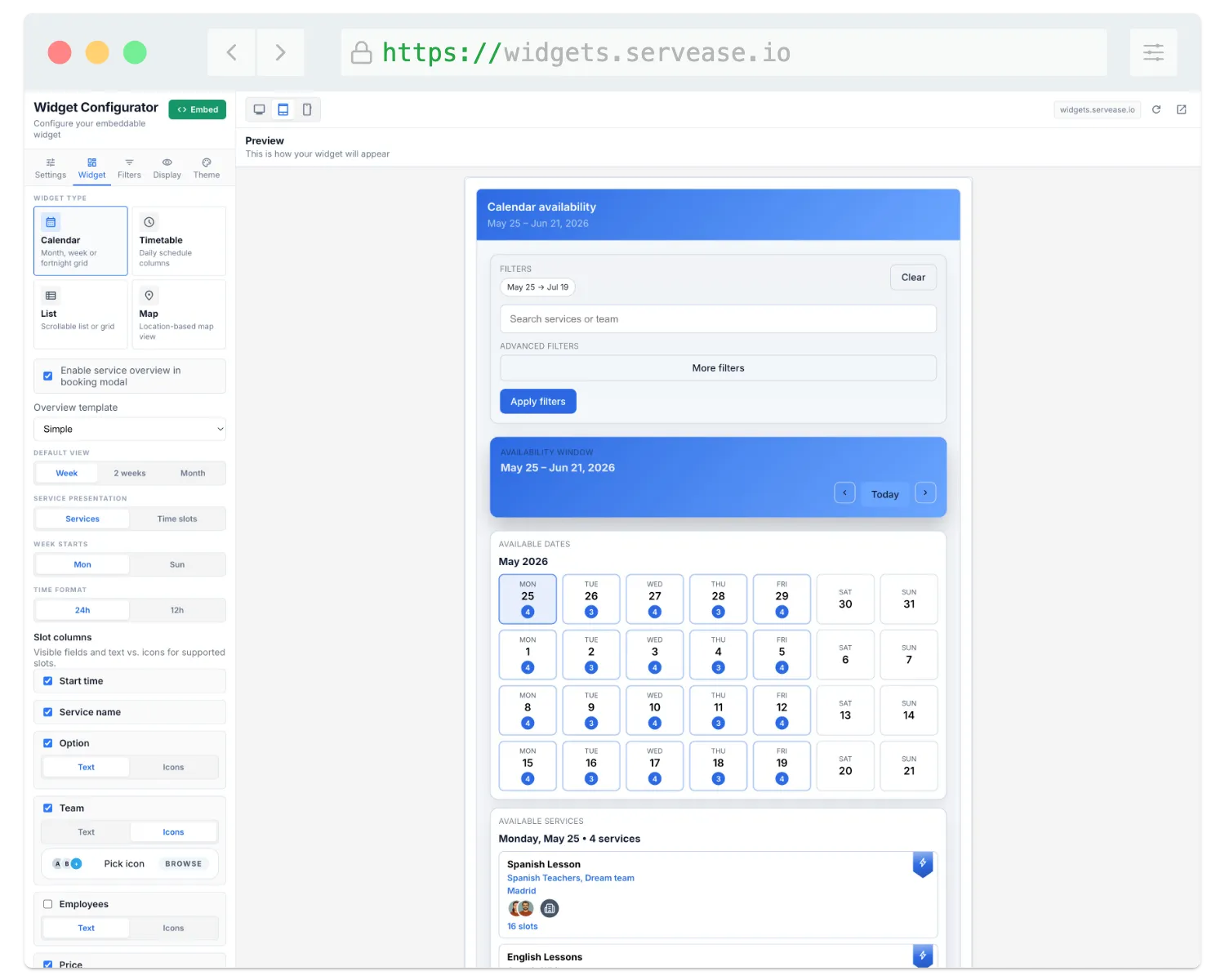
Ilustrace produktuStarší ilustrace produktu: ovládací prvky prezentace widgetu. Nedokládá zveřejnění ani odeslání rezervace.
Vaše značka v popředí
Váš web. Vaše značka. ServEase pod povrchem.
Tři fiktivní firmy, několik výrazně odlišných zákaznických pohledů – všechny používají skutečné Widgety ServEase. Přizpůsobte rezervaci značce místo posílání zákazníků na obecnou stránku třetí strany.
Studio · Rozvrh · minimalistický redakční styl
Rezervace
Zákazníci rezervují na vašem webu
Zákazníci vybírají jen to, co jejich rezervace potřebuje. ServEase to při odeslání znovu ověří a uloží rezervaci s jejím vlastním stavem, odděleným od platby.
Volby zákazníka
Zákazníci vyberou důležité podrobnosti
Zákazníci vyberou službu a variantu, poté čas či data. Volby týmu, zdroje, místa a účastníků se zobrazí jen tam, kde je nastavená cesta potřebuje.
Ne každá rezervace používá všechny volby. Objednatel se může lišit od osoby, která službu využívá.
Jak to funguje
Rezervace · Fáze 3 z 7
Co zákazník vybírá a v jakém pořadí
V tomto příkladu
Zákazník vybere čas, kdy je tým teď volný; při odeslání se to ověří znovu. V Zákaznickém portálu držitel účtu vybere, pro koho rezervace je, i pro někoho jiného.
Vysvětlující diagram, ne obrazovka produktu Volba se objeví jen tam, kde ji služba potřebuje, a každá zúží tu další. U denního pronájmu zákazník volí čas vyzvednutí a vrácení, u pronájmu na noci data, místo jednoho termínu.
- Služba a možnost
- Jen to potřebné
- Čas a pro koho
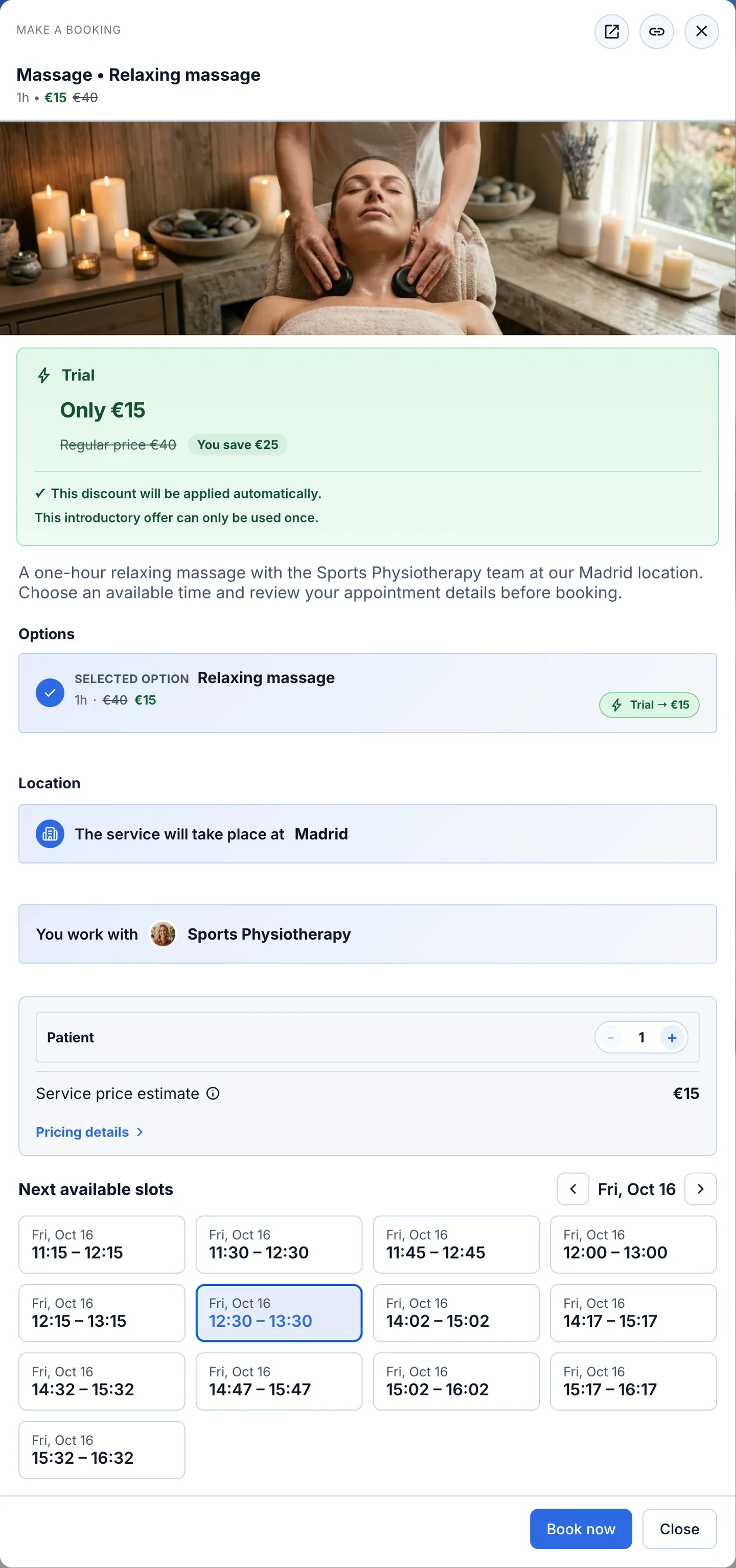
Snímek produktu · ukázková dataRezervační widget: zákazník vybírá variantu a volný termín. Majitel ServEase potvrzuje, že z tohoto výběru vznikla demonstrační rezervace #1545, kterou sledují další snímky obrazovky.Zobrazit celý snímek obrazovky 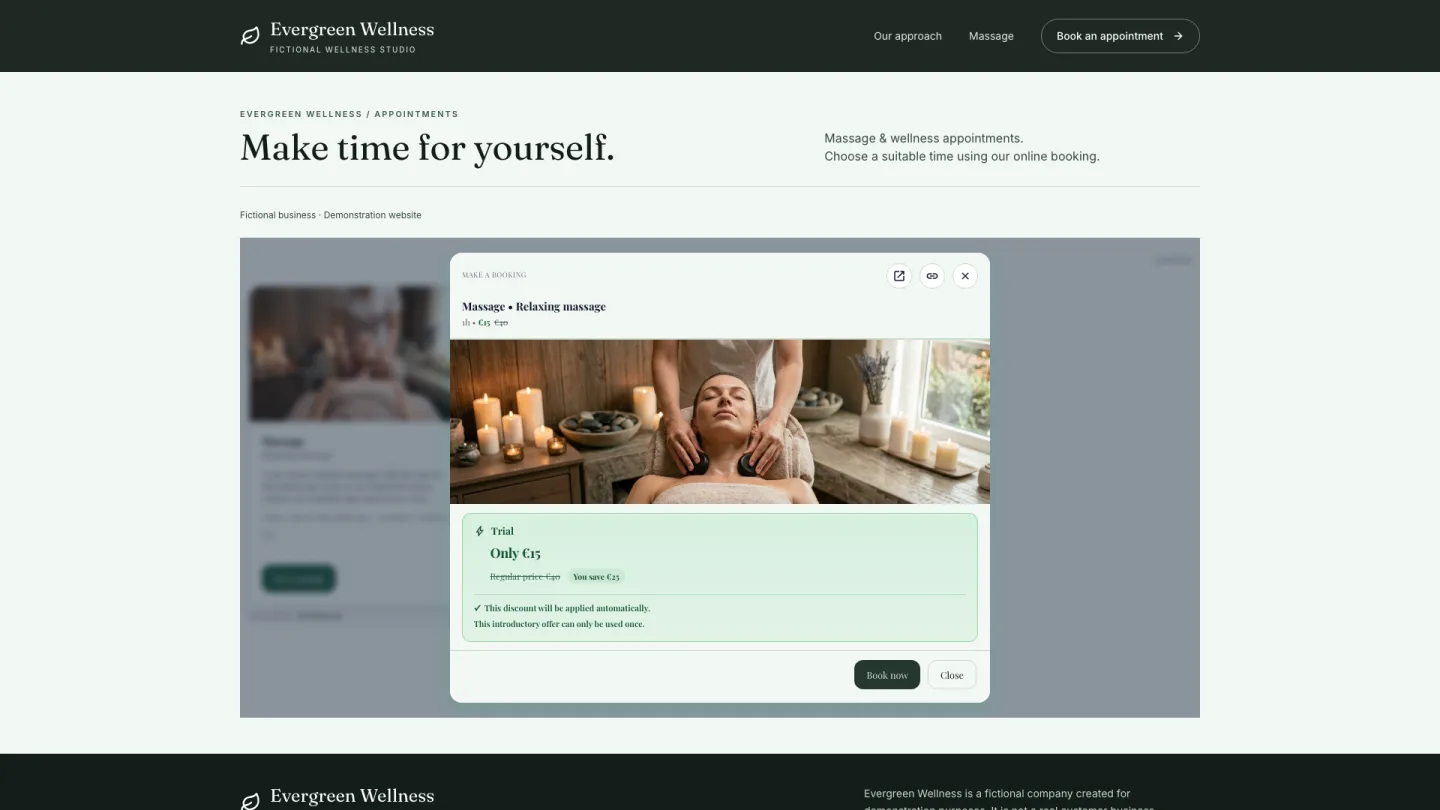
Ilustrace produktuSmyšlený demonstrační web se skutečným widgetem, zobrazený samostatně: pouze fáze objevení před odesláním, nesouvisí s ukázkovou rezervací #1545. Kontrola dostupnosti
Ověřte potřebné části společně
Odeslání znovu ověří aktuální službu, variantu, tým či zdroj, místo, dostupnost, délku, časové odstupy mezi termíny a příslušnou kapacitu nebo požadavky na způsobilost.
Zobrazená dostupnost je orientační, nikoli zaručená rezervace. Ověření rezervace může odmítnout variantu, která už není k dispozici.
Jak to funguje
Rezervace · Fáze 4 z 7
Co se znovu ověří při odeslání rezervace
V tomto příkladu
Rezervaci lze vytvořit. Poté se zaznamená s vlastním stavem.
Vysvětlující diagram, ne obrazovka produktu Ověřuje se jednou, v okamžiku odeslání; první neúspěšná kontrola odeslání zastaví. Dostupnost zobrazená při procházení je orientační. Tlačítka ukazují ukázkové výsledky; žádnou kontrolu nevypínají.
- Zobrazeno jako volné
- Odesláno
- Jednou ověřeno
- Výsledek
Rezervace vytvořena
Zaznamenejte rezervaci a její skutečný stav
Úspěšné odeslání se stane záznamem rezervace. Cena a platba se řídí nastavenou nabídkou. Při rozhodování o dalším postupu držte stav rezervace a finanční stav oddělené.
„Vytvořeno“ neznamená „Potvrzeno“. „Vytvořeno“ neznamená „Zaplaceno“. Rezervace může stále vyžadovat přijetí, cenovou nabídku nebo platbu. Upozornění se řídí příslušnými událostmi a nastavením.
Jak to funguje
Rezervace · Fáze 5 z 7
Co odeslaná rezervace zaznamená
V tomto příkladu
Po skončení je rezervace označena jako dokončená. Její platba zůstává zaznamenaná zvlášť.
Vysvětlující diagram, ne obrazovka produktu Stav a platba jsou oddělené: vytvořená neznamená potvrzená a potvrzená neznamená zaplacená. E-maily následují tyto události.
- Rezervace vytvořena
- Co bude dál
- Později
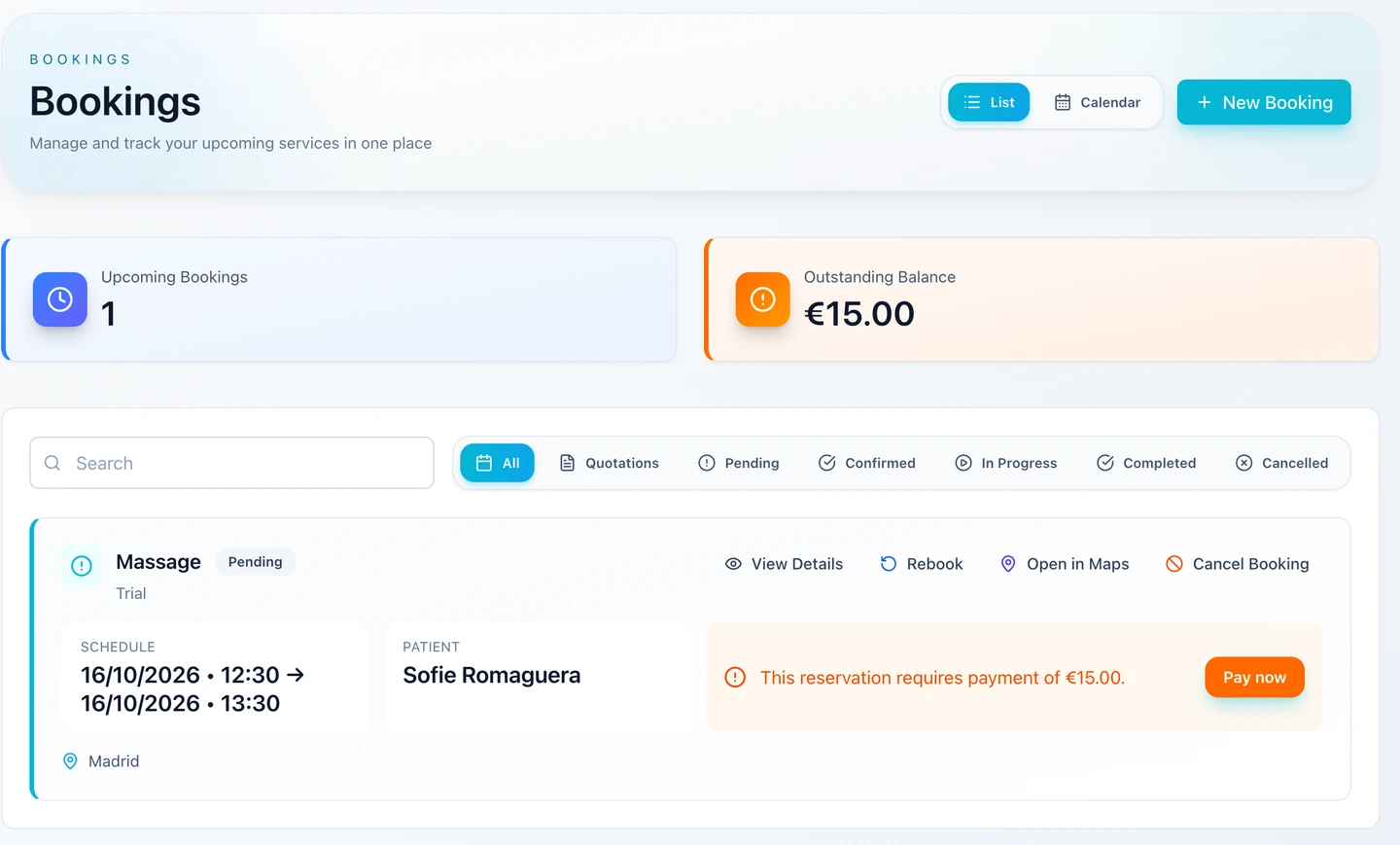
Snímek produktu · ukázková dataZákaznický portál hned poté, co zákazník rezervoval: demonstrační rezervace #1545 existuje, ale je ve stavu „Pending“ (čeká) a €15.00 zbývá zaplatit. „Vytvořeno“ neznamená „Potvrzeno“ ani „Zaplaceno“.Zobrazit celý snímek obrazovky Ukázková rezervace #1545 v administraci
Dvě karty téhož záznamu rezervace: přehled a karta Money, kde se sledují její poplatky a platby.
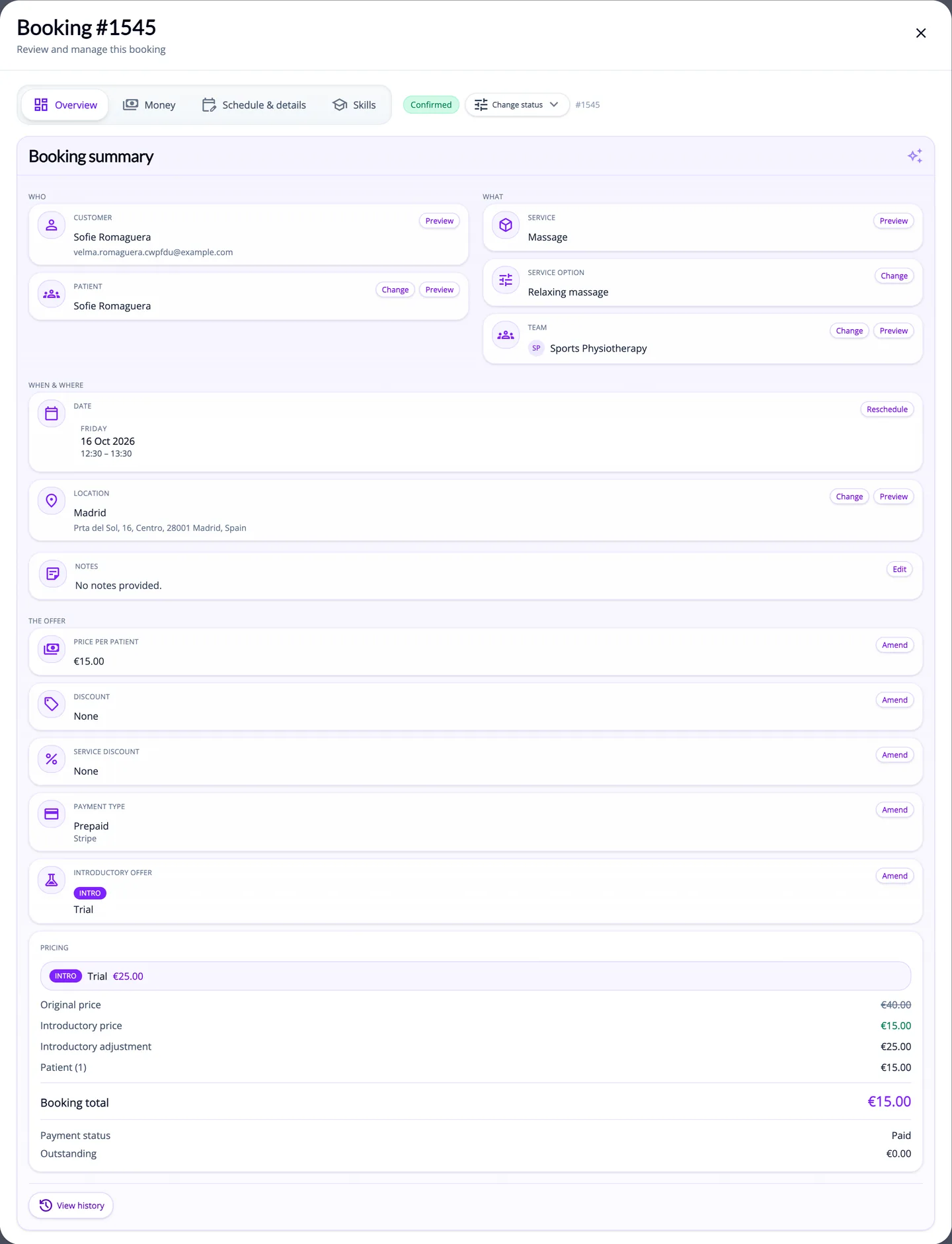
Snímek produktu · ukázková dataTatáž rezervace #1545 v Adminu: služba, tým, čas, místo a ceny v jednom záznamu.Zobrazit celý snímek obrazovky 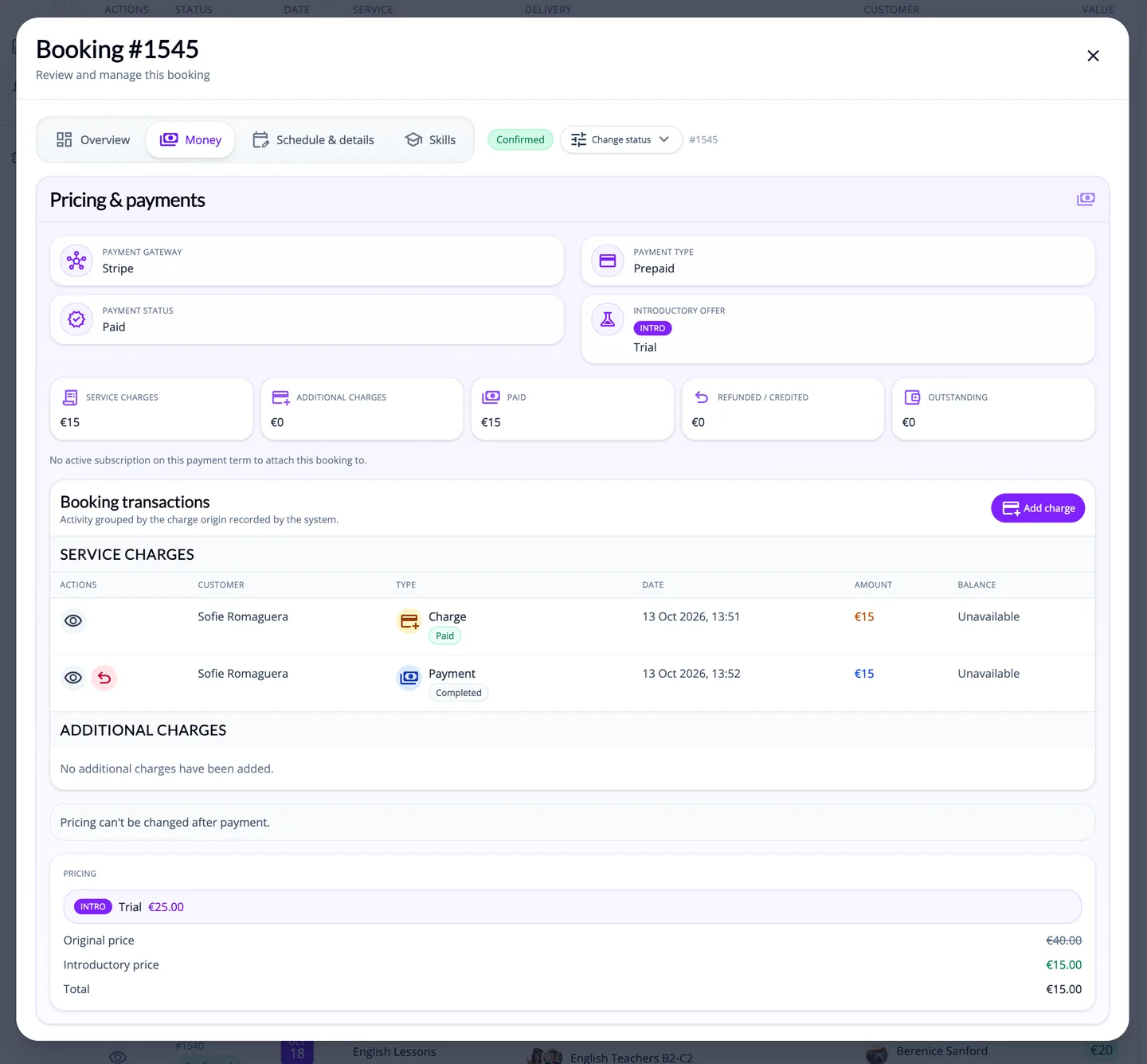
Snímek produktu · ukázková dataKarta „Money“ rezervace #1545: poplatky a platby se evidují odděleně od stavu rezervace.Zobrazit celý snímek obrazovky
Provoz
Řiďte práci a nechte zákazníky vracet se
Váš tým pracuje v administraci a portálu zaměstnance. Zákazníci se vracejí do zákaznického portálu ke svým rezervacím a platbám.
Admin a tým
Řiďte práci ze správného pracovního prostoru
V kalendáři a podrobnostech rezervací v Adminu zkontrolujte službu, přiřazení, informace o zákaznících a transakce. Zaměstnanci s podporovaným přístupem do zaměstnaneckého portálu vidí rezervace přiřazené jejich týmům. Dostupné reporty podporují běžný provoz.
Přístup zaměstnanců je vymezený. Ilustrace kalendáře není důkazem, že danou rezervaci vytvořila dřívější zákaznická obrazovka.
Jak to funguje
Provoz · Fáze 6 z 7
Jak firma spravuje své rezervace
V tomto příkladu
Administrace ji může potvrdit nebo zrušit, změnit její údaje a přidat poplatek nebo poslat platební odkaz.
Vysvětlující diagram, ne obrazovka produktu Rezervace se přiřazují týmu, nikdy jednotlivci. Administrace pracuje se všemi; Portál zaměstnance ukazuje personálu jen rezervace jeho vlastních týmů. Připomínky e-mailem chodí zákazníkovi 24 hodin a 1 hodinu předem a potvrzené nebo zaplacené rezervace se po skončení automaticky dokončí.
- Kde pracují
- Jedna rezervace
- Co mohou udělat
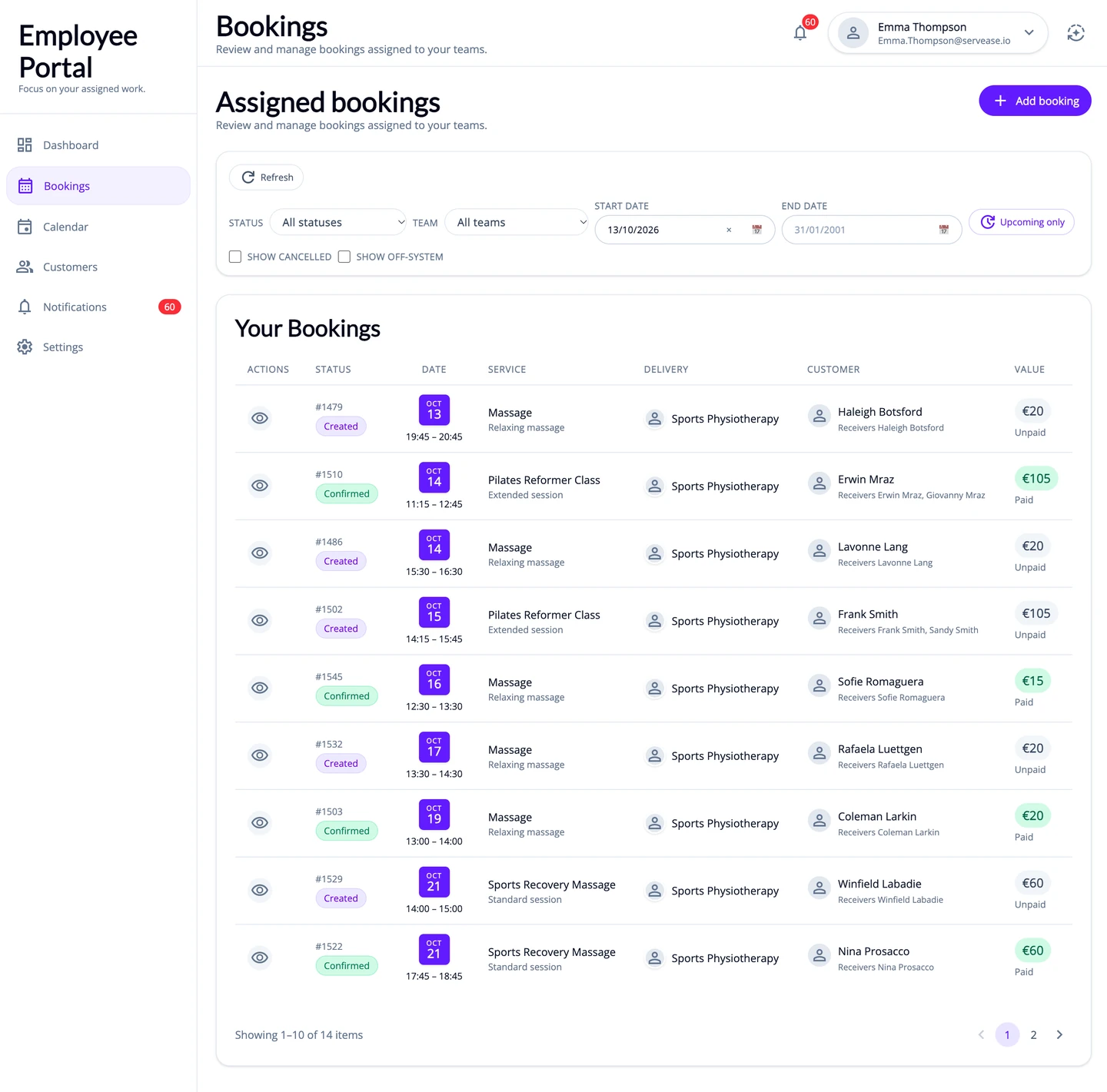
Snímek produktu · ukázková dataPortál zaměstnance: seznam rezervací přiřazených členovi personálu, se stavem rezervace a stavem platby vedle sebe.Zobrazit celý snímek obrazovky 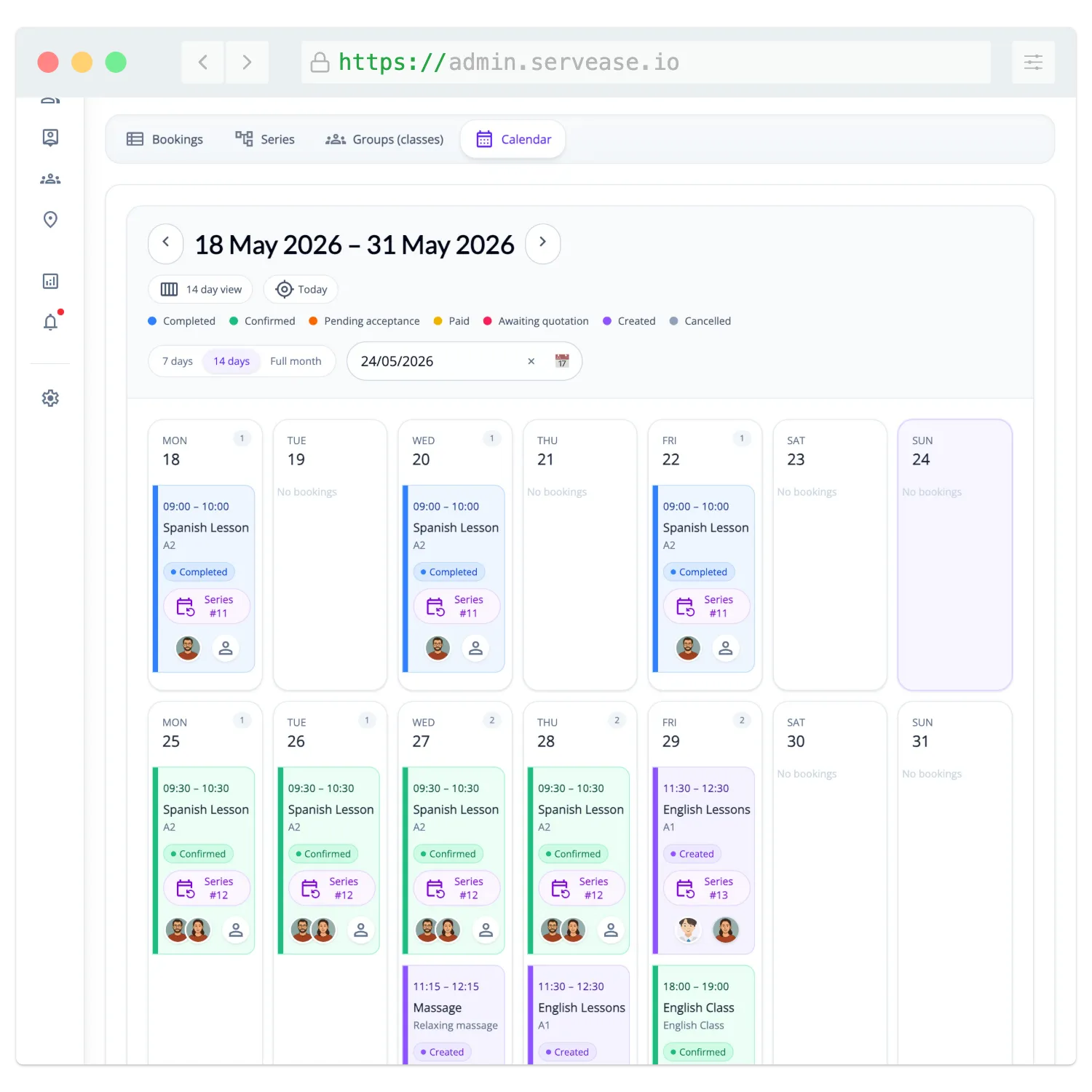
Ilustrace produktuSamostatná starší ilustrace kalendáře v Adminu. Není součástí ukázkové rezervace #1545 ani výše uvedeného příkladu z portálu zaměstnance. Zákaznický portál
Dejte zákazníkům místo, kam se vrátí
Zákazníci si v zákaznickém portálu mohou prohlédnout vlastní rezervace a příslušné údaje o účastnících, rezervovat znovu, využít dostupné akce s rezervací a tam, kde je to podporováno, zobrazit finanční historii či uhradit splatné částky.
Zrušení, potvrzení, platba a další akce závisejí na stavu rezervace, vlastnictví a nastavených pravidlech. Žádný univerzální slib vrácení peněz ani změny termínu.
Jak to funguje
Provoz · Fáze 7 z 7
Co zákazníci zvládnou sami
V tomto příkladu
Může zaplatit nyní, zrušit ji do storno lhůty firmy nebo rezervovat znovu.
Vysvětlující diagram, ne obrazovka produktu Zákazníci se přihlásí do Zákaznického portálu a vidí jen své vlastní rezervace, pro koho je každá a kolik je zaplaceno. Seznam transakcí uvádí každý poplatek, platbu i vrácení. Co mohou udělat, závisí na rezervaci a server to znovu ověří. Každou rezervaci, i dokončenou, lze rezervovat znovu: vznikne nová rezervace se stejnou službou a možností.
- Jejich rezervace
- Jedna rezervace
- Co mohou udělat
Samostatné příklady z jednoho ukázkového účtu, nikoli jedna souvislá rezervace.
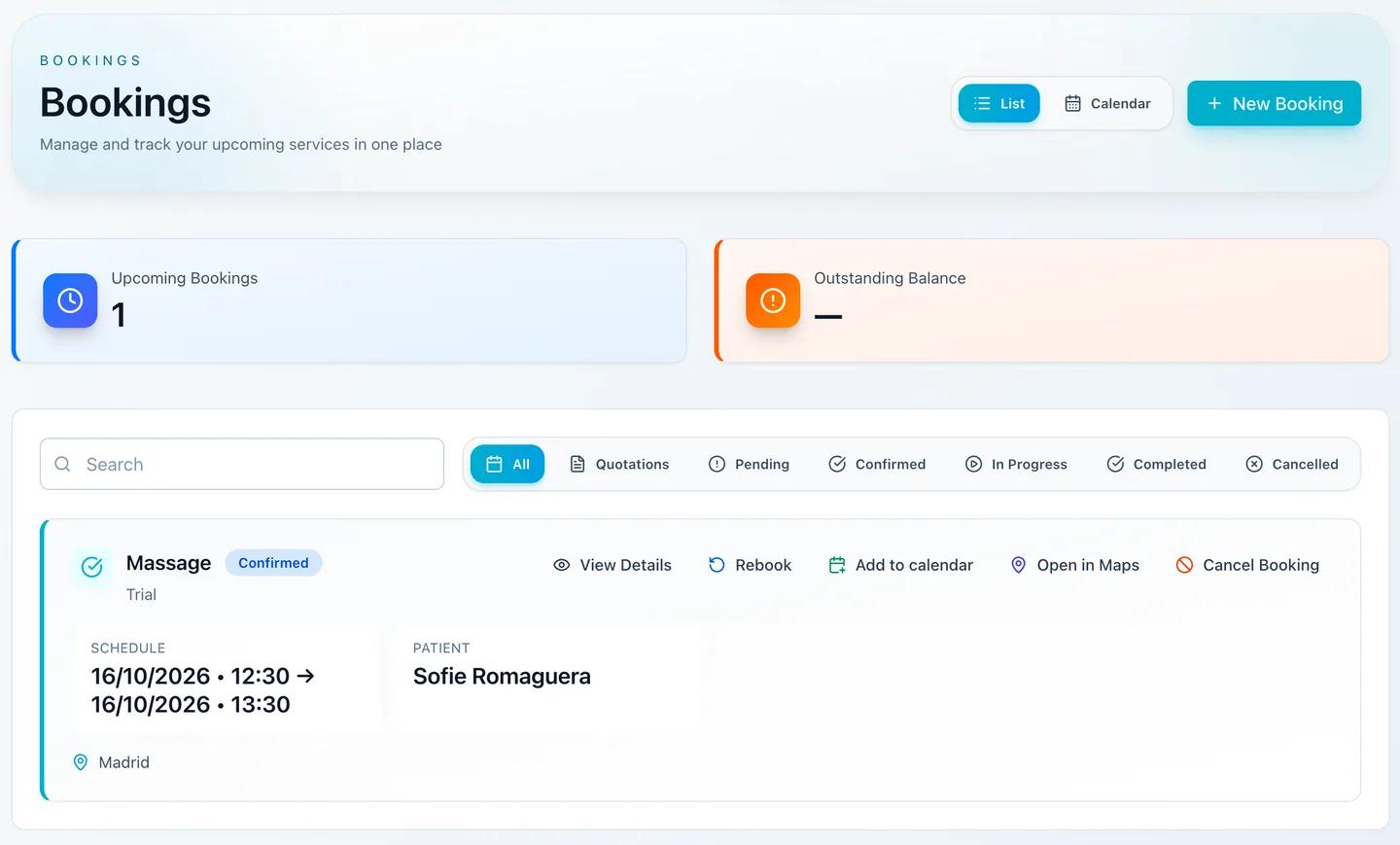
Snímek produktu · ukázková dataSeznam rezervací v Zákaznickém portálu: každá rezervace ukazuje termín, pacienta, místo a stav. Zde už byla rezervace potvrzena; nově vytvořená rezervace není automaticky potvrzená ani zaplacená.Zobrazit celý snímek obrazovky 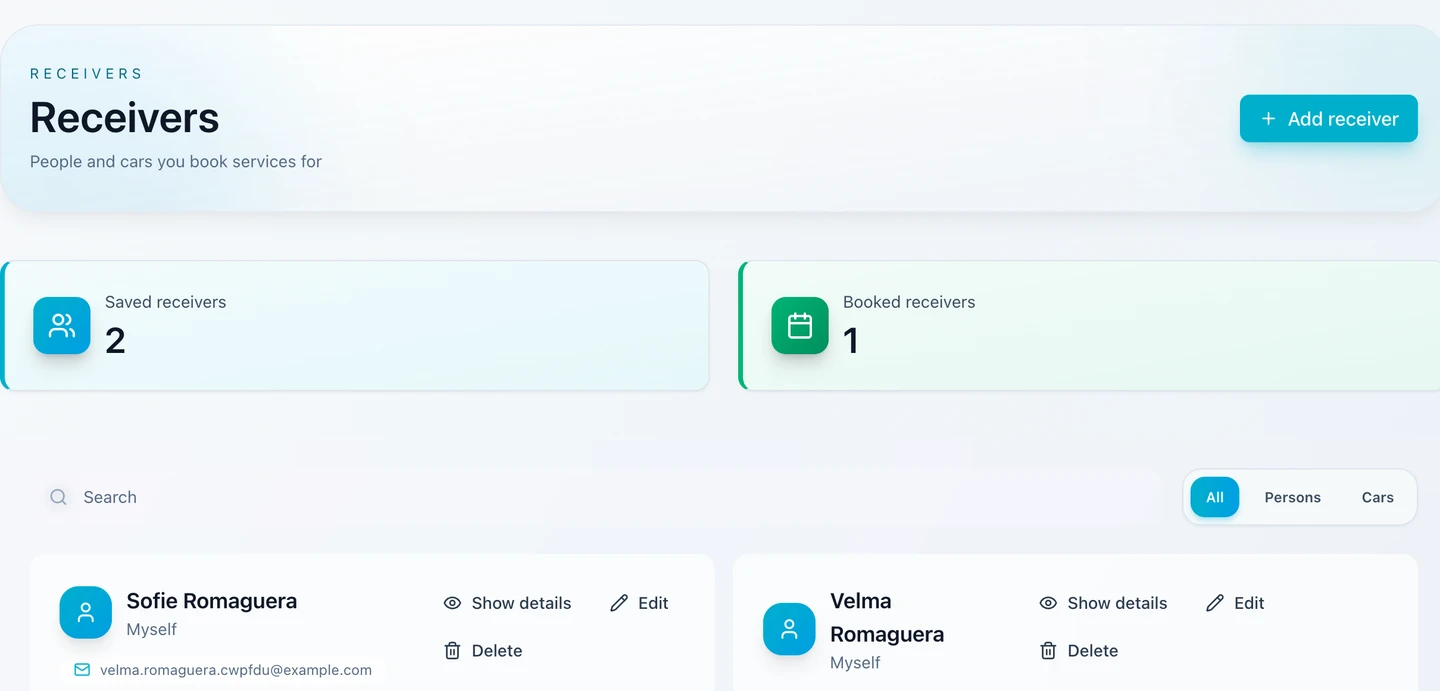
Snímek produktu · ukázková data„Receivers“ v Zákaznickém portálu: osoby a auta, pro které zákazník rezervuje služby, uložené s jejich údaji.Zobrazit celý snímek obrazovky 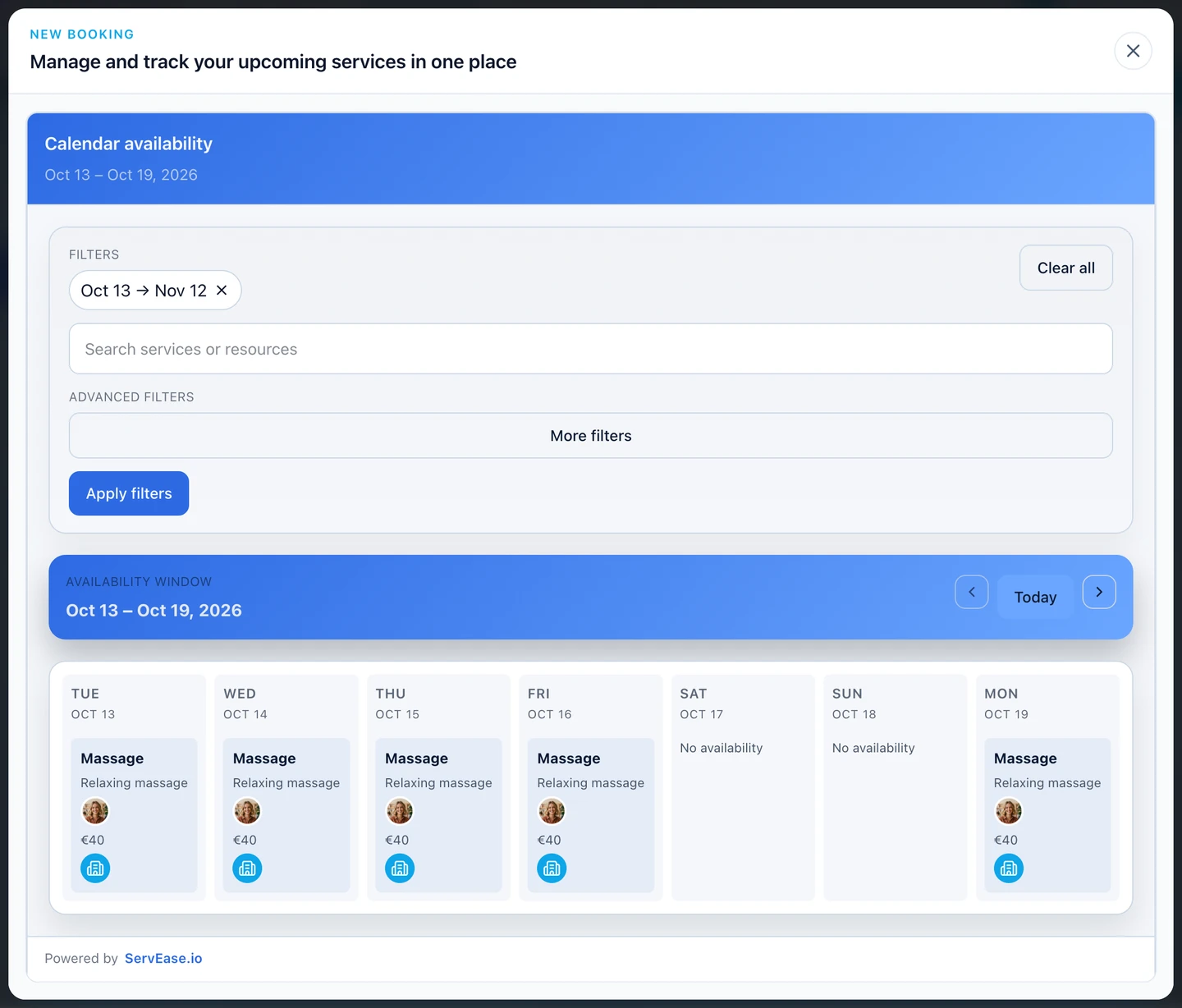
Snímek produktu · ukázková dataDalší rezervace v Zákaznickém portálu: zákazník vybírá čas z kalendáře volných termínů.Zobrazit celý snímek obrazovky 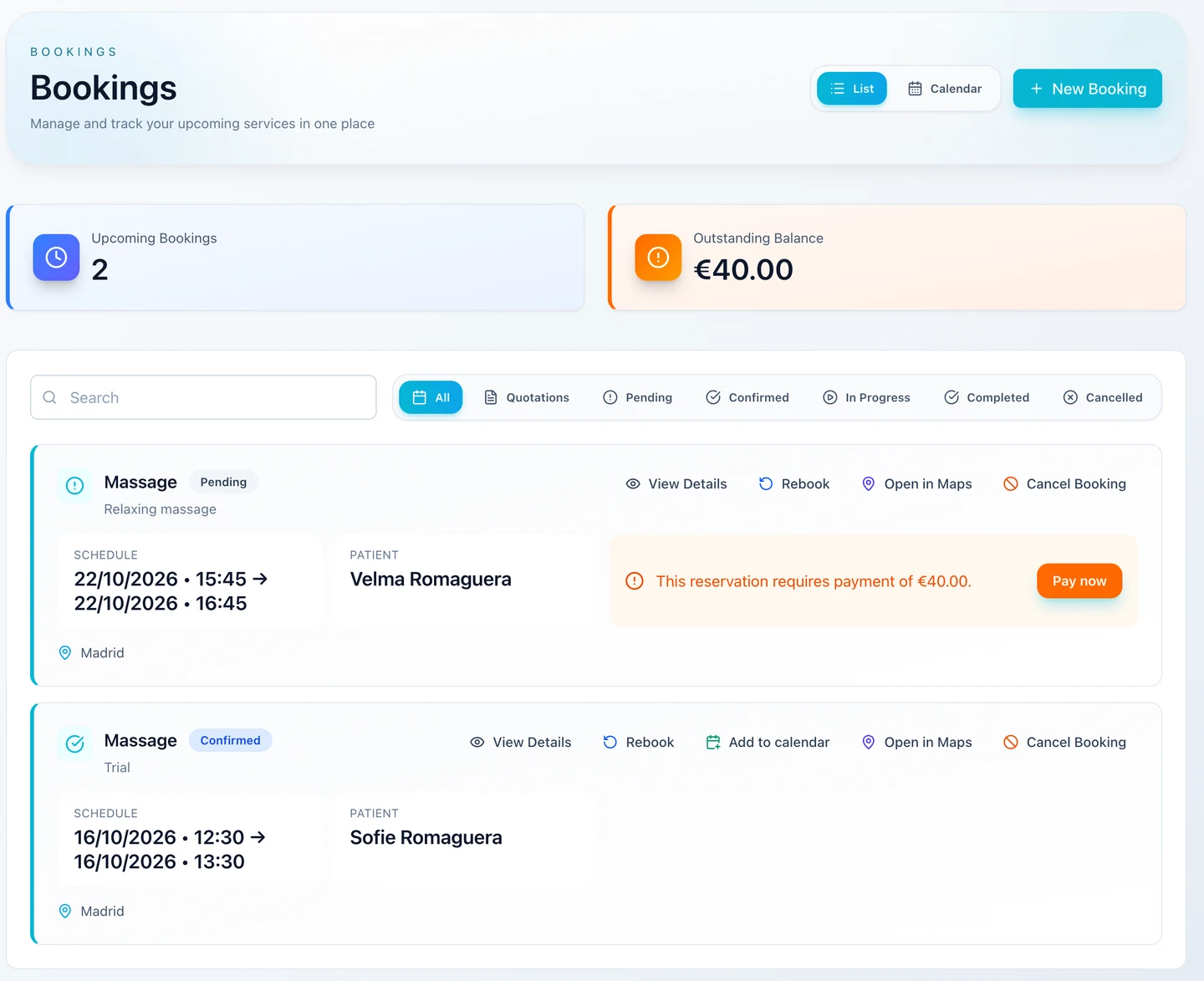
Snímek produktu · ukázková dataAkce se řídí stavem každé rezervace: rezervace „Pending“ (čeká) žádá o platbu, zatímco rezervaci „Confirmed“ (potvrzeno) lze také přidat do kalendáře. Rezervace „Pending“ je samostatná rezervace #1546.Zobrazit celý snímek obrazovky 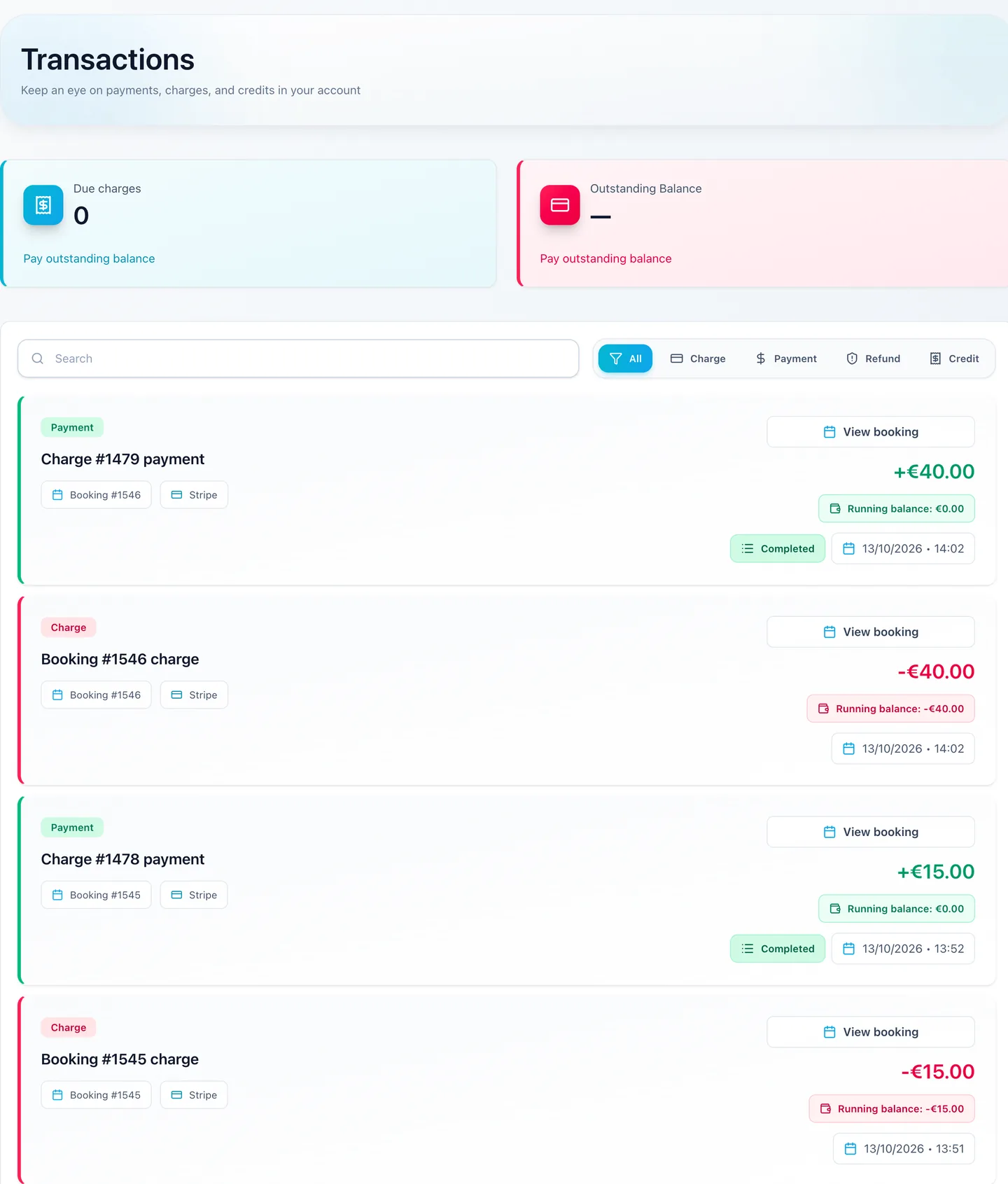
Snímek produktu · ukázková dataTransakce v Zákaznickém portálu: každý poplatek i platba jsou propojené se svou rezervací, zde #1545 a samostatnou rezervací #1546.Zobrazit celý snímek obrazovky 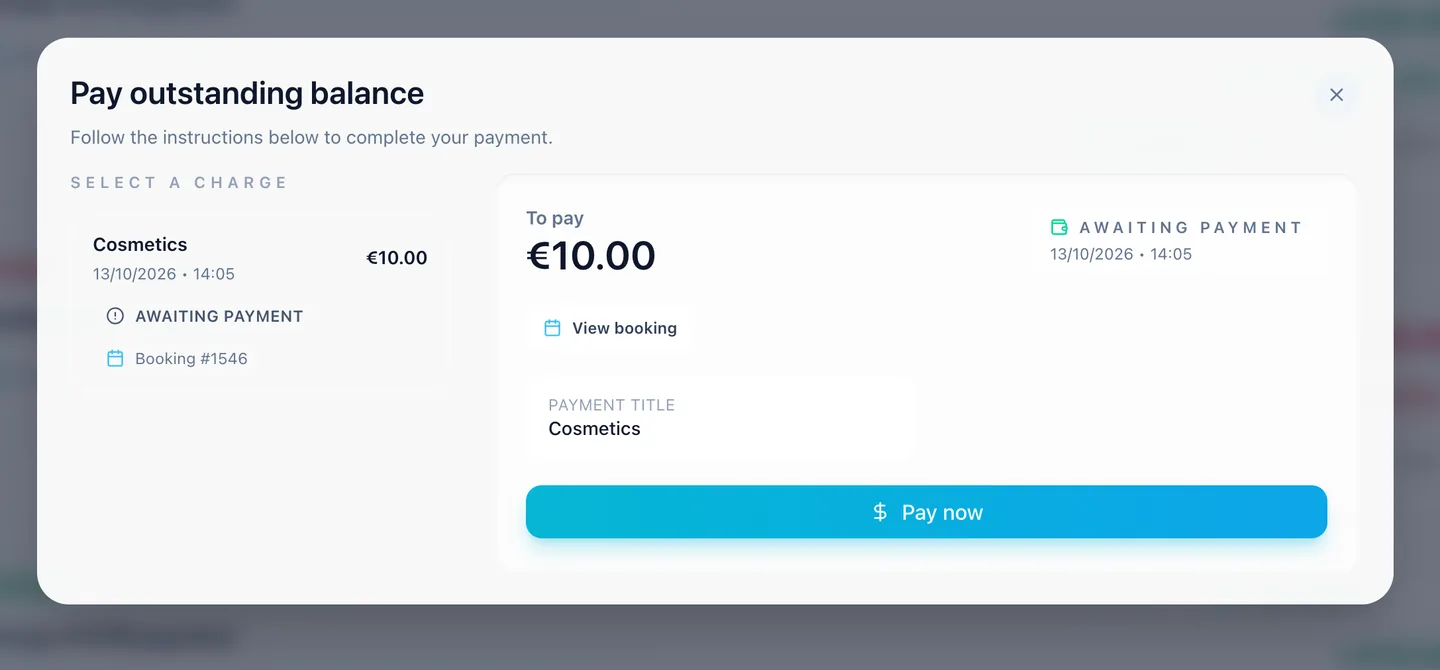
Snímek produktu · ukázková dataSamostatná rezervace (#1546), ne #1545: dodatečný poplatek €10 přidaný po rezervaci čeká, až ho zákazník zaplatí v portálu.Zobrazit celý snímek obrazovky
Smyšlený vysvětlující příklad
Vyberte příklad
Otevírejte vždy jeden příklad a uvidíte, jak stejných sedm fází funguje v jiném modelu rezervace.
Rezervace masážeVedené týmemSchůzka
Příklad Tým · služba · čas
Nastavení · Fáze 1 z 7
Ošetření, které poskytuje jeden tým
Studio popíše jednu masážní službu, například 60 minut, a přiřadí ji svému týmu terapeutů. Služba určuje, jak dlouho práce trvá; tým je ten, kdo ji může poskytnout.
Na obrázku Karta 60minutové masáže je propojená s odznakem týmu terapeutů, vedle místnosti pro masáže.
Nastavení · Fáze 2 z 7
Časy vycházející z týmu
Nabízejí se jen časy, kdy je tým dostupný a celé ošetření se vejde. Prohlížení těchto časů žádný z nich neblokuje.
Na obrázku Čára vede od odznaku týmu k ose dne: volné časy týmu mají fialový okraj, obsazené jsou šrafované.
Rezervace · Fáze 3 z 7
Zákazník vybere masáž a čas
Zákazník vybere masáž a čas, který mu vyhovuje. Rezervuje u týmu studia, ne u konkrétního terapeuta. Ošetření může dostat i jiná osoba než ta, která rezervuje.
Na obrázku Azurová značka zákazníka přistane na jednom volném čase, ve 14:00.
Rezervace · Fáze 4 z 7
Tým, čas a délka ověřené společně
Po odeslání se znovu najednou ověří dostupnost týmu, délka ošetření a případné rezervy před a po. Pokud byl čas mezitím obsazen, žádost se zamítne místo dvojí rezervace.
Na obrázku Čára spojuje odznak týmu se zvoleným časem, tečkované rezervy ho rámují a tři kontrolní řádky projdou: tým k dispozici, masáž se vejde, rezervy volné.
Rezervace · Fáze 5 z 7
Rezervace s vlastním stavem, platba zvlášť
Návštěva se zaznamená pro tým se skutečným stavem, například Vytvořena. Vytvořena neznamená Potvrzena a ani jedno neznamená Zaplaceno: stav platby, například Nezaplaceno, se sleduje zvlášť.
Na obrázku Lístek rezervace ukazuje stav Vytvořena a na vlastním řádku platbu Nezaplaceno; čas 14:00 na ose je vyplněný fialově.
Provoz · Fáze 6 z 7
Den týmu, viditelný pro správné lidi
Administrace vidí návštěvu v kalendáři pod týmem, který ji poskytuje. Členové tohoto týmu ji vidí v Portálu zaměstnance, protože práce se sdílí po týmech; práce ostatních týmů zůstává mimo jejich pohled.
Na obrázku Panel administrace ukazuje termín v řádku týmu terapeutů a ukazuje na rezervovaný čas; karta Portálu zaměstnance ho ukazuje týmu. Ručník je rozložený na lehátku.
Provoz · Fáze 7 z 7
Místo, kam se zákazník může vrátit
Zákazník otevře návštěvu ve svém portálu, uvidí podrobnosti a zaplatí, co ještě dluží. Zrušení se objeví jen tehdy, když to pravidla studia dovolují, například před uzávěrkou.
Na obrázku Karta Zákaznického portálu vede k rezervovanému času a nabízí podrobnosti, doplacení dlužné částky a čárkovaný řádek zrušení, který závisí na pravidlech.
Plavecká lekceVedené týmemSkupinová lekce
Příklad Tým · skupinová lekce · sdílená místa
Nastavení · Fáze 1 z 7
Lekce, kterou vede tým instruktorů, s danými místy
Škola nastaví 45minutovou lekci plavání, kterou na bazénu vede její tým instruktorů, s 8 místy na každou lekci. Skupinová lekce vždy patří týmu; samotný bazén se nerezervuje jako zdroj.
Na obrázku Karta 45minutové lekce je propojená s odznakem instruktorů a řada 8 prázdných míst ukazuje velikost každé lekce.
Nastavení · Fáze 2 z 7
Lekce s volnými místy
Ve widgetu rozvrhu školy vidí zákazníci naplánované lekce, každou s počtem volných míst. Plná lekce se nezobrazuje; pokud poslední místa zmizí během rezervace, widget ji ukáže jako vyprodanou. Samotné prohlížení místo neblokuje.
Na obrázku Čára vede od instruktorů k sobotní ose: lekce v 9:00 a 11:00 jsou otevřené, lekce v 10:00 je plná a šrafovaná a řada míst ukazuje volno 5 z 8 v 9:00.
Rezervace · Fáze 3 z 7
Rodič rezervuje pro dvě děti
Rodič rezervuje lekci v 9:00 pro své dvě děti. Rodič je zákazník, který rezervuje; děti jsou účastníci a každé zabírá jedno místo.
Na obrázku Azurová značka zákazníka přistane na lekci v 9:00 a dvě místa v řadě jsou označená pro tuto rezervaci.
Rezervace · Fáze 4 z 7
Místa, limit a tým zkontrolované společně
Po odeslání se znovu najednou zkontrolují volná místa na lekci, limit 4 účastníků na rezervaci a dostupnost týmu instruktorů. Pokud poslední místa mezitím zmizela, rezervace se odmítne místo přeplnění lekce.
Na obrázku Čára spojuje instruktory s lekcí v 9:00 a tři kontrolní řádky projdou: volná místa, max. 4 plavci, tým volný.
Rezervace · Fáze 5 z 7
Dvě místa obsazená, stav a platba zvlášť
Rezervace zabere 2 místa na lekci a zaznamená se s vlastním stavem, například Vytvořena. Vytvořena neznamená Potvrzena a ani jedno neznamená Zaplaceno: stav platby, například Nezaplaceno, se sleduje zvlášť. Lekce zůstává otevřená pro ostatní, dokud jsou volná místa.
Na obrázku Lístek rezervace ukazuje so 9:00, stav Vytvořena a na vlastním řádku platbu Nezaplaceno; řada míst teď ukazuje volno 3 z 8.
Provoz · Fáze 6 z 7
Lekce viděná těmi správnými lidmi
Administrace vidí lekci s jejími rezervacemi pod týmem instruktorů. Členové tohoto týmu ji vidí v Portálu zaměstnance, protože práce se sdílí podle týmů.
Na obrázku Karta Portálu zaměstnance a panel administrace ukazují lekci v 9:00 v řádku instruktorů; plavecké desky leží na okraji bazénu.
Provoz · Fáze 7 z 7
Místo, kam se rodič může vrátit
V Zákaznickém portálu rodič vidí rezervaci a její účastníky, může doplatit dlužnou částku a zrušit, dokud to pravidla školy dovolí, například před termínem.
Na obrázku Karta Zákaznického portálu ukazuje so 9:00 se 2 plavci, podrobnosti, akci platby a čárkovanou akci zrušení, která závisí na pravidlech.
Návštěva s úklidem domácnostiVedené týmemSchůzka
Příklad Tým · návštěva u zákazníka · oblast působnosti
Nastavení · Fáze 1 z 7
Návštěva čety u zákazníka doma
Firma nastaví tříhodinový úklid domácnosti, který na adrese zákazníka provádí její úklidová četa. Její místo „u zákazníka“ má základnu, poloměr 15 km a limit 30 minut odhadované cesty.
Na obrázku Karta tříhodinového úklidu je propojená s odznakem úklidové čety a kruh na mapě vyznačuje oblast obsluhovanou ze základny.
Nastavení · Fáze 2 z 7
Volné časy čety v oblasti působnosti
Ve widgetu kalendáře firmy vidí zákazníci časy, kdy je četa volná, a oblast, kterou pokrývá. Časy obsazené jinými návštěvami se nenabízejí. Samotné prohlížení čas neblokuje.
Na obrázku Čára vede od čety k úterní ose: volné úseky dopoledne a odpoledne, mezi nimi šrafované jiné návštěvy.
Rezervace · Fáze 3 z 7
Zákazník vybere čas a uloženou adresu
Zákazník přihlášený v Zákaznickém portálu vybere úterý 10:00 a jednu ze svých uložených adres. Na této adrese bude četa pracovat.
Na obrázku Azurová značka zákazníka přistane na domově uvnitř kruhu a na ose je vybrán čas 10:00–13:00.
Rezervace · Fáze 4 z 7
Vzdálenost, cesta a četa zkontrolované společně
Po odeslání se najednou zkontroluje adresa vůči poloměru, odhadovaná doba cesty vůči limitu a znovu dostupnost čety. Adresa mimo oblast se odmítne.
Na obrázku Čárkovaná čára měří 9 km od základny k domovu, čára spojuje četu s vybraným časem a tři kontrolní řádky projdou: do 15 km, cesta do 30 min, četa volná.
Rezervace · Fáze 5 z 7
Rezervováno s poplatkem za cestu, stav a platba zvlášť
Rezervace se zaznamená s adresou návštěvy, s poplatkem za cestu připočteným k ceně, pokud ho firma nastaví, a s vlastním stavem, například Vytvořena. Vytvořena neznamená Potvrzena a ani jedno neznamená Zaplaceno: stav platby, například Nezaplaceno, se sleduje zvlášť.
Na obrázku Lístek rezervace ukazuje út 10:00, stav Vytvořena a na vlastním řádku platbu Nezaplaceno.
Provoz · Fáze 6 z 7
Návštěva viděná těmi správnými lidmi
Administrace vidí návštěvu a její adresu pod úklidovou četou. Členové této čety ji vidí v Portálu zaměstnance, protože práce se sdílí podle týmů.
Na obrázku Karta Portálu zaměstnance a panel administrace ukazují návštěvu v 10:00 v řádku čety; dodávka čety parkuje u domu.
Provoz · Fáze 7 z 7
Místo, kam se lze vrátit
V Zákaznickém portálu zákazník vidí návštěvu a její adresu, může doplatit dlužnou částku a zrušit, dokud to pravidla firmy dovolí, například před termínem.
Na obrázku Karta Zákaznického portálu ukazuje út 10:00 u zákazníka, podrobnosti, akci platby a čárkovanou akci zrušení, která závisí na pravidlech.
Pronájem zasedací místnostiZaložené na zdrojiPronájem
Příklad Zdroj místnost · časový interval
Nastavení · Fáze 1 z 7
Rezervuje se samotná místnost
Firma nastaví zasedací místnost jako Zdroj, propojí ji s jejím místem a nabízí ji přes časovou možnost pronájmu. Nikoho z týmu není třeba přiřazovat.
Na obrázku Karta pronájmu a štítek Zdroje jsou připojené k rámečku kolem celé místnosti; špendlík místa sedí na místnosti.
Nastavení · Fáze 2 z 7
Vlastní volný čas místnosti
Provozní doba místnosti, její volno a existující rezervace určují, které úseky dne jsou volné. Zákazníci rezervují z těchto volných úseků.
Na obrázku Čára vede od štítku Zdroje k ose místnosti: rezervace a volna jsou šrafované, volné úseky mají fialový okraj.
Rezervace · Fáze 3 z 7
Zákazník vybere místnost a časové okno
Zákazník vybere místnost, možnost pronájmu a potřebné okno a vyplní údaje, které firma požaduje.
Na obrázku Azurová značka zákazníka přistane na okně od 13:30 do 16:30 ve volném úseku.
Rezervace · Fáze 4 z 7
Vejít se musí celý interval
Po odeslání se místnost znovu ověří pro celé okno, včetně rezerv nastavených v možnosti pronájmu. Pokud se jakákoli část překrývá s jinou rezervací nebo volnem místnosti, žádost se zamítne.
Na obrázku Čára spojuje štítek Zdroje s celým zvoleným oknem, tečkované rezervy ho rámují a tři kontrolní řádky projdou: místnost volná, celé okno se vejde, rezervy volné.
Rezervace · Fáze 5 z 7
Jedna rezervace času místnosti
Platná žádost zaznamená jednu rezervaci místnosti na tento interval, s vlastním stavem, například Vytvořena, a samostatným stavem platby, například Nezaplaceno. Vytvořena neznamená Potvrzena a ani jedno neznamená Zaplaceno. Šest židlí neznamená šest prodaných míst: místnost se rezervuje celá.
Na obrázku Lístek rezervace ukazuje stav Vytvořena a na vlastním řádku platbu Nezaplaceno; okno na ose je vyplněné fialově a na dveřích visí visačka.
Provoz · Fáze 6 z 7
Administrace vede rozvrh místnosti
Administrace vidí rezervaci v rezervacích místnosti a v kalendáři rezervací filtrovaném na místnost, vedle jejích dalších rezervací. Jedna rezervace zabírá celou místnost na celé okno.
Na obrázku Panel administrace ukazuje rezervaci v kalendáři filtrovaném na místnost a ukazuje na rezervované okno; židle jsou odsunuté na schůzku.
Provoz · Fáze 7 z 7
Zákazník si zkontroluje rezervaci
V portálu zákazník vidí rezervaci, její časové okno a co ještě zbývá zaplatit, a může to zaplatit. Zrušení závisí na stavu rezervace a pravidlech firmy.
Na obrázku Karta Zákaznického portálu vede k rezervovanému oknu a nabízí podrobnosti, doplacení dlužné částky a čárkovaný řádek zrušení, který závisí na pravidlech.
Služba s týmem a vozidlemTým + zdrojSlužba poskytovaná týmem
Příklad Tým + zdroj · vozidlo s řidičem
Nastavení · Fáze 1 z 7
Jízda, která potřebuje tým řidičů a minibus
Firma nastaví čtyřhodinovou jízdu minibusem, která potřebuje její tým řidičů i její minibus. Zákazník jede jako cestující a nikdy neřídí; samotný minibus je zdroj, který se rezervuje.
Na obrázku Karta čtyřhodinové jízdy je propojená s odznakem řidičů a se štítkem minibusu a rámeček označuje celý minibus jako rezervovatelný zdroj.
Nastavení · Fáze 2 z 7
Časy, kdy jsou řidiči i minibus volní
Ve widgetu kalendáře firmy vidí zákazníci jen časy, kdy jsou tým řidičů a minibus volní zároveň. Jiná jízda, která zabírá jedno z nich, ten čas odebere. Samotné prohlížení čas neblokuje.
Na obrázku Jedna čára vede od řidičů a druhá od štítku minibusu ke stejné sobotní ose: volno brzy ráno a odpoledne, jiná jízda šrafovaná od 9:00 do 13:00.
Rezervace · Fáze 3 z 7
Zákazník vybere čas s odjezdem z depa
Zákazník vybere čtyřhodinovou jízdu v sobotu ve 14:00 s odjezdem z firemního Depa Přístav. Rezervuje u týmu řidičů, ne u konkrétního řidiče.
Na obrázku Azurová značka zákazníka přistane na značce místa u depa a na ose je vybrán čas 14:00–18:00.
Rezervace · Fáze 4 z 7
Řidiči, minibus a depo zkontrolované společně
Po odeslání se znovu zkontroluje tým řidičů i minibus na celou jízdu a depo musí být místo, které služba, tým i minibus sdílejí. Pokud bylo mezitím jedno z nich zarezervováno, žádost se odmítne.
Na obrázku Čáry spojují řidiče a štítek minibusu s vybraným časem z obou stran a tři kontrolní řádky projdou: řidiči volní, minibus volný, start z depa.
Rezervace · Fáze 5 z 7
Jedna rezervace drží tým i minibus
Rezervace drží čas týmu řidičů i minibus na celou jízdu, s vlastním stavem, například Vytvořena. Vytvořena neznamená Potvrzena a ani jedno neznamená Zaplaceno: stav platby, například Nezaplaceno, se sleduje zvlášť.
Na obrázku Lístek rezervace ukazuje so 14:00, stav Vytvořena a na vlastním řádku platbu Nezaplaceno.
Provoz · Fáze 6 z 7
Jízda viděná těmi správnými lidmi
Administrace vidí jízdu pod týmem řidičů, spolu s minibusem, který drží. Členové týmu ji vidí v Portálu zaměstnance, protože práce se sdílí podle týmů.
Na obrázku Karta Portálu zaměstnance a panel administrace ukazují jízdu ve 14:00 v řádku řidičů; dveře minibusu jsou v depu otevřené.
Provoz · Fáze 7 z 7
Místo, kam se lze vrátit
V Zákaznickém portálu zákazník vidí jízdu a místo odjezdu, může doplatit dlužnou částku a zrušit, dokud to pravidla firmy dovolí, například před termínem.
Na obrázku Karta Zákaznického portálu ukazuje so 14:00 z depa, podrobnosti, akci platby a čárkovanou akci zrušení, která závisí na pravidlech.
Pobyt v chatěZaložené na zdrojiPobyt s přenocováním
Příklad Ubytovací zdroj · noci
Nastavení · Fáze 1 z 7
Rezervuje se srub, po nocích
Firma nastaví srub u jezera jako ubytovací zdroj ve svém místě a nabízí ho jako pobyt po nocích: příjezd od 15:00, odjezd do 11:00, nejméně 2 noci a až 4 hosté. Nikoho není třeba přiřazovat.
Na obrázku Karta pobytu a štítek zdroje jsou propojené s rámečkem kolem celého srubu a řada 4 míst ukazuje, kolik hostů v něm může spát.
Nastavení · Fáze 2 z 7
Vlastní volné noci srubu
Stávající pobyty a úklid po každém odjezdu rozhodují, kdy je srub volný. Zákazníci vybírají datum příjezdu a odjezdu ve widgetu firmy. Samotné prohlížení data neblokuje.
Na obrázku Čára vede od štítku zdroje k týdnu srubu: předchozí pobyt je šrafovaný do pátku 11:00, následuje tečkovaná pauza na úklid a od pátečního odpoledne je srub volný.
Rezervace · Fáze 3 z 7
Zákazník vybere data a hosty
Zákazník vybere pátek až neděli, s příjezdem od 15:00 a odjezdem do 11:00, pro 3 hosty.
Na obrázku Azurová značka zákazníka přistane na čase od pátku 15:00 do neděle 11:00 a 3 ze 4 míst ve srubu jsou označená pro tento pobyt.
Rezervace · Fáze 4 z 7
Noci, minimální pobyt a hosté zkontrolované společně
Po odeslání se znovu zkontroluje celý pobyt: srub musí být volný od příjezdu do odjezdu, přičemž úklid po dřívějších pobytech se počítá jako obsazený čas, pobyt musí dosáhnout minima 2 nocí a 3 hosté se musí vejít do limitu 4. Pokud něco nevyhoví, žádost se odmítne.
Na obrázku Čára spojuje štítek zdroje s vybranými nocemi, před nimi je tečkovaná pauza na úklid po předchozím pobytu a tři kontrolní řádky projdou: noci volné, min. 2 noci, až 4 hosté.
Rezervace · Fáze 5 z 7
Jedna rezervace na noci, stav a platba zvlášť
Platná žádost zaznamená jednu rezervaci srubu na tyto noci s vlastním stavem, například Vytvořena. Vytvořena neznamená Potvrzena a ani jedno neznamená Zaplaceno: stav platby, například Nezaplaceno, se sleduje zvlášť.
Na obrázku Lístek rezervace ukazuje pá–ne, stav Vytvořena a na vlastním řádku platbu Nezaplaceno; noci na ose jsou vyplněné fialovou.
Provoz · Fáze 6 z 7
Administrace vede týden srubu
Administrace vidí pobyt v rezervacích srubu a v kalendáři rezervací filtrovaném na srub, vedle jeho ostatních pobytů. Jedna rezervace drží celý srub na tyto noci.
Na obrázku Panel administrace ukazuje pobyt v kalendáři filtrovaném na srub a odkazuje na rezervované noci; okno srubu svítí, dokud jsou hosté uvnitř.
Provoz · Fáze 7 z 7
Zákazník si zkontroluje pobyt
Ve svém portálu zákazník vidí pobyt, jeho data a co zbývá zaplatit, a může to uhradit. Zrušení závisí na stavu rezervace a pravidlech firmy.
Na obrázku Karta Zákaznického portálu odkazuje na rezervované noci a nabízí podrobnosti, zaplacení dlužné částky a čárkovaný řádek zrušení, který závisí na pravidlech.
Vhodnost a omezení
Zobrazená dostupnost je orientační. Odeslání znovu ověří aktuální závazná omezení.
„Vytvořeno“ neznamená „Potvrzeno“ ani „Zaplaceno“. Platby a upozornění se řídí nastavením.
Místo určuje kontext poskytování služby; zdroj je konkrétní majetek, který se rezervuje. Auto zákazníka není zdroj typu vozidlo.
Lekce mají sdílenou kapacitu a vede je tým. Bazén jako místo neznamená rezervaci místnosti ani parcely. Skupinová lekce vázaná na zdroj není podporována.
Zdroje typu zařízení ani vlastní zdroje zde nejsou podporovány, stejně jako pronájem hřišť a kurtů přes den. Zdroj nutně neznamená pronájem.
Akce zákazníka závisejí na vlastnictví, stavu a pravidlech. Žádný slib univerzálního vrácení peněz či změny termínu, zdravotních záznamů, optimalizace dispečinku, funkcí OTA či PMS ani dosud nevydaného nastavení pomocí umělé inteligence.
Otázky k rezervační cestě
Je místo totéž co zdroj?
Ne. Místo popisuje, kde se služba odehrává. Zdroj je konkrétní místnost, vozidlo nebo ubytování, které rezervace zablokuje.
Znamená vytvoření rezervace, že platba proběhla?
Ne. Stav rezervace a stav platby jsou oddělené. „Vytvořeno“ neznamená „Potvrzeno“ ani „Zaplaceno“.
Vybírají zákazníci vždy týmy a zdroje?
Jen tam, kde tyto volby služba nabízí. Některé požadavky jsou přednastavené nebo je určí rezervační proces; mnoho nabídek potřebuje jen tým, nebo jen zdroj.
Mohou rezervace zakládat i zaměstnanci?
Podporované rezervace ze strany firmy to umožňují v rámci oprávnění role zaměstnance.
Začněte jednou skutečnou nabídkou
Vyberte provozní cestu, která je vaší firmě nejblíže, nebo si ServEase vyzkoušejte s jednou službou a jejími skutečnými požadavky.
Vyzkoušet zdarma