Как работает ServEase
От вашего предложения до работы вокруг каждого бронирования
Настройте, что клиенты могут бронировать, покажите подходящую доступность и управляйте бронированием, людьми и статусом оплаты из связанных рабочих пространств. Детали зависят от того, оказываете ли вы услугу, резервируете ресурс или нуждаетесь и в том и в другом.
Проследите один общий жизненный цикл, а затем посмотрите, как меняются требования в разных поддерживаемых моделях бронирования. Это вымышленные пояснительные примеры, а не запись сквозной демонстрации.
Поясняющая схема, а не экран продукта
Отправная точка
От хаоса к понятному процессу
Запросы приходят отовсюду, и кому-то приходится собирать воедино, кто, что, где и когда. ServEase заменяет это одним процессом бронирования: вы настраиваете его один раз, принимаете бронирования на собственном сайте, а каждый работает с бронированиями в нужном ему пространстве.
Без единой системы
- Запросы приходят по телефону, почте и в сообщениях в любое время.
- Доступность — в ежедневнике, таблице или в чьей-то голове.
- Команды, помещения и транспорт проверяют вручную.
- Клиенты перезванивают, чтобы узнать, что забронировали и сколько должны.
С ServEase
- Услуги, команды, ресурсы и локации настраиваются один раз.
- Клиенты выбирают и бронируют в вашем фирменном виджете или в Портале клиента.
- Доступность повторно проверяется в момент отправки каждого бронирования.
- Администратор, назначенная команда и клиент видят бронирование в собственном рабочем пространстве.
Жизненный цикл бронирования
Настройка
Настройте своё предложение
Один раз опишите свои услуги, команды, ресурсы и локации, а затем решите, что клиенты могут видеть и бронировать.
Настройка
Определите, что клиенты могут бронировать
Добавьте данные о бизнесе, услуги и их варианты. Подключите команды, поддерживаемые ресурсы и нужные локации там, где они необходимы. Задайте доступность, правила оплаты и то, как предложение выглядит для клиентов.
Настройка не означает автоматическую публикацию или уже доступную настройку с помощью ИИ.
Как это работает
Настройка · Этап 1 из 7
Как настраивается услуга для бронирования
Время для бронирования — это когда команда свободна, а локация открыта.
Поясняющая схема, а не экран продукта ServEase вычисляет это время по вашим настройкам; клиенты видят только время для бронирования.
- Услуга
- Кто или что нужно
- Где её предлагают
- Когда её можно забронировать
Ваш виджет
Сделайте нужное предложение доступным
Выберите предложения, которые клиенты увидят в вашем виджете или Портале клиента. Нужные варианты и доступность определяются настроенными связями и правилами услуги.
Предпросмотр не публикует предложение и не блокирует время; занять время может только отправленное бронирование.
Как это работает
Настройка · Этап 2 из 7
Выберите, что клиенты могут видеть и бронировать
В этом примере
У виджета команда по умолчанию — Команда 1, поэтому в нём только услуга A, а Портал клиента показывает услуги A и B. Посетители не могут её здесь убрать; это не настройка конфиденциальности.
Поясняющая схема, а не экран продукта Одна настройка видимости для каждой услуги определяет, что показывают и Виджет, и Портал клиента. Предпросмотр показывает несохранённые настройки виджета; ничего не публикуется, пока вы не сохраните.
- Настроить видимость
- Видно в обоих местах
- По умолчанию в виджете
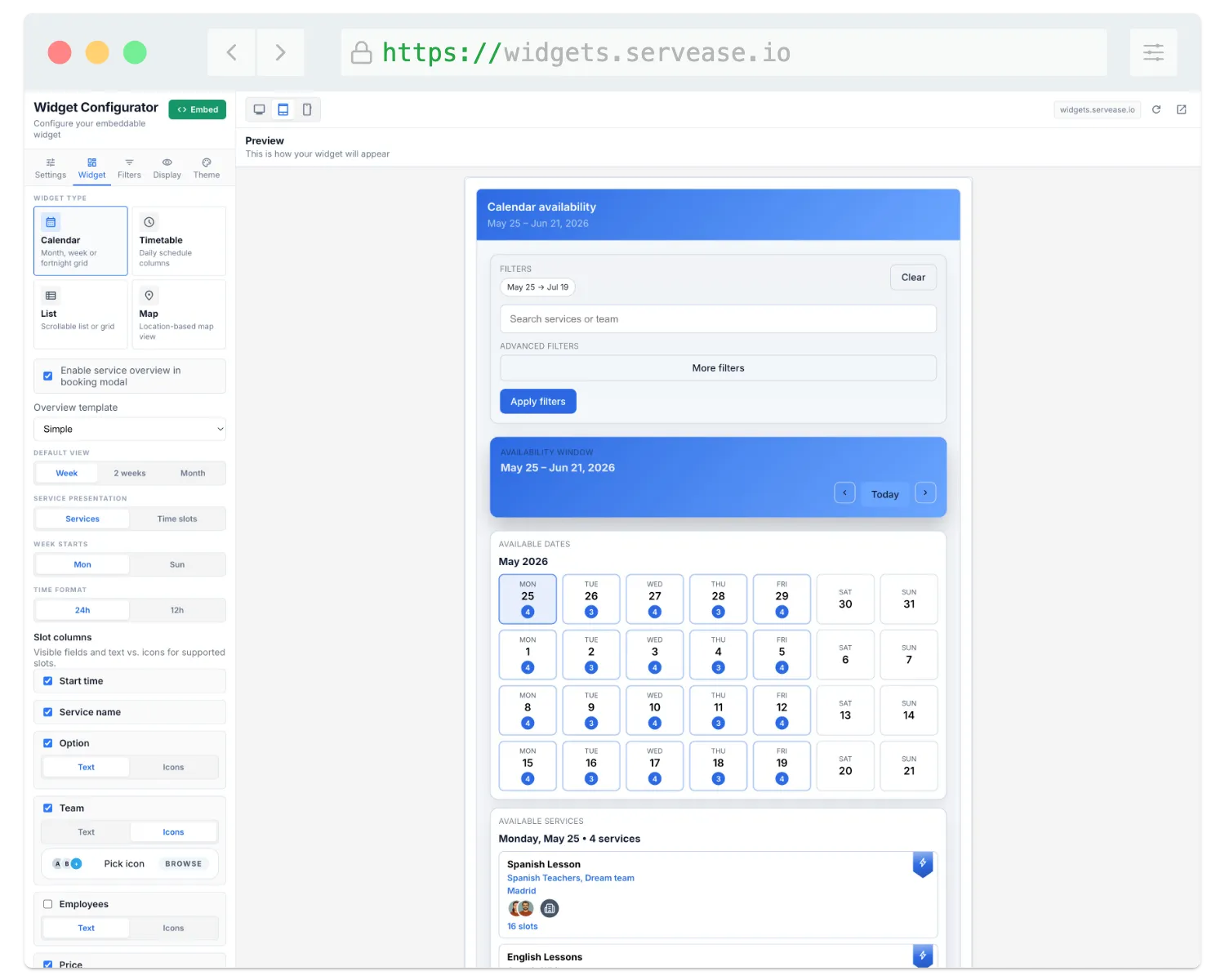
Иллюстрация продуктаАрхивная иллюстрация продукта: элементы настройки внешнего вида виджета. Она не доказывает публикацию или отправку бронирования.
Ваш бренд на первом плане
Ваш сайт. Ваш бренд. ServEase под капотом.
Три вымышленные компании, несколько совершенно разных клиентских представлений — все используют настоящие Widget-ы ServEase. Подстраивайте бронирование под бренд, а не отправляйте клиентов на типовую страницу сторонней системы.
Студия · Расписание · минималистичный стиль
Бронирование
Клиенты бронируют на вашем сайте
Клиенты выбирают только то, что нужно для их бронирования. ServEase повторно проверяет это при отправке и записывает бронирование с собственным статусом, отдельным от оплаты.
Выбор клиента
Клиенты выбирают важные для них детали
Клиенты выбирают услугу и вариант, затем время или даты. Выбор команды, ресурса, локации и участников появляется только там, где он нужен настроенному сценарию.
Не каждое бронирование использует все варианты выбора. Заказчик бронирования может отличаться от человека, которому оказывается услуга.
Как это работает
Бронирование · Этап 3 из 7
Что выбирает клиент и в каком порядке
В этом примере
Клиент выбирает время, когда команда сейчас свободна; при отправке это проверят снова. В Портале клиента владелец аккаунта выбирает, для кого бронирование, в том числе для другого человека.
Поясняющая схема, а не экран продукта Выбор появляется только там, где он нужен услуге, и каждый сужает следующий. Для дневной аренды клиент выбирает время получения и возврата, а для аренды на ночи — даты, вместо одного слота.
- Услуга и вариант
- Только нужное
- Время и для кого
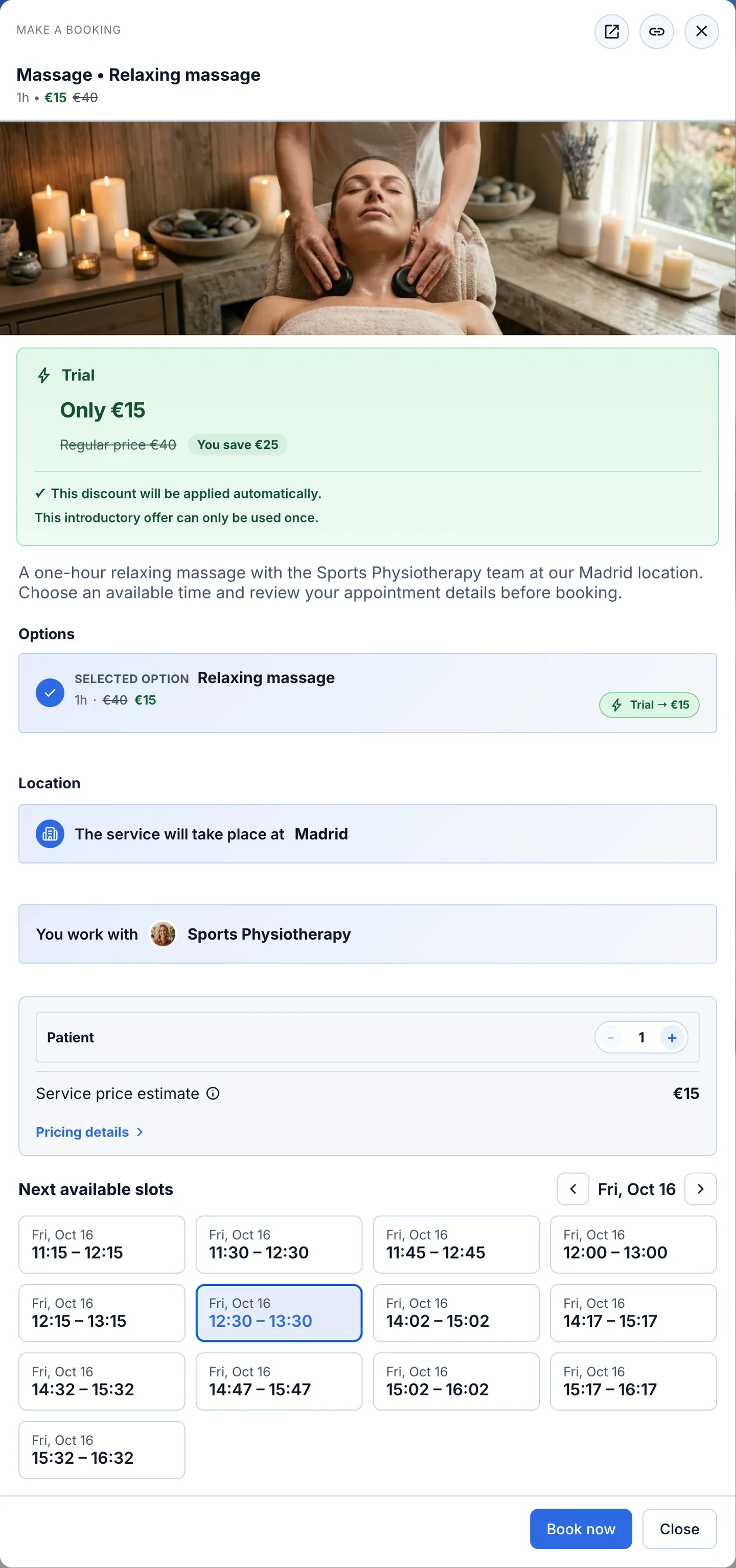
Снимок экрана продукта · демонстрационные данныеВиджет бронирования: клиент выбирает вариант и доступное время. Владелец ServEase подтверждает, что этот выбор стал демонстрационным бронированием #1545, которое прослеживают следующие скриншоты.Посмотреть полный снимок экрана 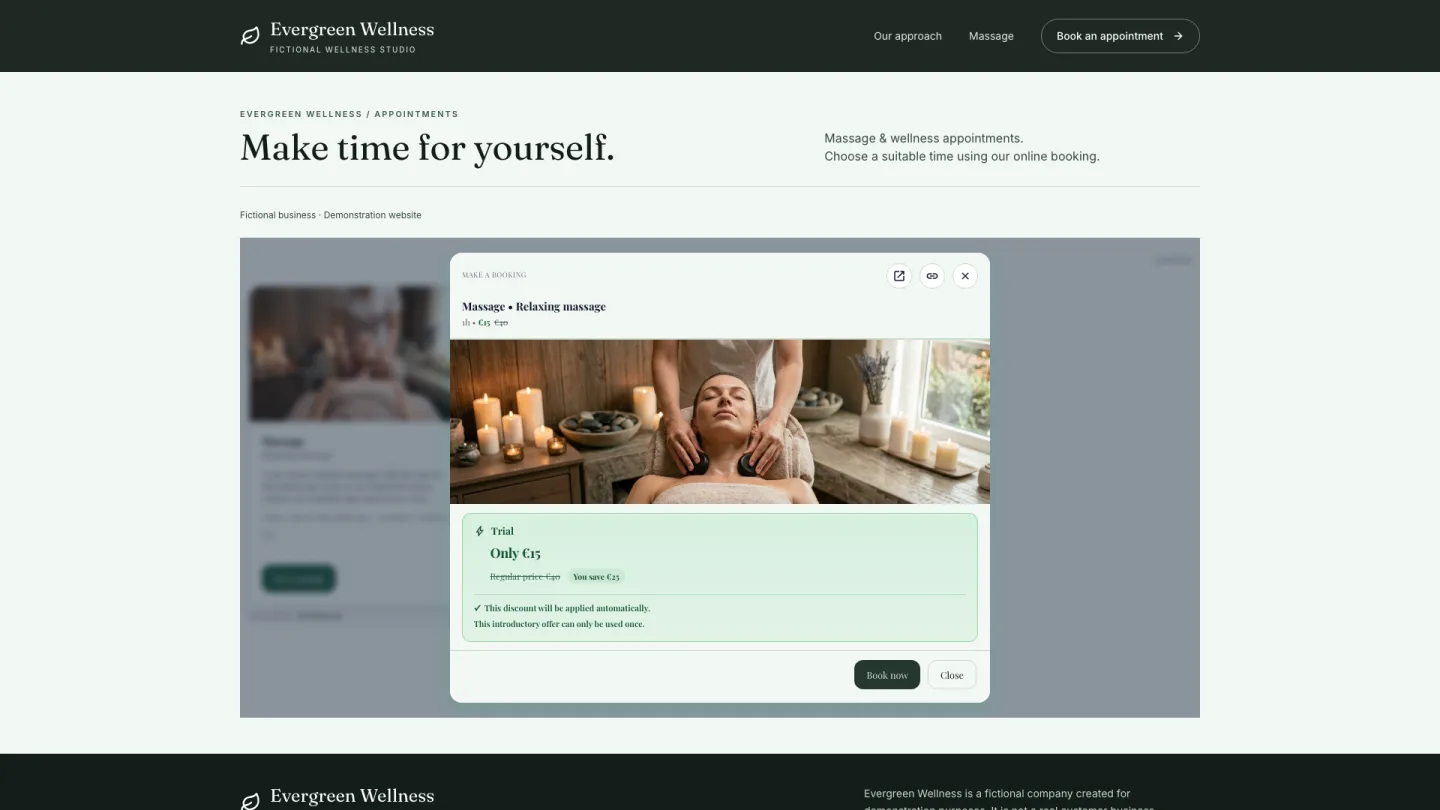
Иллюстрация продуктаВымышленный демонстрационный сайт с настоящим виджетом, показанный отдельно: только поиск до отправки, не связан с примером бронирования #1545. Проверка доступности
Проверьте все необходимые части вместе
При отправке заново проверяются актуальные услуга, вариант, команда или ресурс, локация, доступность, длительность, буферное время и применимые требования к вместимости или допуску.
Показанная доступность носит справочный характер и не гарантирует резерв. Проверка бронирования может отклонить вариант, который уже недоступен.
Как это работает
Бронирование · Этап 4 из 7
Что повторно проверяется при отправке бронирования
В этом примере
Бронирование можно создать. Дальше оно записывается со своим статусом.
Поясняющая схема, а не экран продукта Проверяется один раз — в момент отправки; первая неудачная проверка останавливает отправку. Доступность, показанная при просмотре, носит справочный характер. Кнопки показывают примеры результатов и никогда не отключают проверку.
- Показано как свободное
- Отправлено
- Проверено один раз
- Результат
Бронирование создано
Запишите бронирование и его реальный статус
Успешная отправка становится записью о бронировании. Цена и оплата следуют настроенному предложению. Статус бронирования и финансовое состояние нужно различать, когда вы решаете, что делать дальше.
«Создано» не означает «Подтверждено». «Создано» не означает «Оплачено». Бронированию всё ещё может потребоваться принятие, расчёт стоимости или оплата. Уведомления отправляются по соответствующим событиям и настройкам.
Как это работает
Бронирование · Этап 5 из 7
Что фиксирует отправленное бронирование
В этом примере
После окончания бронирование отмечается как завершённое. Его оплата остаётся записанной отдельно.
Поясняющая схема, а не экран продукта Статус и оплата раздельны: создано не значит подтверждено, а подтверждено не значит оплачено. Письма приходят по этим событиям.
- Бронирование создано
- Что дальше
- Позже
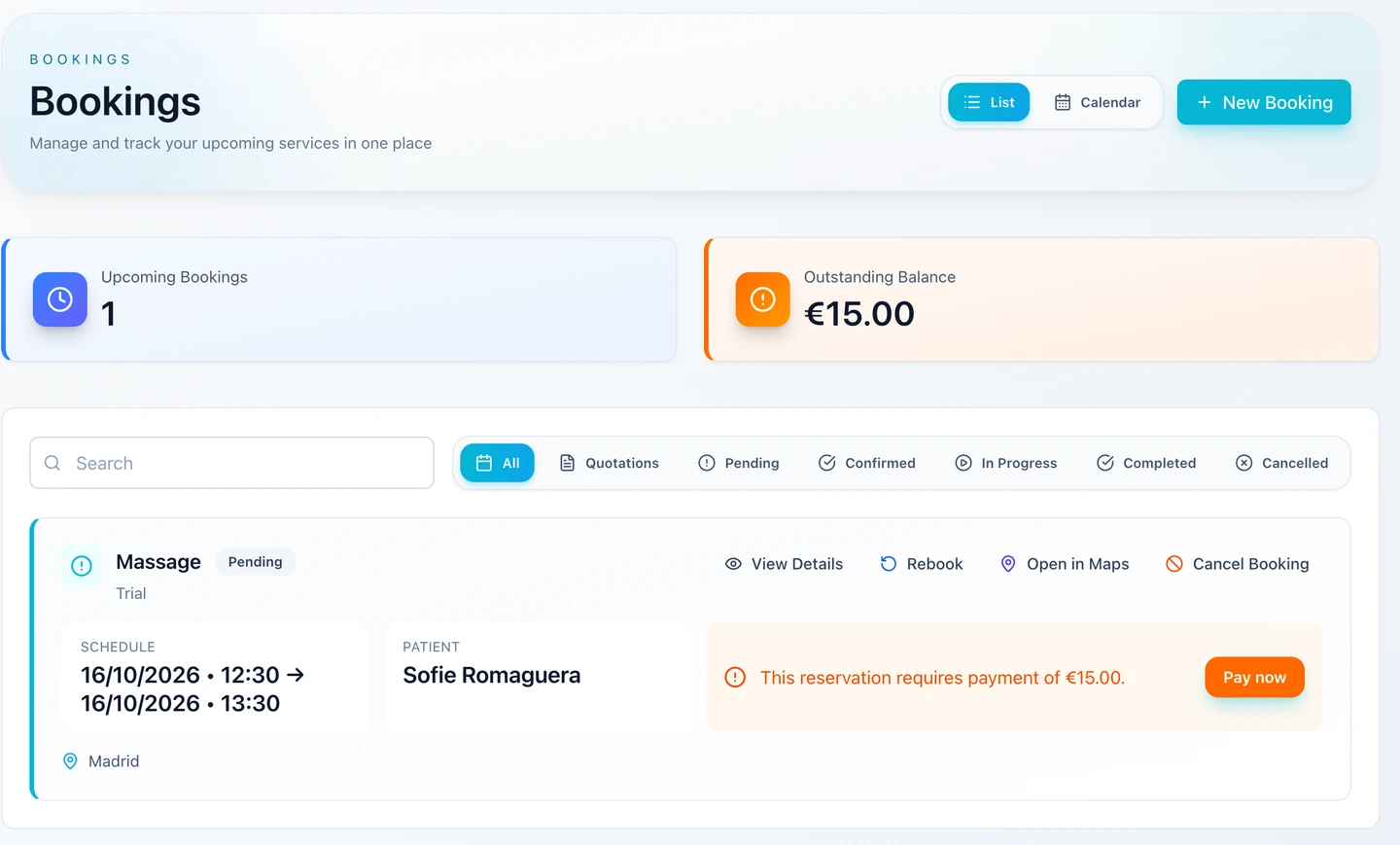
Снимок экрана продукта · демонстрационные данныеПортал клиента сразу после того, как клиент забронировал: демонстрационное бронирование #1545 существует, но имеет статус «Pending» (ожидает), и €15.00 ещё предстоит оплатить. «Создано» не означает «Подтверждено» или «Оплачено».Посмотреть полный снимок экрана Пример бронирования #1545 в админ-панели
Две вкладки одной записи бронирования: обзор и вкладка Money, где отслеживаются его начисления и платежи.
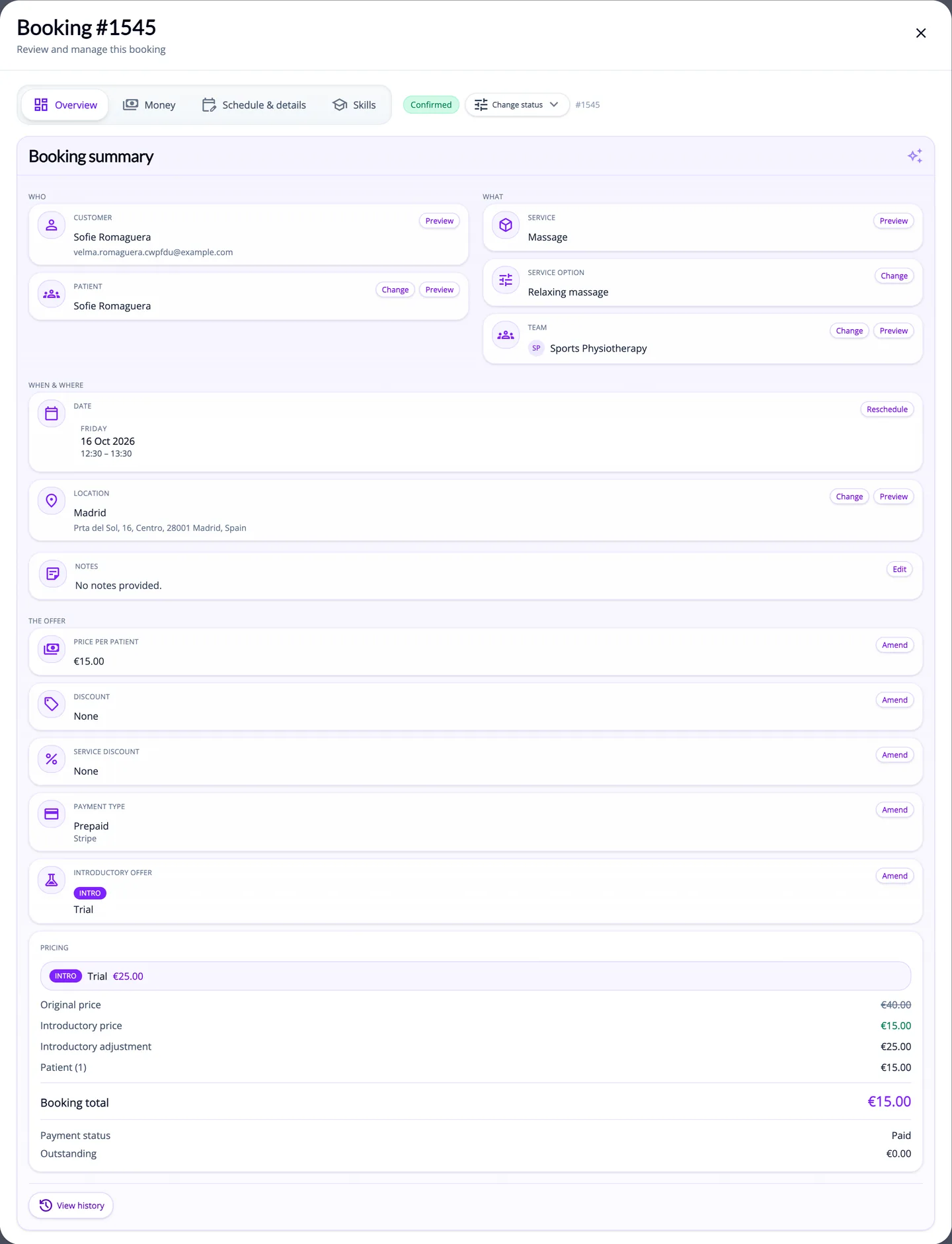
Снимок экрана продукта · демонстрационные данныеТо же бронирование #1545 в админ-панели: услуга, команда, время, место и цены в одной записи.Посмотреть полный снимок экрана 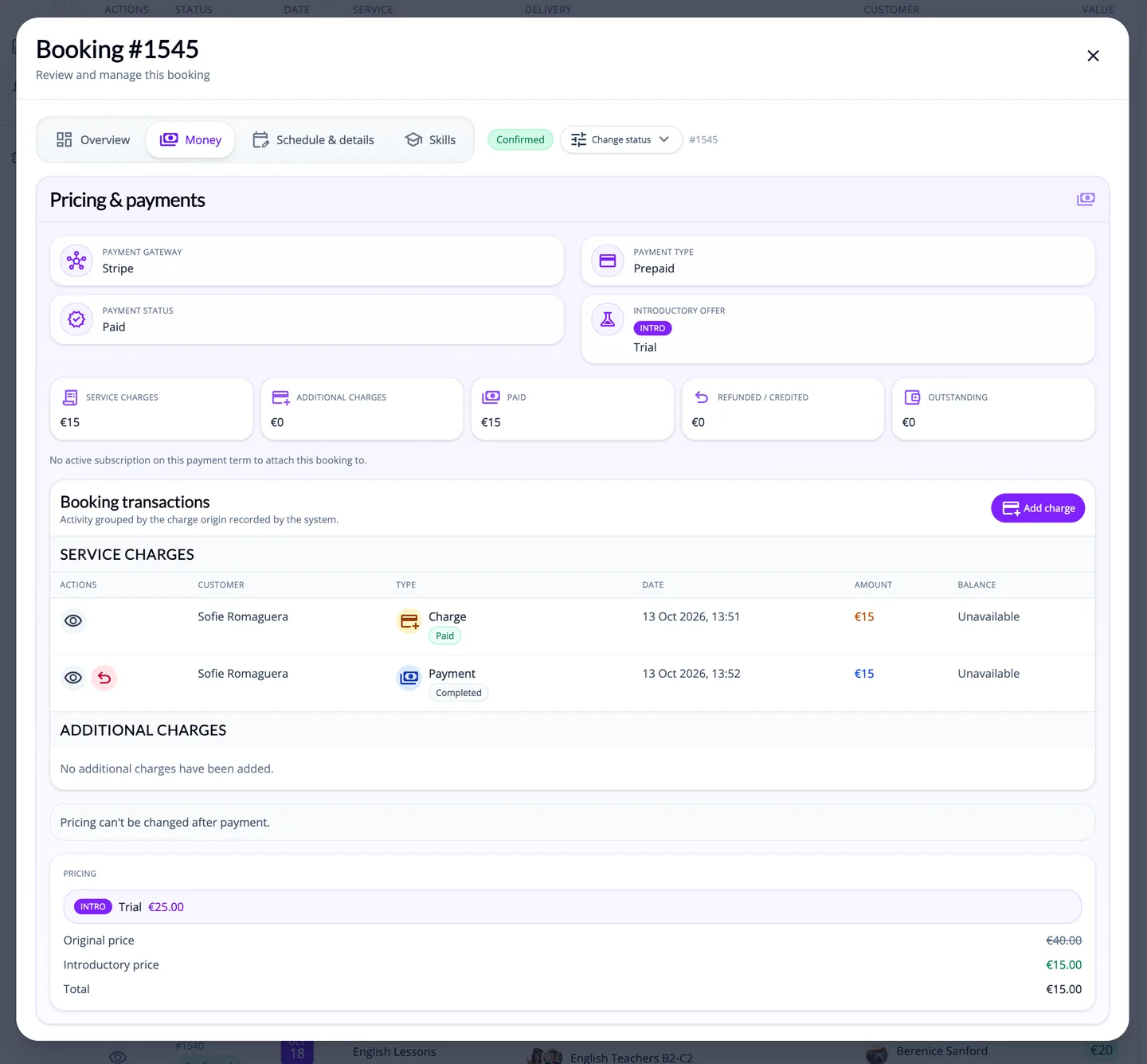
Снимок экрана продукта · демонстрационные данныеВкладка «Money» бронирования #1545: начисления и платежи учитываются отдельно от статуса бронирования.Посмотреть полный снимок экрана
Работа
Ведите работу и дайте клиентам возвращаться
Ваша команда работает в админ-панели и Портале сотрудника. Клиенты возвращаются в Портал клиента, чтобы посмотреть собственные бронирования и платежи.
Администратор и команда
Ведите работу в нужном рабочем пространстве
Календарь и сведения о бронировании в админ-панели показывают услугу, назначения, данные о клиенте и транзакции. Сотрудники с поддерживаемым доступом к Порталу сотрудника видят бронирования, назначенные их командам. Доступные отчёты помогают в текущей работе.
Доступ сотрудников ограничен по правам. Иллюстрация календаря не доказывает, что бронирование создал предыдущий экран клиента.
Как это работает
Работа · Этап 6 из 7
Как компания ведёт свои бронирования
В этом примере
Администрирование может подтвердить или отменить его, изменить детали, добавить платёж или отправить ссылку на оплату.
Поясняющая схема, а не экран продукта Бронирования назначаются команде, а не отдельному человеку. Администрирование работает со всеми; Портал сотрудника показывает персоналу только бронирования своих команд. Напоминания письмом приходят клиенту за 24 часа и за 1 час, а подтверждённые или оплаченные бронирования после окончания завершаются автоматически.
- Где они работают
- Одно бронирование
- Что они могут
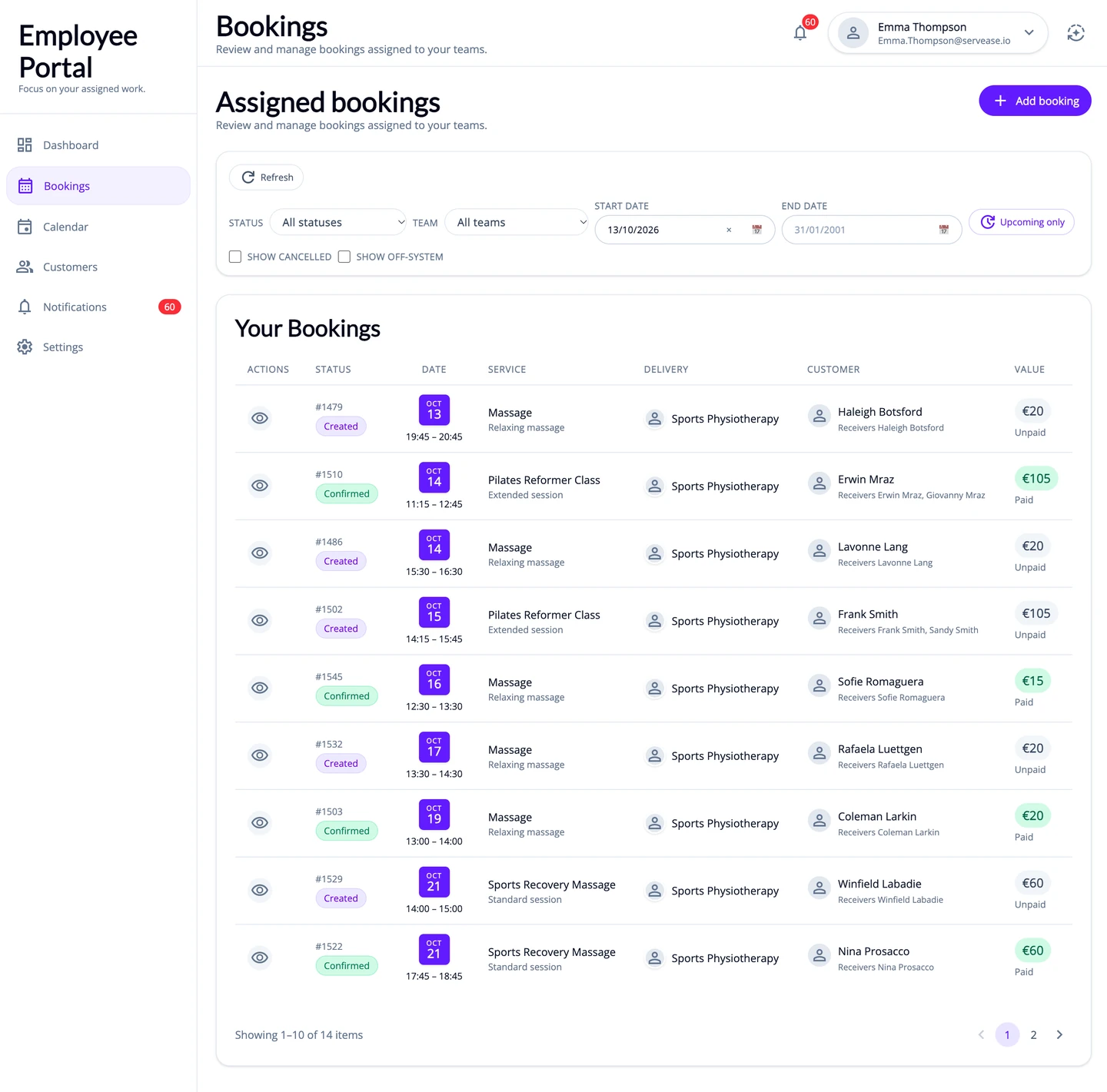
Снимок экрана продукта · демонстрационные данныеПортал сотрудника: список бронирований, назначенных сотруднику, со статусом бронирования и статусом оплаты рядом.Посмотреть полный снимок экрана 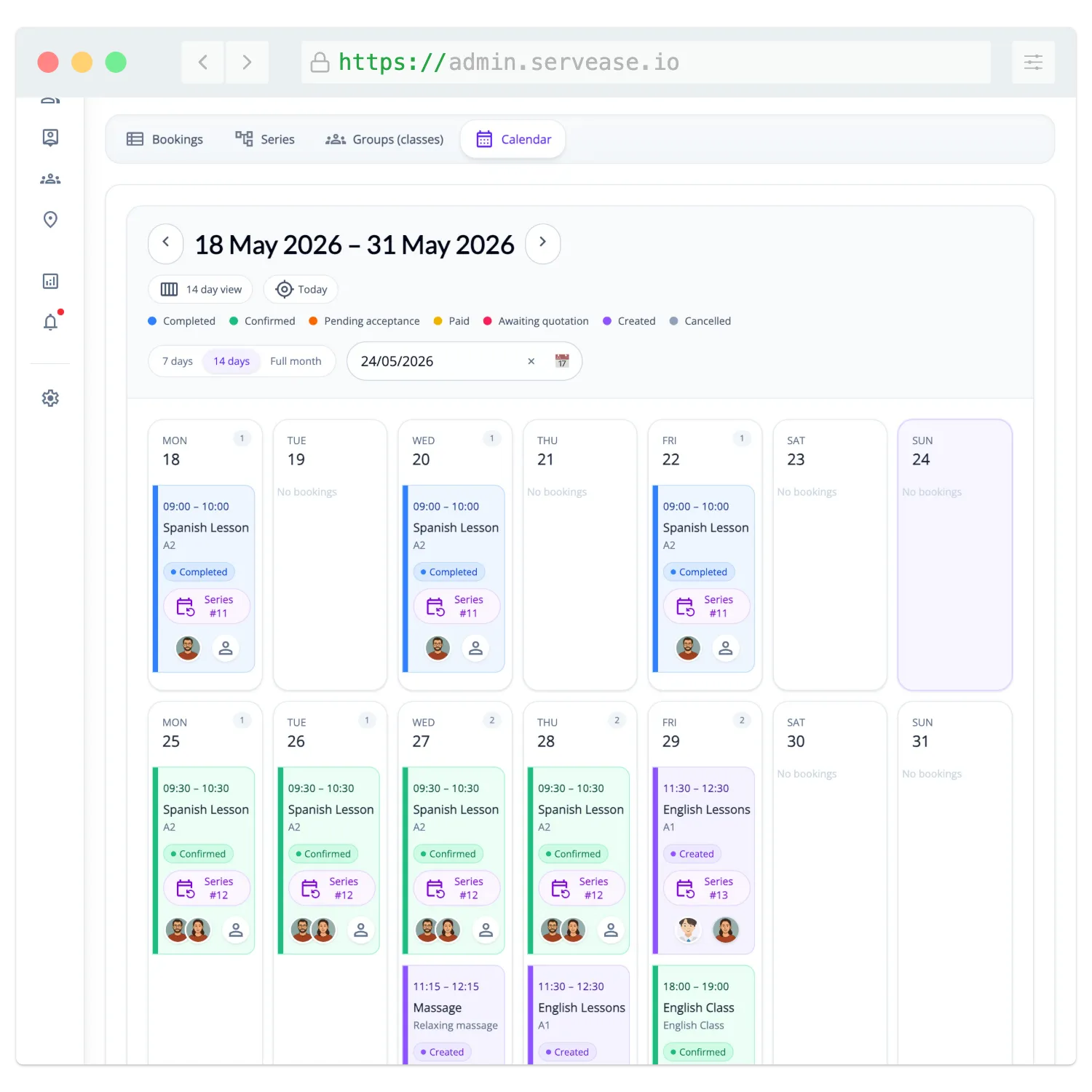
Иллюстрация продуктаОтдельная архивная иллюстрация календаря в админ-панели. Она не относится ни к примеру бронирования #1545, ни к примеру из Портала сотрудника выше. Портал клиента
Дайте клиентам место, куда можно вернуться
В Портале клиента клиенты могут просматривать свои бронирования и данные участников, бронировать снова, использовать доступные действия с бронированием, смотреть финансовую историю и оплачивать суммы к оплате, где это поддерживается.
Отмена, подтверждение, оплата и другие действия зависят от статуса бронирования, принадлежности и настроенных правил. Универсальных обещаний о возврате средств или переносе нет.
Как это работает
Работа · Этап 7 из 7
Что клиенты могут сделать сами
В этом примере
Он может оплатить сейчас, отменить его до крайнего срока отмены, установленного компанией или забронировать снова.
Поясняющая схема, а не экран продукта Клиенты входят в Портал клиента и видят только свои бронирования, для кого каждое и сколько оплачено. Список транзакций показывает каждый платёж, оплату и возврат. Что они могут сделать, зависит от бронирования, и сервер проверяет это снова. Любое бронирование, даже завершённое, можно забронировать снова: так начинается новое бронирование с той же услугой и вариантом.
- Их бронирования
- Одно бронирование
- Что они могут
Отдельные примеры из одного демонстрационного аккаунта, а не одно непрерывное бронирование.
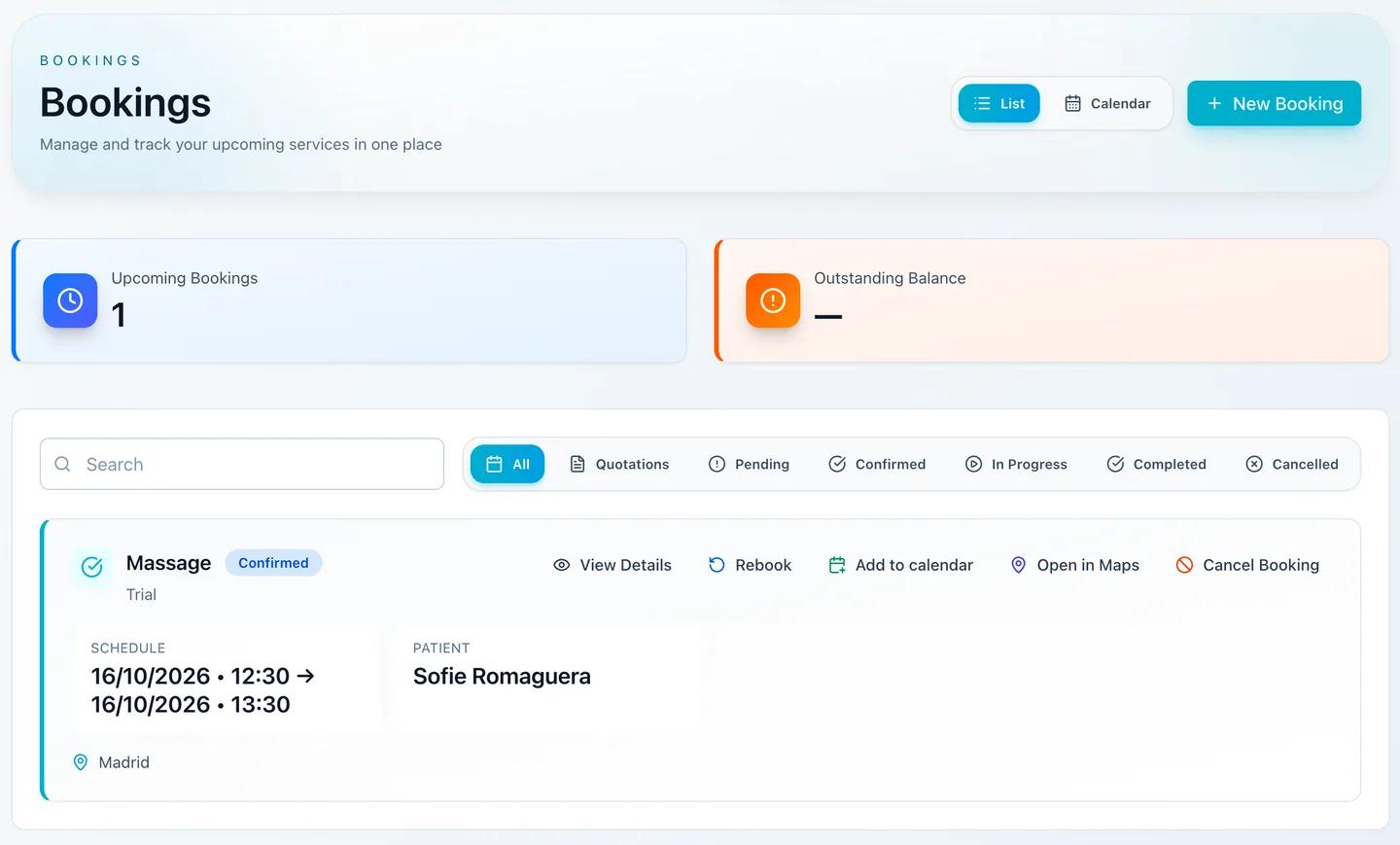
Снимок экрана продукта · демонстрационные данныеСписок бронирований в Портале клиента: у каждого бронирования указаны расписание, пациент, место и статус. Здесь бронирование уже подтверждено; только что созданное бронирование не становится автоматически подтверждённым или оплаченным.Посмотреть полный снимок экрана 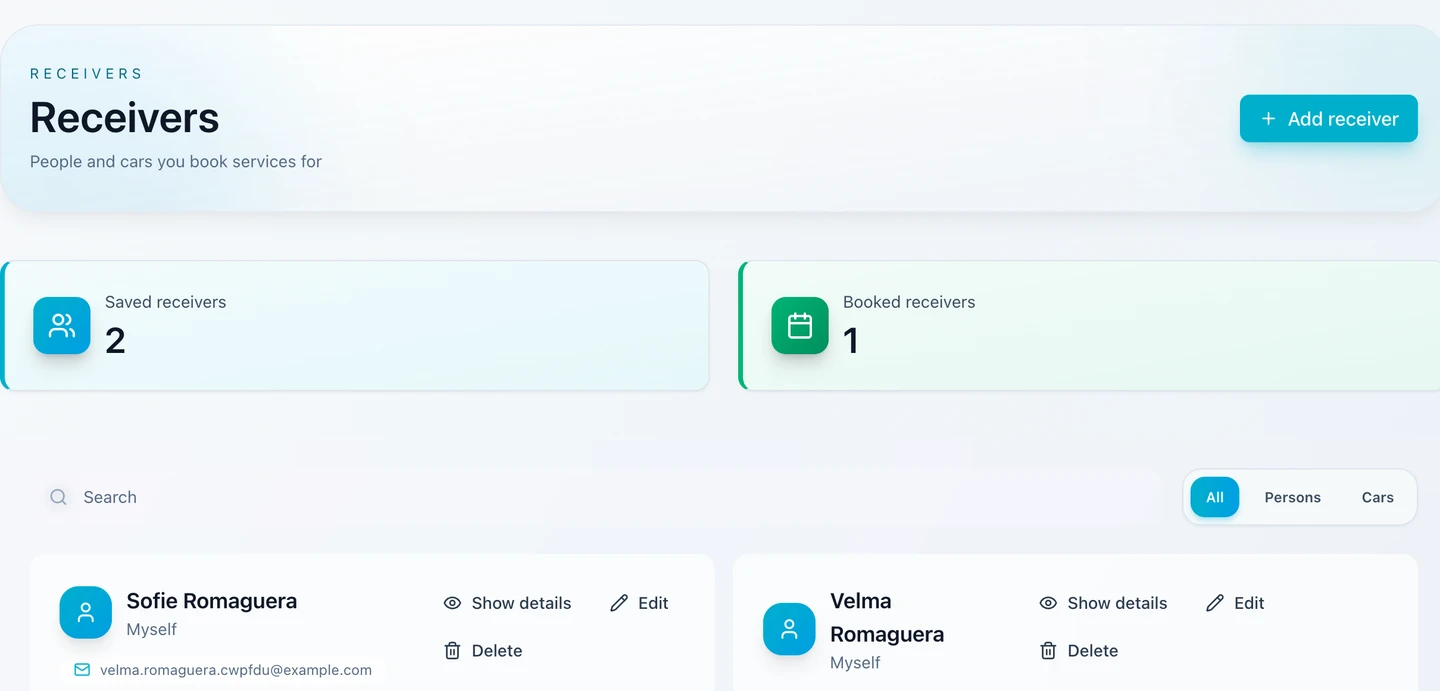
Снимок экрана продукта · демонстрационные данные«Receivers» в Портале клиента: люди и автомобили, для которых клиент бронирует услуги, сохранённые с их данными.Посмотреть полный снимок экрана 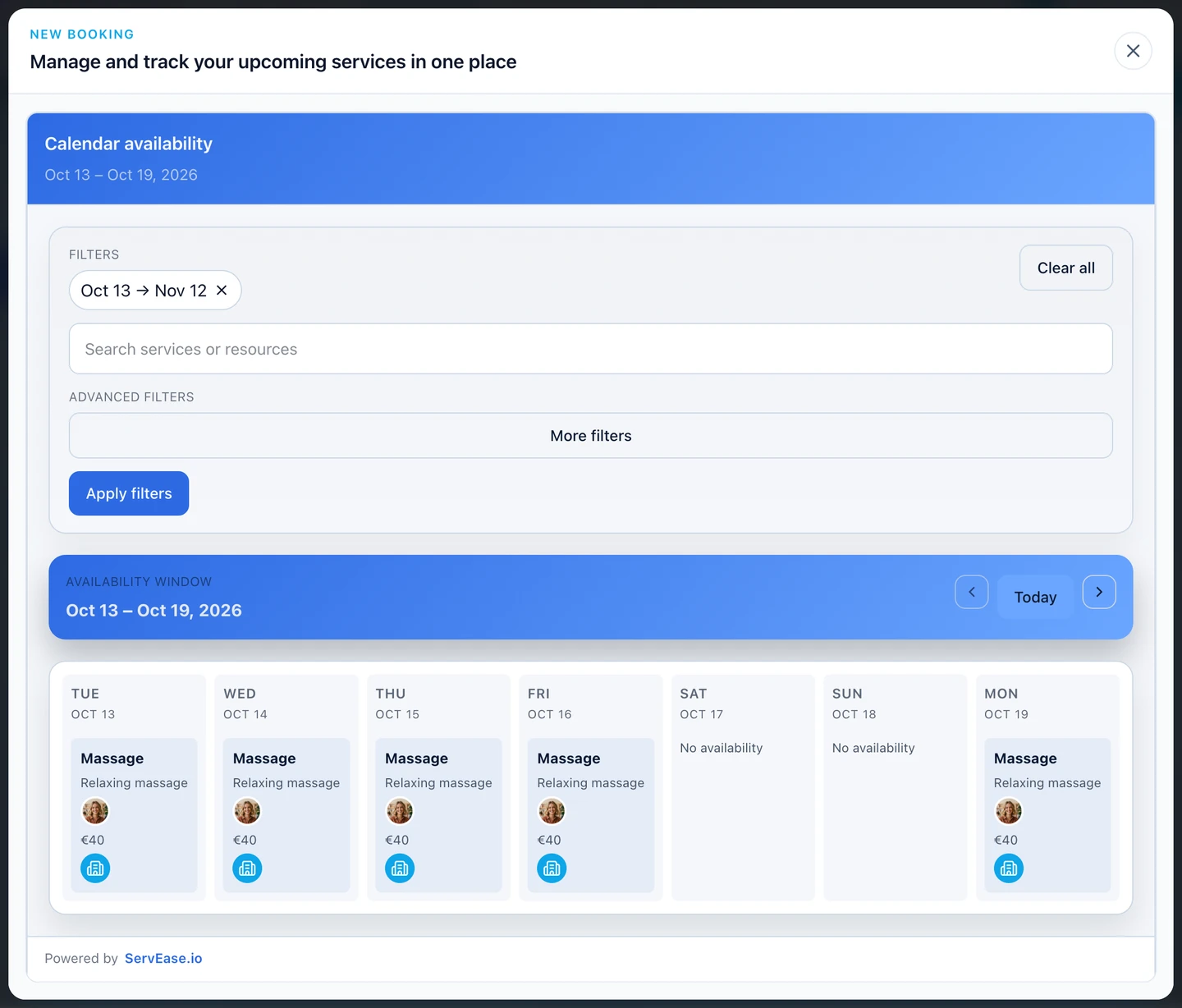
Снимок экрана продукта · демонстрационные данныеЕщё одно бронирование в Портале клиента: клиент выбирает время в календаре доступных слотов.Посмотреть полный снимок экрана 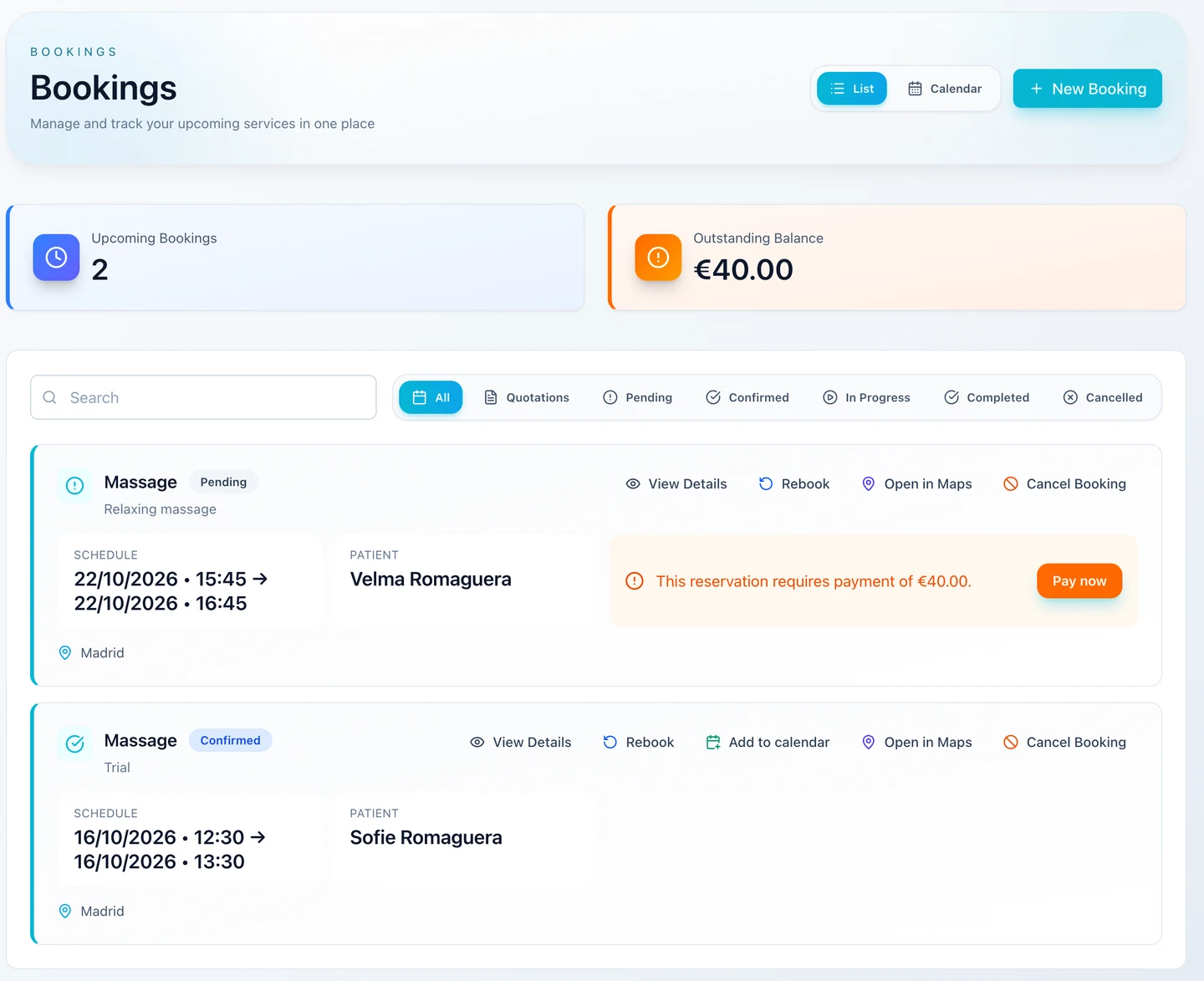
Снимок экрана продукта · демонстрационные данныеДействия зависят от состояния каждого бронирования: бронирование «Pending» (ожидает) требует оплаты, а бронирование «Confirmed» (подтверждено) также можно добавить в календарь. Бронирование «Pending» — это отдельное бронирование #1546.Посмотреть полный снимок экрана 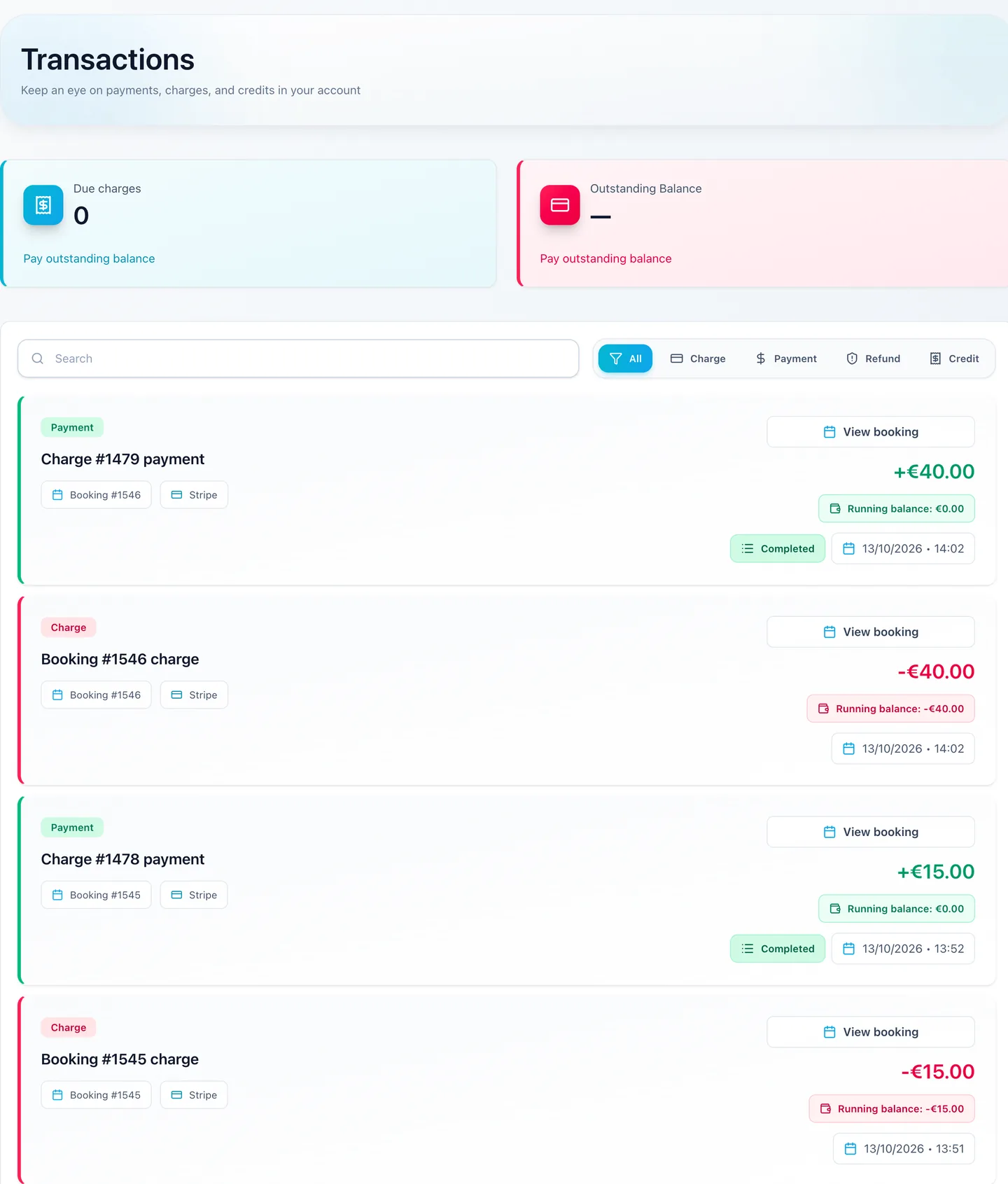
Снимок экрана продукта · демонстрационные данныеТранзакции в Портале клиента: каждое начисление и каждый платёж связаны со своим бронированием, здесь #1545 и отдельное бронирование #1546.Посмотреть полный снимок экрана 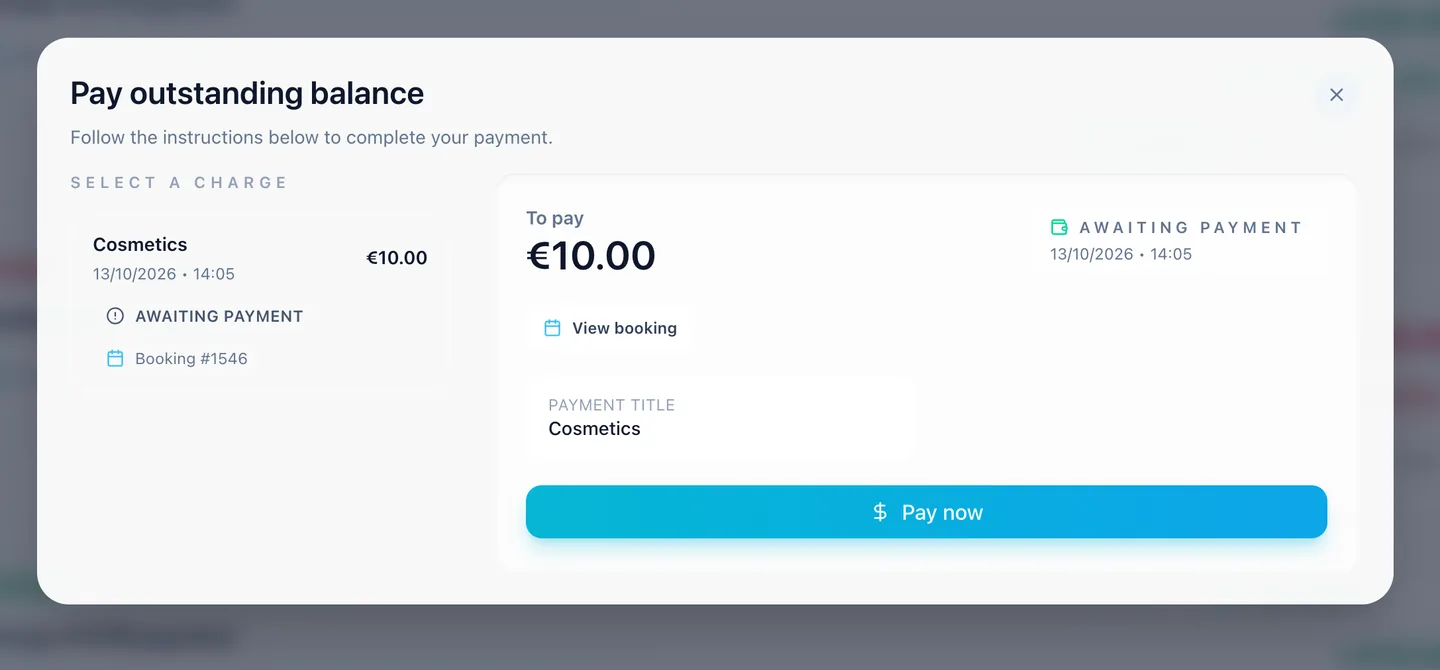
Снимок экрана продукта · демонстрационные данныеОтдельное бронирование (#1546), не #1545: дополнительное начисление €10, добавленное после бронирования, ждёт, пока клиент оплатит его в портале.Посмотреть полный снимок экрана
Вымышленный пояснительный пример
Выберите пример
Открывайте по одному примеру, чтобы увидеть, как те же семь этапов работают в другой модели бронирования.
Запись на массажС командойЗапись
Пример Команда · услуга · время
Настройка · Этап 1 из 7
Процедура, которую оказывает одна команда
Студия описывает одну услугу массажа, например 60 минут, и назначает её своей команде терапевтов. Услуга задаёт, сколько длится работа; команда — кто может её выполнить.
На рисунке Карточка 60-минутного массажа связана с бейджем команды терапевтов, рядом с кабинетом.
Настройка · Этап 2 из 7
Время, которое идёт от команды
Предлагается только то время, когда команда доступна и вся процедура помещается. Просмотр этого времени ничего не бронирует.
На рисунке Линия идёт от бейджа команды к шкале дня: свободное время команды обведено фиолетовым, занятое заштриховано.
Бронирование · Этап 3 из 7
Клиент выбирает массаж и время
Клиент выбирает массаж и удобное время. Он бронирует у команды студии, а не у конкретного терапевта. Процедуру может получить другой человек, а не тот, кто бронирует.
На рисунке Голубая отметка клиента опускается на одно свободное время, в 14:00.
Бронирование · Этап 4 из 7
Команда, время и длительность проверяются вместе
При отправке запроса доступность команды, длительность процедуры и возможные буферы до и после проверяются ещё раз одновременно. Если время тем временем заняли, запрос отклоняется вместо двойного бронирования.
На рисунке Линия связывает бейдж команды с выбранным временем, пунктирные буферы обрамляют его, и три строки проверки проходят: команда свободна, процедура помещается, буферы свободны.
Бронирование · Этап 5 из 7
Бронирование со своим статусом, оплата отдельно
Запись фиксируется для команды с настоящим статусом, например Создано. Создано не значит Подтверждено, и ни то ни другое не значит Оплачено: состояние оплаты, например Не оплачено, отслеживается отдельно.
На рисунке Билет бронирования показывает статус Создано и в отдельной строке оплату Не оплачено; время 14:00 на шкале закрашено фиолетовым.
Работа · Этап 6 из 7
День команды глазами нужных людей
Администратор видит запись в календаре под командой, которая её выполняет. Участники этой команды видят её в Портале сотрудника, потому что работа делится по командам; работа других команд остаётся вне их поля зрения.
На рисунке Панель администратора показывает запись в строке команды терапевтов и указывает на забронированное время; карточка Портала сотрудника показывает её команде. Полотенце расстелено на столе.
Работа · Этап 7 из 7
Место, куда клиент может вернуться
Клиент открывает запись в своём портале, чтобы увидеть подробности и оплатить то, что ещё причитается. Отмена появляется, только пока это позволяют правила студии, например до крайнего срока.
На рисунке Карточка Портала клиента ведёт к забронированному времени и предлагает подробности, оплату остатка и пунктирную строку отмены, которая зависит от правил.
Занятие по плаваниюС командойГрупповое занятие
Пример Команда · групповое занятие · общие места
Настройка · Этап 1 из 7
Урок, который ведёт команда инструкторов, с заданными местами
Школа настраивает 45-минутный урок плавания, который в бассейне ведёт её команда инструкторов, с 8 местами на каждое занятие. Групповое занятие всегда принадлежит команде; сам бассейн не бронируется как ресурс.
На рисунке Карточка 45-минутного урока связана с бейджем инструкторов, а ряд из 8 пустых мест показывает размер каждого занятия.
Настройка · Этап 2 из 7
Занятия со свободными местами
В виджете расписания школы клиенты видят запланированные занятия, каждое с числом свободных мест. Заполненное занятие не показывается; если последние места уйдут во время бронирования, виджет покажет его как распроданное. Просмотр места его не удерживает.
На рисунке Линия идёт от инструкторов к субботней шкале: занятия в 9:00 и 11:00 открыты, занятие в 10:00 заполнено и заштриховано, а ряд мест показывает свободно 5 из 8 в 9:00.
Бронирование · Этап 3 из 7
Родитель бронирует для двоих детей
Родитель бронирует занятие в 9:00 для двоих своих детей. Родитель — клиент, который бронирует; дети — участники, и каждый занимает одно место.
На рисунке Голубая отметка клиента опускается на занятие в 9:00, а два места в ряду отмечены для этой брони.
Бронирование · Этап 4 из 7
Места, лимит и команда проверяются вместе
При отправке заново и вместе проверяются свободные места на занятии, лимит 4 участника на бронь и доступность команды инструкторов. Если последние места тем временем заняли, бронь отклоняется, а не переполняет занятие.
На рисунке Линия связывает инструкторов с занятием в 9:00, и три строки проверки проходят: есть места, макс. 4 пловца, есть тренеры.
Бронирование · Этап 5 из 7
Два места заняты, статус и оплата отдельно
Бронь занимает 2 места на занятии и фиксируется со своим статусом, например Создано. Создано не значит Подтверждено, и ни то ни другое не значит Оплачено: состояние оплаты, например Не оплачено, отслеживается отдельно. Занятие остаётся открытым для других, пока есть места.
На рисунке Билет брони показывает сб 9:00, статус Создано и в отдельной строке оплату Не оплачено; ряд мест теперь показывает свободно 3 из 8.
Работа · Этап 6 из 7
Занятие, которое видят нужные люди
Администратор видит занятие с его бронями под командой инструкторов. Участники этой команды видят его в Портале сотрудника, потому что работа делится по командам.
На рисунке Карточка Портала сотрудника и панель администратора показывают занятие в 9:00 в строке инструкторов; доски для плавания лежат на бортике.
Работа · Этап 7 из 7
Место, куда родитель может вернуться
В Портале клиента родитель видит бронь и её участников, может оплатить остаток и отменить, пока это позволяют правила школы, например до крайнего срока.
На рисунке Карточка Портала клиента показывает сб 9:00 с 2 пловцами, подробности, действие оплаты и пунктирное действие отмены, которое зависит от правил.
Уборка на домуС командойЗапись
Пример Команда · выезд к клиенту · зона обслуживания
Настройка · Этап 1 из 7
Выезд бригады домой к клиенту
Компания настраивает 3-часовую уборку дома, которую бригада выполняет по адресу клиента. У её локации «у клиента» есть база, радиус 15 км и лимит 30 минут расчётной дороги.
На рисунке Карточка 3-часовой уборки соединена с бейджем бригады, а кольцо на карте отмечает зону, обслуживаемую с базы.
Настройка · Этап 2 из 7
Свободное время бригады в пределах зоны
В виджете календаря компании клиенты видят время, когда бригада свободна, и зону, которую она охватывает. Время, занятое другими выездами, не предлагается. Просмотр времени его не удерживает.
На рисунке Линия ведёт от бригады к шкале вторника: свободные промежутки утром и днём, между ними заштрихованы другие выезды.
Бронирование · Этап 3 из 7
Клиент выбирает время и сохранённый адрес
Войдя в Портал клиента, клиент выбирает вторник 10:00 и один из своих сохранённых адресов. Именно там будет работать бригада.
На рисунке Голубая метка клиента опускается на дом внутри кольца, а на шкале выбрано время 10:00–13:00.
Бронирование · Этап 4 из 7
Расстояние, дорога и бригада проверены вместе
При отправке одновременно проверяются адрес относительно радиуса, расчётное время дороги относительно лимита и повторно доступность бригады. Адрес вне зоны отклоняется.
На рисунке Пунктирная линия измеряет 9 км от базы до дома, линия соединяет бригаду с выбранным временем, и три строки проверки проходят: в пределах 15 км, дорога ≤ 30 мин, есть бригада.
Бронирование · Этап 5 из 7
Забронировано с платой за выезд, статус и оплата отдельно
Бронь фиксируется с адресом выезда, платой за дорогу, добавленной к цене, если компания её задала, и собственным статусом, например Создано. Создано не значит Подтверждено, и ни то ни другое не значит Оплачено: состояние оплаты, например Не оплачено, отслеживается отдельно.
На рисунке Билет брони показывает вт 10:00, статус Создано и в отдельной строке оплату Не оплачено.
Работа · Этап 6 из 7
Выезд, который видят нужные люди
Администратор видит выезд и его адрес под бригадой уборки. Члены бригады видят его в Портале сотрудника, потому что работа распределяется по командам.
На рисунке Карточка Портала сотрудника и панель администратора показывают выезд в 10:00 в строке бригады; фургон бригады стоит у дома.
Работа · Этап 7 из 7
Место, куда можно вернуться
В Портале клиента клиент видит выезд и его адрес, может оплатить остаток и отменить, пока это позволяют правила компании, например до крайнего срока.
На рисунке Карточка Портала клиента показывает вт 10:00 у клиента, детали, действие оплаты и пунктирное действие отмены, зависящее от правил.
Аренда переговорнойС ресурсомАренда
Пример Ресурс зал · интервал времени
Настройка · Этап 1 из 7
Бронируют сам зал
Компания настраивает переговорную как Ресурс, привязывает её к месту и предлагает через почасовую опцию аренды. Никого из команды назначать не нужно.
На рисунке Карточка аренды и бирка Ресурса связаны с рамкой вокруг всего зала; отметка места стоит на зале.
Настройка · Этап 2 из 7
Собственное свободное время зала
Часы работы зала, его нерабочие периоды и существующие брони определяют, какие отрезки дня свободны. Клиенты бронируют из этих свободных отрезков.
На рисунке Линия идёт от бирки Ресурса к шкале зала: брони и нерабочее время заштрихованы, свободные отрезки обведены фиолетовым.
Бронирование · Этап 3 из 7
Клиент выбирает зал и окно времени
Клиент выбирает зал, опцию аренды и нужное окно, а также указывает данные, которые запрашивает компания.
На рисунке Голубая отметка клиента опускается на окно с 13:30 до 16:30 в свободном отрезке.
Бронирование · Этап 4 из 7
Должен поместиться весь интервал
При отправке зал ещё раз проверяется на всё окно, с учётом буферов, заданных в опции аренды. Если любая часть пересекается с другой бронью или нерабочим периодом зала, запрос отклоняется.
На рисунке Линия связывает бирку Ресурса со всем выбранным окном, пунктирные буферы обрамляют его, и три строки проверки проходят: зал свободен, всё окно помещается, буферы свободны.
Бронирование · Этап 5 из 7
Одно бронирование времени зала
Корректный запрос фиксирует одно бронирование зала на этот интервал, со своим статусом, например Создано, и отдельным состоянием оплаты, например Не оплачено. Создано не значит Подтверждено, и ни то ни другое не значит Оплачено. Шесть стульев — это не шесть проданных мест: зал бронируется целиком.
На рисунке Билет бронирования показывает статус Создано и в отдельной строке оплату Не оплачено; окно на шкале закрашено фиолетовым, а на двери висит бирка.
Работа · Этап 6 из 7
Администратор ведёт расписание зала
Администратор видит бронирование в бронях зала и в календаре броней с фильтром по залу, рядом с другими его бронями. Одно бронирование занимает весь зал на это окно.
На рисунке Панель администратора показывает бронирование в календаре с фильтром по залу и указывает на забронированное окно; стулья отодвинуты для встречи.
Работа · Этап 7 из 7
Клиент проверяет бронирование
В портале клиент видит бронирование, его окно времени и то, что ещё нужно оплатить, и может это оплатить. Отмена зависит от состояния брони и правил компании.
На рисунке Карточка Портала клиента ведёт к забронированному окну и предлагает подробности, оплату остатка и пунктирную строку отмены, которая зависит от правил.
Услуга с транспортом и командойКоманда + ресурсУслуга, которую оказывает команда
Пример Команда + ресурс · транспорт с водителем
Настройка · Этап 1 из 7
Поездка, которой нужны команда водителей и минивэн
Компания настраивает 4-часовую поездку на минивэне, которой нужны и команда водителей, и минивэн. Клиент едет пассажиром и никогда не садится за руль; сам минивэн — это ресурс, который бронируют.
На рисунке Карточка 4-часовой поездки соединена с бейджем водителей и с ярлыком минивэна, а рамка отмечает весь минивэн как бронируемый ресурс.
Настройка · Этап 2 из 7
Время, когда свободны и водители, и минивэн
В виджете календаря компании клиенты видят только время, когда команда водителей и минивэн свободны одновременно. Другая поездка, занимающая кого-то из них, забирает это время. Просмотр времени его не удерживает.
На рисунке Одна линия ведёт от водителей, другая — от ярлыка минивэна к той же субботней шкале: свободно рано утром и днём, другая поездка заштрихована с 9:00 до 13:00.
Бронирование · Этап 3 из 7
Клиент выбирает время с выездом из депо
Клиент выбирает 4-часовую поездку в субботу в 14:00 с выездом из депо «Порт» компании. Он бронирует у команды водителей, а не у конкретного водителя.
На рисунке Голубая метка клиента опускается на метку локации депо, а на шкале выбрано время 14:00–18:00.
Бронирование · Этап 4 из 7
Водители, минивэн и депо проверены вместе
При отправке команду водителей и минивэн заново проверяют на всю поездку, а депо должно быть локацией, общей для услуги, команды и минивэна. Если кого-то из них за это время забронировали, запрос отклоняется.
На рисунке Линии соединяют водителей и ярлык минивэна с выбранным временем с обеих сторон, и три строки проверки проходят: есть водители, есть минивэн, старт из депо.
Бронирование · Этап 5 из 7
Одна бронь держит команду и минивэн
Бронь держит время команды водителей и минивэн на всю поездку, с собственным статусом, например Создано. Создано не значит Подтверждено, и ни то ни другое не значит Оплачено: состояние оплаты, например Не оплачено, отслеживается отдельно.
На рисунке Билет брони показывает сб 14:00, статус Создано и в отдельной строке оплату Не оплачено.
Работа · Этап 6 из 7
Поездка, которую видят нужные люди
Администратор видит поездку под командой водителей вместе с минивэном, который она держит. Члены команды видят её в Портале сотрудника, потому что работа распределяется по командам.
На рисунке Карточка Портала сотрудника и панель администратора показывают поездку в 14:00 в строке водителей; двери минивэна открыты в депо.
Работа · Этап 7 из 7
Место, куда можно вернуться
В Портале клиента клиент видит поездку и место выезда, может оплатить остаток и отменить, пока это позволяют правила компании, например до крайнего срока.
На рисунке Карточка Портала клиента показывает сб 14:00 из депо, детали, действие оплаты и пунктирное действие отмены, зависящее от правил.
Проживание в домикеС ресурсомПроживание с ночёвкой
Пример Ресурс размещения · ночи
Настройка · Этап 1 из 7
Бронируют домик, по ночам
Компания настраивает домик у озера как ресурс размещения в своей локации и предлагает его как проживание по ночам: заезд с 15:00, выезд до 11:00, не меньше 2 ночей и до 4 гостей. Никого не нужно назначать.
На рисунке Карточка проживания и ярлык ресурса соединены с рамкой вокруг всего домика, а ряд из 4 мест показывает, сколько гостей в нём может спать.
Настройка · Этап 2 из 7
Собственные свободные ночи домика
Текущие проживания и уборка после каждого выезда определяют, когда домик свободен. Клиенты выбирают дату заезда и выезда в виджете компании. Просмотр дат их не удерживает.
На рисунке Линия ведёт от ярлыка ресурса к неделе домика: предыдущее проживание заштриховано до пятницы 11:00, затем пунктирная пауза на уборку, а с пятницы после обеда домик свободен.
Бронирование · Этап 3 из 7
Клиент выбирает даты и гостей
Клиент выбирает с пятницы по воскресенье, с заездом с 15:00 и выездом до 11:00, для 3 гостей.
На рисунке Голубая метка клиента опускается на время с пятницы 15:00 до воскресенья 11:00, а 3 из 4 мест домика отмечены для этого проживания.
Бронирование · Этап 4 из 7
Ночи, минимальный срок и гости проверены вместе
При отправке всё проживание проверяют заново: домик должен быть свободен от заезда до выезда, а время уборки после предыдущих проживаний считается занятым, проживание должно достигать минимума в 2 ночи, а 3 гостя должны укладываться в лимит 4. Если что-то не так, запрос отклоняется.
На рисунке Линия соединяет ярлык ресурса с выбранными ночами, перед ними пунктирная пауза на уборку после предыдущего проживания, и три строки проверки проходят: ночи свободны, мин. 2 ночи, до 4 гостей.
Бронирование · Этап 5 из 7
Одна бронь на ночи, статус и оплата отдельно
Корректный запрос фиксирует одну бронь домика на эти ночи с собственным статусом, например Создано. Создано не значит Подтверждено, и ни то ни другое не значит Оплачено: состояние оплаты, например Не оплачено, отслеживается отдельно.
На рисунке Билет брони показывает пт–вс, статус Создано и в отдельной строке оплату Не оплачено; ночи на шкале закрашены фиолетовым.
Работа · Этап 6 из 7
Администратор ведёт неделю домика
Администратор видит проживание в бронях домика и в календаре броней с фильтром по домику, рядом с другими его проживаниями. Одна бронь держит весь домик на эти ночи.
На рисунке Панель администратора показывает проживание в календаре с фильтром по домику и указывает на забронированные ночи; окно домика светится, пока гости внутри.
Работа · Этап 7 из 7
Клиент проверяет проживание
В своём портале клиент видит проживание, его даты и остаток к оплате и может его оплатить. Отмена зависит от состояния брони и правил компании.
На рисунке Карточка Портала клиента ведёт к забронированным ночам и предлагает детали, оплату остатка и пунктирную строку отмены, зависящую от правил.
Ограничения и применимость
Показанная доступность носит справочный характер. При отправке заново проверяются актуальные обязательные ограничения.
«Создано» не означает «Подтверждено» или «Оплачено». Оплата и уведомления зависят от настроек.
Локация показывает, где оказывается услуга; ресурс — это конкретный бронируемый объект. Автомобиль клиента не является ресурсом «Транспорт».
Занятия проводит команда, а места на них общие для всех участников. Бассейн как место проведения не означает бронирование комнаты или площадки. Групповое занятие на основе ресурса не поддерживается.
Ресурсы «Оборудование» и пользовательские ресурсы, а также дневная аренда спортивных площадок и кортов здесь не поддерживаются. Ресурс не всегда означает аренду.
Действия клиента зависят от принадлежности, статуса и правил. Универсальных обещаний о возврате средств или переносе, а также о медицинской документации, диспетчеризации и оптимизации маршрутов, OTA или PMS и ещё не выпущенной настройке с помощью ИИ нет.
Вопросы о процессе бронирования
Локация — это то же самое, что ресурс?
Нет. Локация описывает, где оказывается услуга. Ресурс — это конкретная комната, транспортное средство или жильё, которое резервирует бронирование.
Значит ли создание бронирования, что оплата прошла?
Нет. Статус бронирования и состояние оплаты — разные вещи. «Создано» не означает «Подтверждено» или «Оплачено».
Всегда ли клиенты сами выбирают команды и ресурсы?
Только там, где услуга предлагает такой выбор. Некоторые требования выбираются заранее или определяются в процессе бронирования; для многих предложений нужна только команда или только ресурс.
Могут ли бронирования создавать и сотрудники?
Да, поддерживаемые сценарии бронирования со стороны бизнеса это позволяют в рамках прав роли сотрудника.
Начните с одного реального предложения
Выберите рабочий сценарий, ближайший к вашему бизнесу, или попробуйте ServEase на одной услуге и её реальных требованиях.
Попробовать бесплатно