Jak działa ServEase
Od Twojej oferty do pracy wokół każdej rezerwacji
Skonfiguruj, co klienci mogą rezerwować, pokaż odpowiednią dostępność i zarządzaj rezerwacją, osobami i statusem płatności w połączonych przestrzeniach roboczych. Szczegóły zależą od tego, czy świadczysz usługę, udostępniasz zasób do rezerwacji, czy potrzebujesz obu.
Prześledź jeden wspólny cykl, a potem zobacz, jak zmieniają się wymagania w różnych obsługiwanych modelach rezerwacji. To fikcyjne przykłady objaśniające, a nie nagrana demonstracja od początku do końca.
Punkt wyjścia
Rezerwacje rozproszone między telefony, wiadomości i pamięć
Zapytania napływają zewsząd, a ktoś musi poskładać w całość, kto, co, gdzie i kiedy. ServEase zastępuje to jednym procesem rezerwacji: konfigurujesz go raz, przyjmujesz rezerwacje na własnej stronie, a każdy pracuje z rezerwacjami w przestrzeni, której potrzebuje.
Bez jednego systemu
- Zapytania przychodzą telefonicznie, e-mailem i w wiadomościach o każdej porze.
- Dostępność jest w kalendarzu, arkuszu albo w czyjejś głowie.
- Personel, sale i pojazdy sprawdza się ręcznie.
- Klienci dzwonią ponownie, by zapytać, co zarezerwowali i ile są winni.
Z ServEase
- Usługi, personel, zasoby i lokalizacje konfigurujesz raz.
- Klienci wybierają i rezerwują w Twoim widżecie z Twoją marką lub w Portalu klienta.
- Każde wysłanie jest ponownie sprawdzane z bieżącą dostępnością.
- Administrator, przypisany personel i klienci widzą rezerwację we własnej przestrzeni roboczej.
Cykl życia rezerwacji
Konfiguracja
Ustaw swoją ofertę
Opisz raz swoje usługi, personel, zasoby i lokalizacje, a potem zdecyduj, co klienci mogą zobaczyć i zarezerwować.
Konfiguracja
Określ, co klienci mogą rezerwować
Dodaj dane firmy, usługi i opcje. Połącz personel tam, gdzie jest potrzebny, obsługiwane zasoby tam, gdzie są potrzebne, oraz odpowiednie lokalizacje. Ustaw dostępność, zasady płatności i prezentację dla klientów.
Konfiguracja nie oznacza automatycznej publikacji ani działającej konfiguracji z użyciem AI.
Co konfigurujesz
Dane firmyUsługi i opcjePersonelZasobyLokalizacjeDostępnośćZasady płatnościPrezentacjaDiagram poglądowy, nie ekran produktu
Twój widżet
Udostępnij wybraną ofertę
Wybierz oferty, które klienci zobaczą w Twoim widżecie lub Portalu klienta. Odpowiednie wybory i dostępność wynikają ze skonfigurowanych powiązań usług i reguł.
Podgląd nie publikuje oferty ani nie rezerwuje terminu.
Gdzie klienci rezerwują
KonfiguracjaWidżet na Twojej stroniePortal klientaDiagram poglądowy, nie ekran produktu
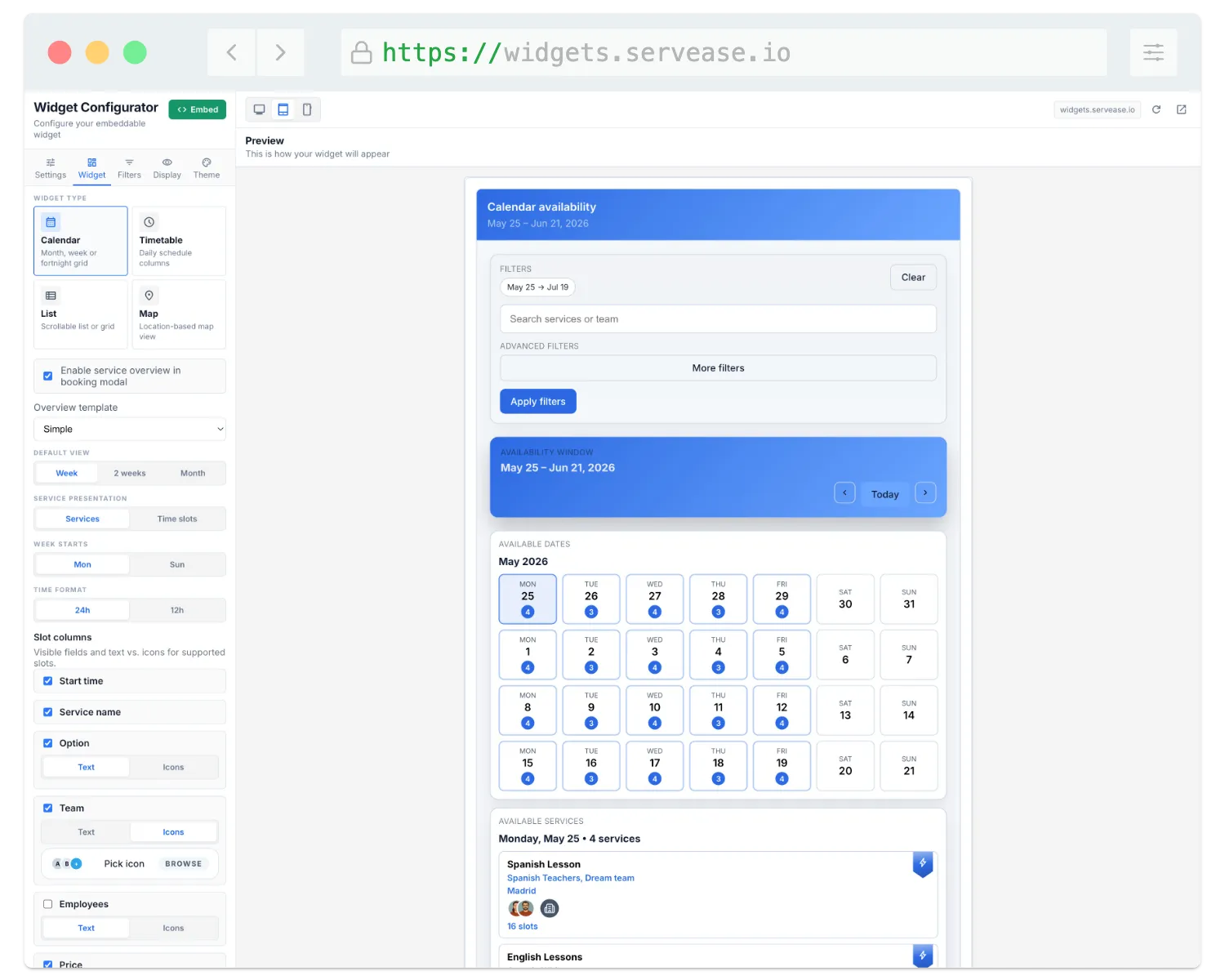
Ilustracja produktuArchiwalna ilustracja produktu: elementy sterowania prezentacją widżetu. Nie dowodzi publikacji ani wysłania rezerwacji.
Twoja marka na pierwszym planie
Twoja strona. Twoja marka. ServEase pod spodem.
Trzy fikcyjne firmy, kilka zupełnie różnych widoków dla klientów — wszystkie korzystają z prawdziwych Widgetów ServEase. Dopasuj rezerwację do marki zamiast odsyłać klientów do generycznej strony zewnętrznego systemu.
Studio · Harmonogram · minimalistyczny styl
Rezerwacja
Klienci rezerwują na Twojej stronie
Klienci wybierają tylko to, czego wymaga ich rezerwacja. ServEase sprawdza to ponownie przy wysłaniu i zapisuje rezerwację z jej własnym statusem, oddzielnym od płatności.
Wybory klienta
Klienci wybierają istotne szczegóły
Klienci wybierają usługę i opcję, a następnie termin lub daty. Wybór personelu, zasobu, lokalizacji i uczestników pojawia się tylko tam, gdzie potrzebuje go skonfigurowany proces.
Nie każda rezerwacja korzysta z każdego elementu wyboru. Osoba rezerwująca może być inna niż osoba korzystająca z usługi.
Widoczne tylko tam, gdzie proces tego wymaga
UsługaOpcjaTermin lub datyPersonelZasóbLokalizacjaUczestnicyDiagram poglądowy, nie ekran produktu
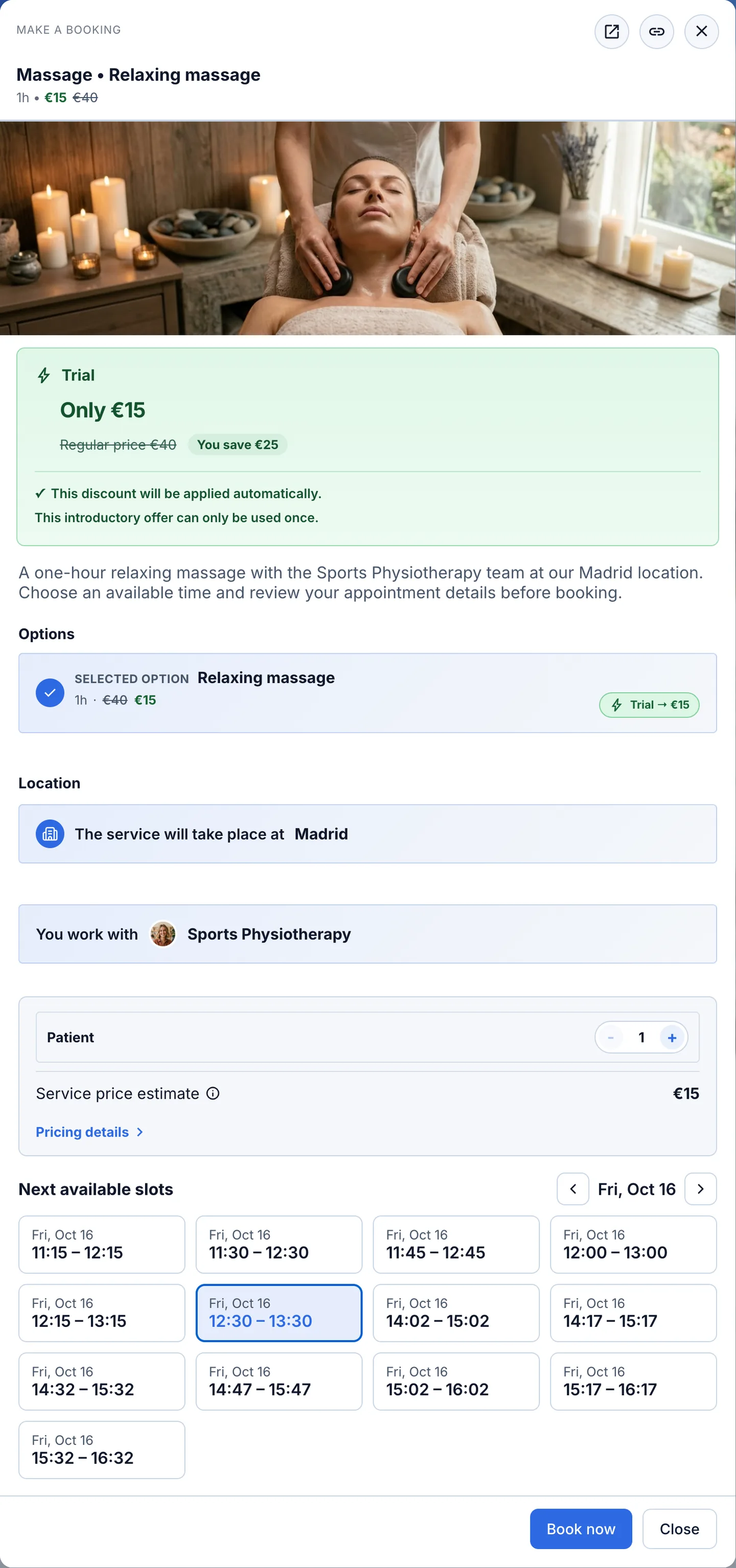
Zrzut ekranu produktu · dane demonstracyjneWidżet rezerwacyjny: klient wybiera opcję i dostępny termin. Właściciel ServEase potwierdza, że z tego wyboru powstała demonstracyjna rezerwacja #1545, którą śledzą kolejne zrzuty ekranu.Pokaż pełny zrzut ekranu 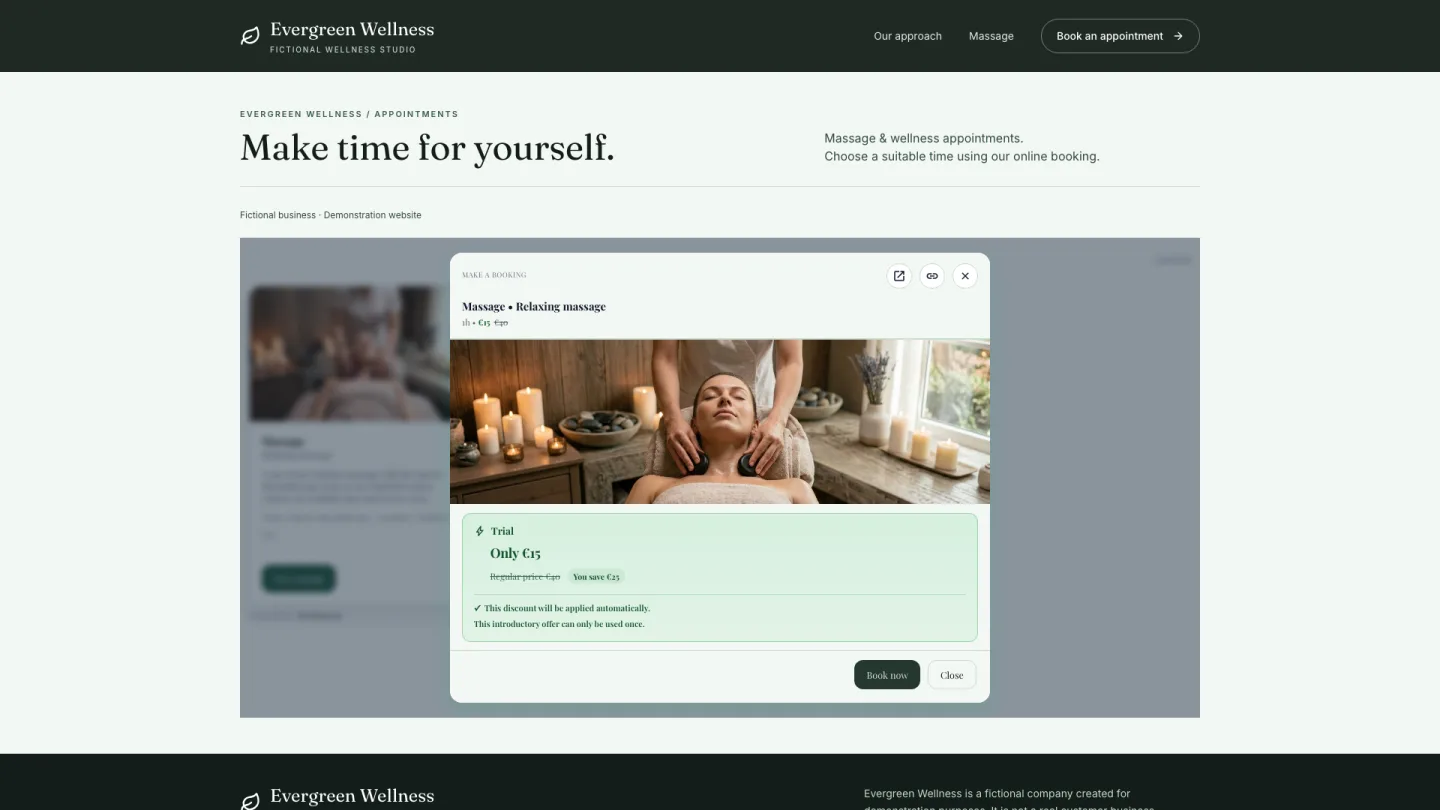
Ilustracja produktuFikcyjna strona demonstracyjna z prawdziwym widżetem, pokazana osobno: wyłącznie etap przed wysłaniem rezerwacji, niezwiązany z przykładową rezerwacją #1545. Sprawdzenie dostępności
Sprawdź wymagane elementy łącznie
Wysłanie rezerwacji ponownie sprawdza bieżącą usługę, opcję, personel lub zasób, lokalizację, dostępność, czas trwania, przerwy oraz istotną pojemność lub wymagania kwalifikacyjne.
Wyświetlana dostępność ma charakter orientacyjny i nie jest gwarantowaną rezerwacją. Weryfikacja rezerwacji może odrzucić opcję, która przestała być dostępna.
Sprawdzane ponownie przy wysłaniu
Usługa i opcjaPersonel lub zasóbLokalizacjaDostępnośćCzas trwania i przerwyPojemność i uprawnieniaRezerwacja utworzonaDiagram poglądowy, nie ekran produktu
Rezerwacja utworzona
Zapisz rezerwację i jej rzeczywisty status
Udane wysłanie staje się rekordem rezerwacji. Cena i płatność wynikają ze skonfigurowanej oferty. Przy ustalaniu dalszych kroków rozróżniaj cykl życia rezerwacji i stan finansowy.
Status „Utworzona” nie oznacza statusu „Potwierdzona” ani „Opłacona”. Rezerwacja może nadal wymagać akceptacji, wyceny lub płatności. Powiadomienia zależą od odpowiednich zdarzeń i konfiguracji.
Cykl życia rezerwacji
UtworzonaMoże wymagać akceptacji lub wycenyPotwierdzonaStan finansowy, śledzony osobno
Cena z ofertyMoże wymagać płatnościOpłaconaDiagram poglądowy, nie ekran produktu
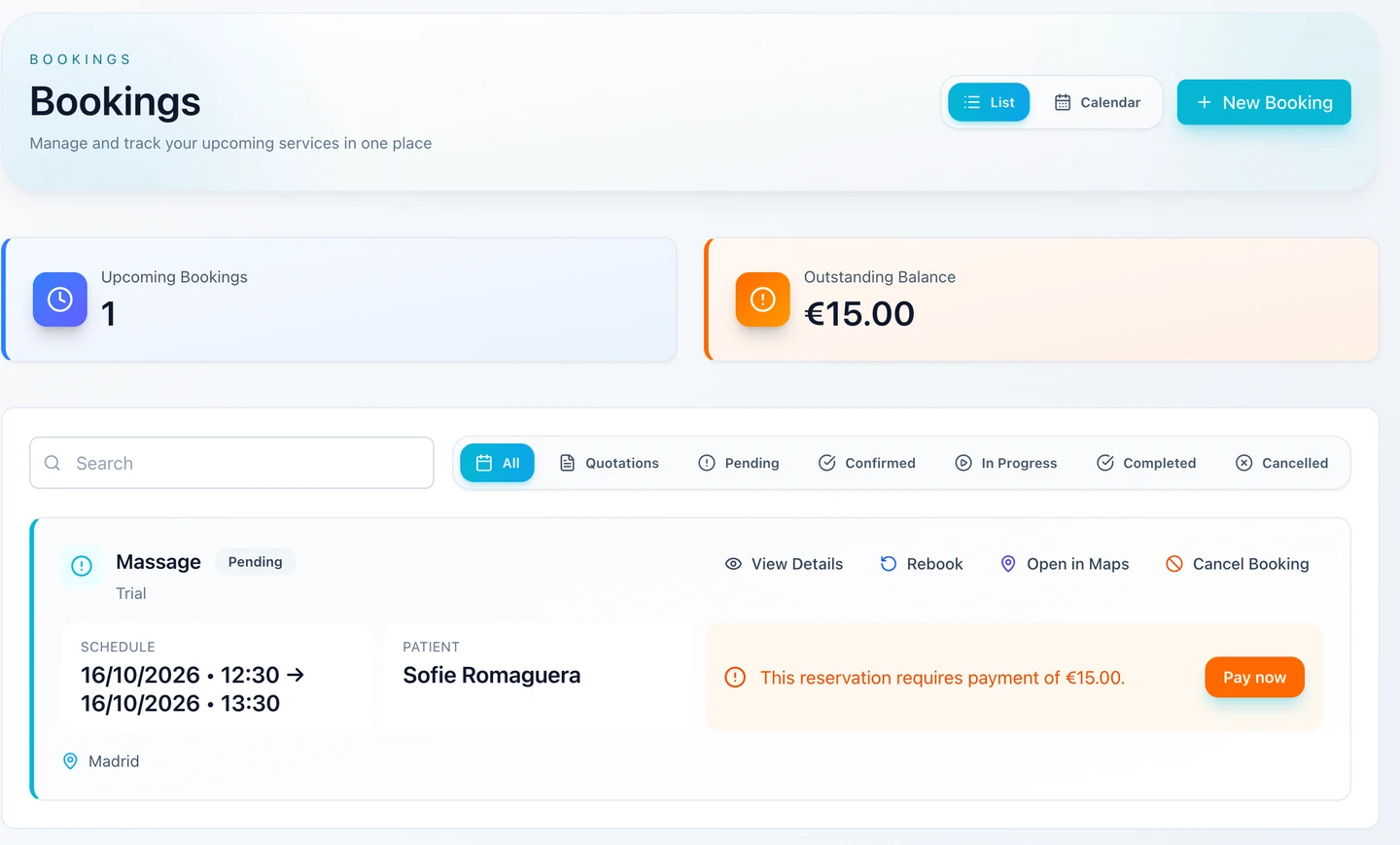
Zrzut ekranu produktu · dane demonstracyjnePortal klienta zaraz po dokonaniu rezerwacji przez klienta: demonstracyjna rezerwacja #1545 istnieje, ale ma status „Pending” (oczekująca), a €15.00 pozostaje do zapłaty. Status „Utworzona” nie oznacza statusu „Potwierdzona” ani „Opłacona”.Pokaż pełny zrzut ekranu Przykładowa rezerwacja #1545 w panelu administracyjnym
Dwie zakładki tego samego rekordu rezerwacji: przegląd oraz zakładka Money, w której śledzone są jej obciążenia i płatności.
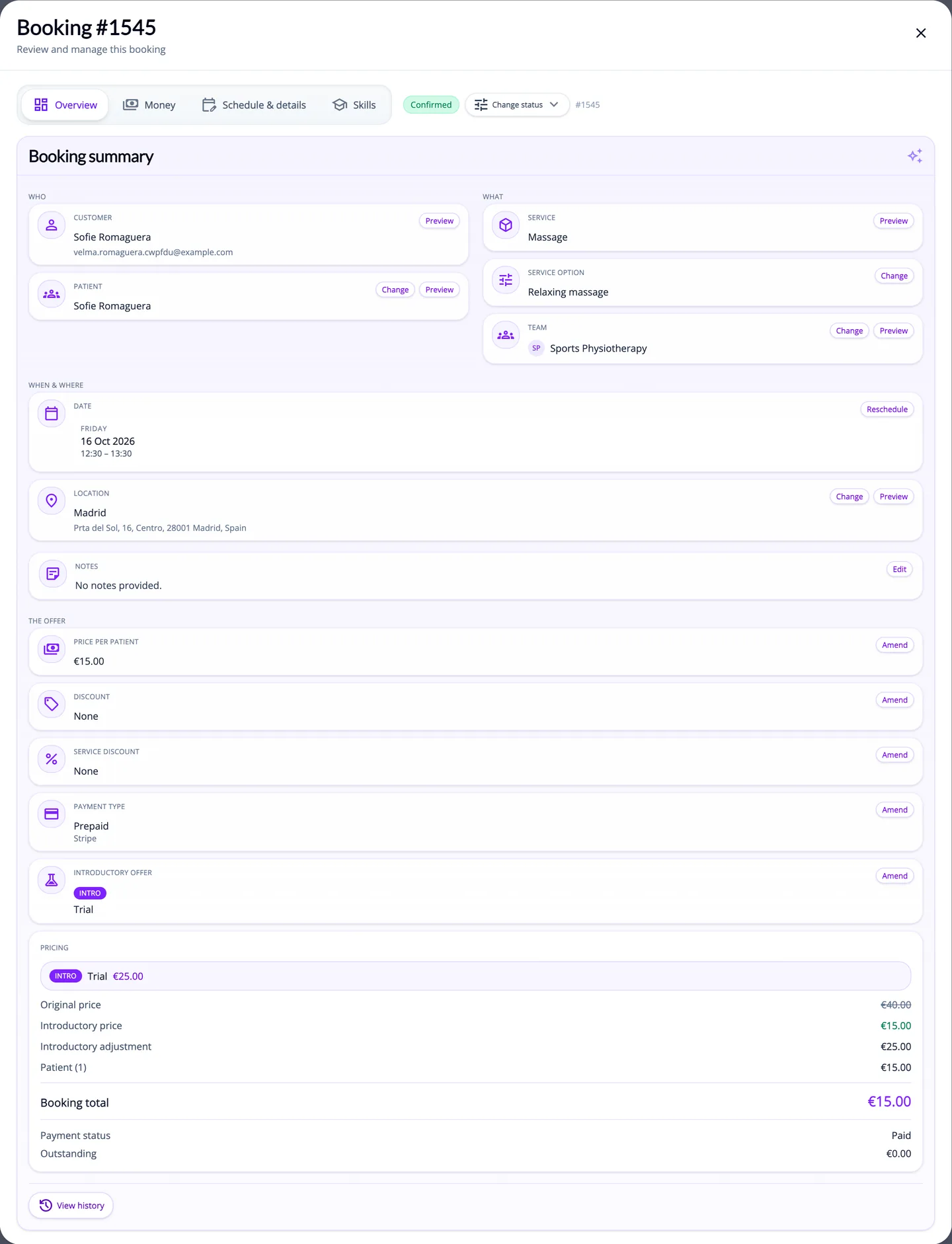
Zrzut ekranu produktu · dane demonstracyjneTa sama rezerwacja #1545 w panelu administracyjnym: usługa, zespół, godzina, lokalizacja i ceny w jednym rekordzie.Pokaż pełny zrzut ekranu 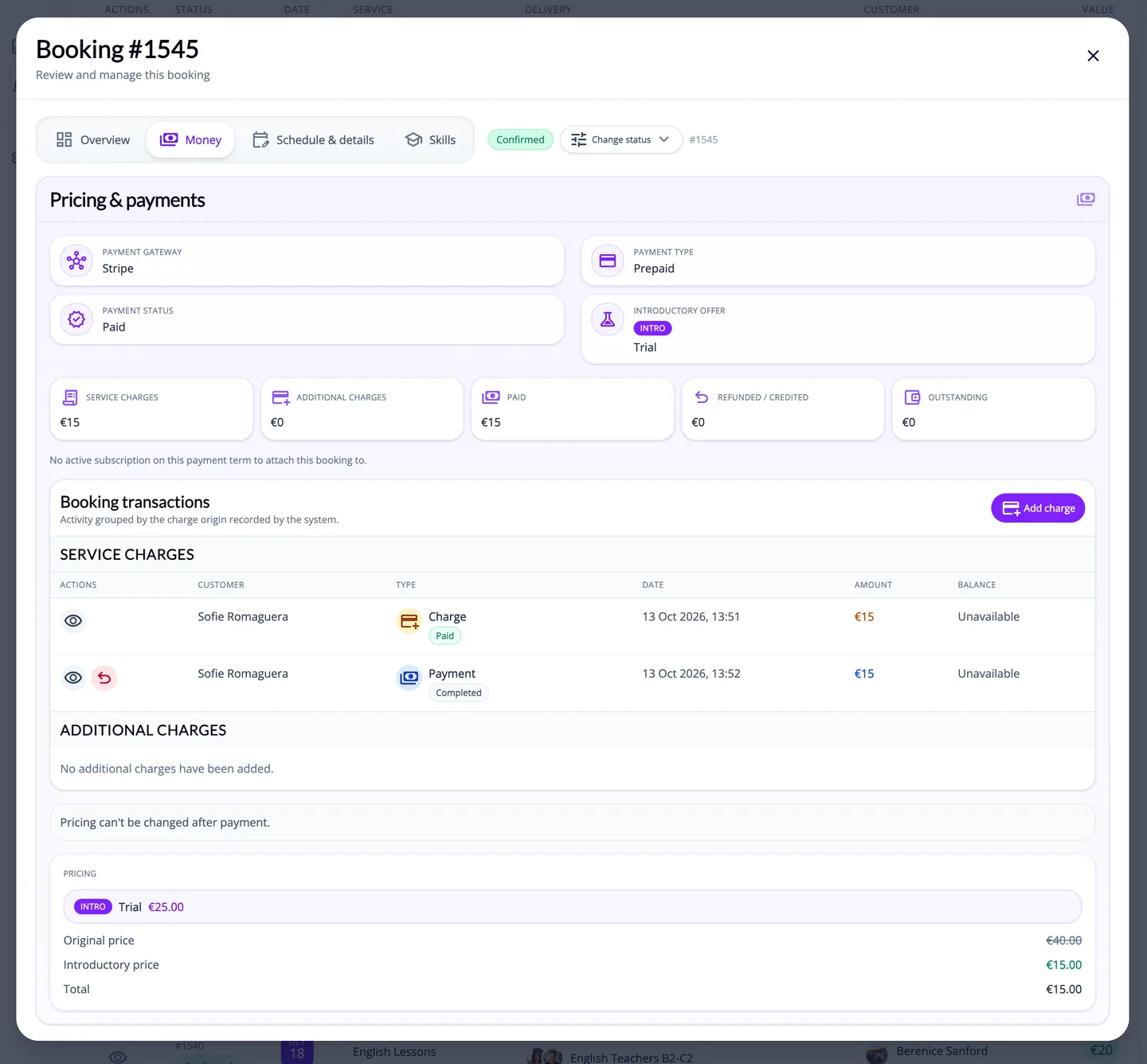
Zrzut ekranu produktu · dane demonstracyjneZakładka „Money” rezerwacji #1545: obciążenia i płatności są śledzone oddzielnie od statusu rezerwacji.Pokaż pełny zrzut ekranu
Obsługa
Prowadź pracę i pozwól klientom wracać
Twój zespół pracuje w panelu administracyjnym i Portalu pracownika. Klienci wracają do Portalu klienta po swoje rezerwacje i płatności.
Administrator i personel
Prowadź pracę we właściwej przestrzeni roboczej
Korzystaj z kalendarza w panelu administracyjnym i szczegółów rezerwacji, aby sprawdzić usługę, przydziały, kontekst klienta i transakcje. Personel z obsługiwanym dostępem do Portalu pracownika widzi rezerwacje przypisane do jego zespołów. Dostępne raporty wspierają bieżącą obsługę.
Dostęp pracowników jest ograniczony zakresem ich uprawnień. Ilustracja kalendarza nie dowodzi, że wcześniejszy ekran klienta utworzył tę rezerwację.
Gdzie odbywa się praca
Panel administracyjny
Kalendarz administracyjnySzczegóły rezerwacjiTransakcjeRaportyPortal pracownika: przypisane zespołyDiagram poglądowy, nie ekran produktu
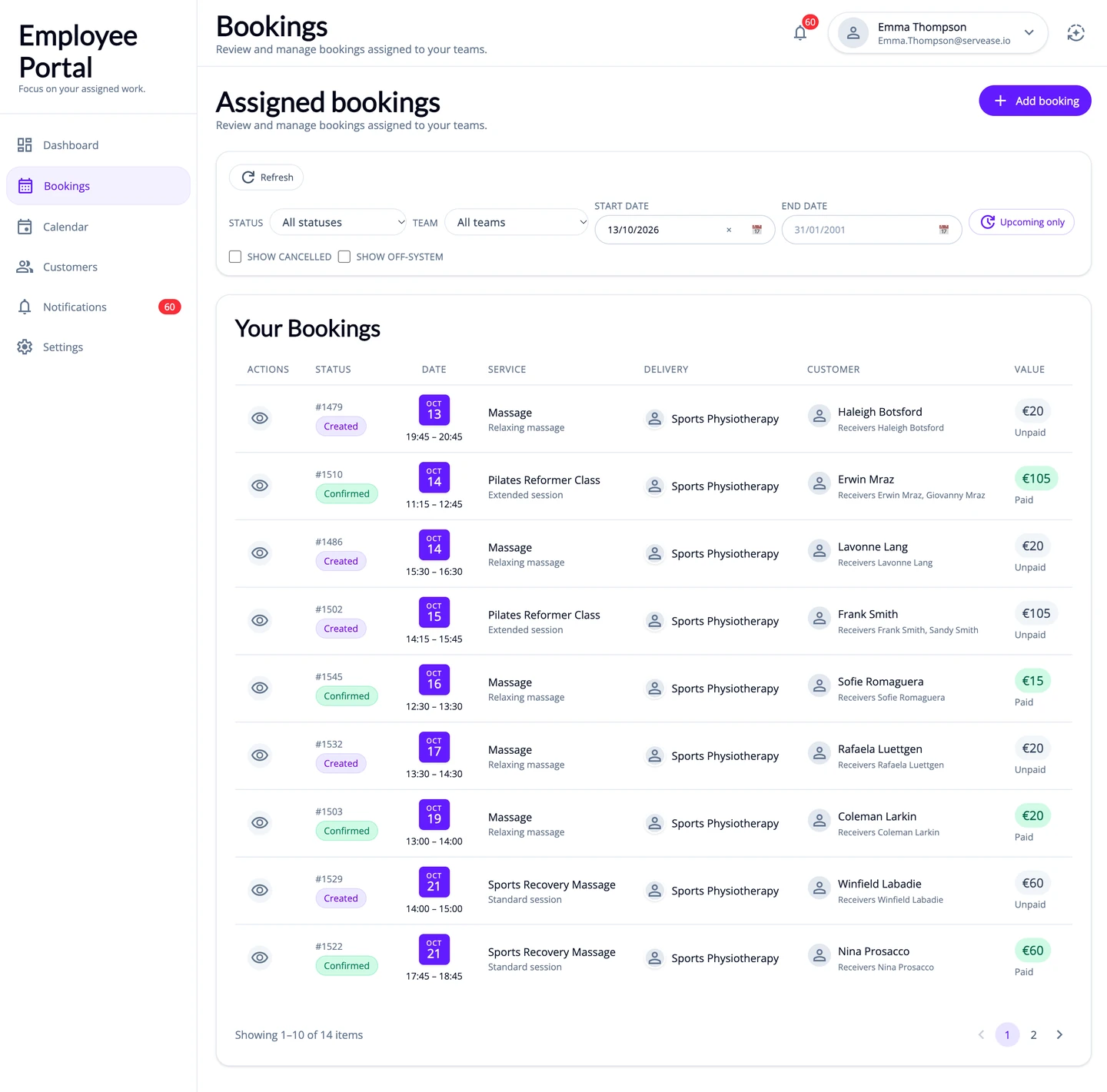
Zrzut ekranu produktu · dane demonstracyjnePortal Pracownika: lista rezerwacji przypisanych pracownikowi, ze statusem rezerwacji i statusem płatności obok siebie.Pokaż pełny zrzut ekranu 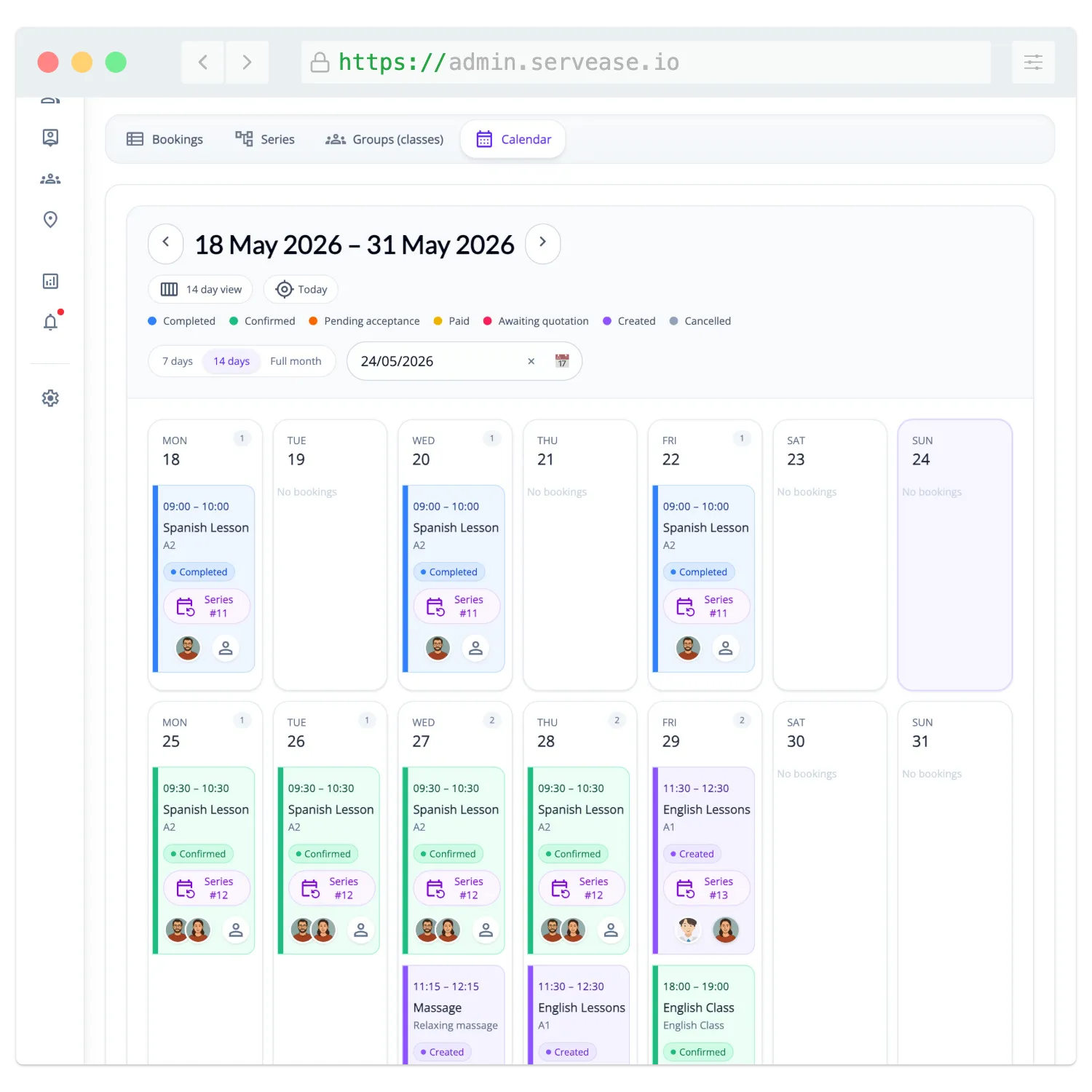
Ilustracja produktuOsobna, archiwalna ilustracja kalendarza w panelu administracyjnym. Nie należy do przykładowej rezerwacji #1545 ani do przykładu z Portalu Pracownika powyżej. Portal klienta
Daj klientom miejsce, do którego mogą wrócić
Klienci mogą w Portalu klienta przeglądać własne rezerwacje i istotne dane uczestników, rezerwować ponownie, korzystać z dostępnych działań dotyczących rezerwacji oraz sprawdzać historię finansową lub opłacać należne kwoty, tam gdzie jest to obsługiwane.
Anulowanie, potwierdzenie, płatność i inne działania zależą od stanu rezerwacji, tego, do kogo należy rezerwacja, oraz skonfigurowanych zasad. Nie obiecujemy uniwersalnego zwrotu środków ani zmiany terminu.
W Portalu klienta, tam gdzie jest to obsługiwane
Portal klienta
Własne rezerwacjeDane uczestnikówPonowna rezerwacjaDostępne działaniaHistoria finansowaOpłata należnościDiagram poglądowy, nie ekran produktu
Oddzielne przykłady z jednego konta demonstracyjnego, nie jedna ciągła rezerwacja.
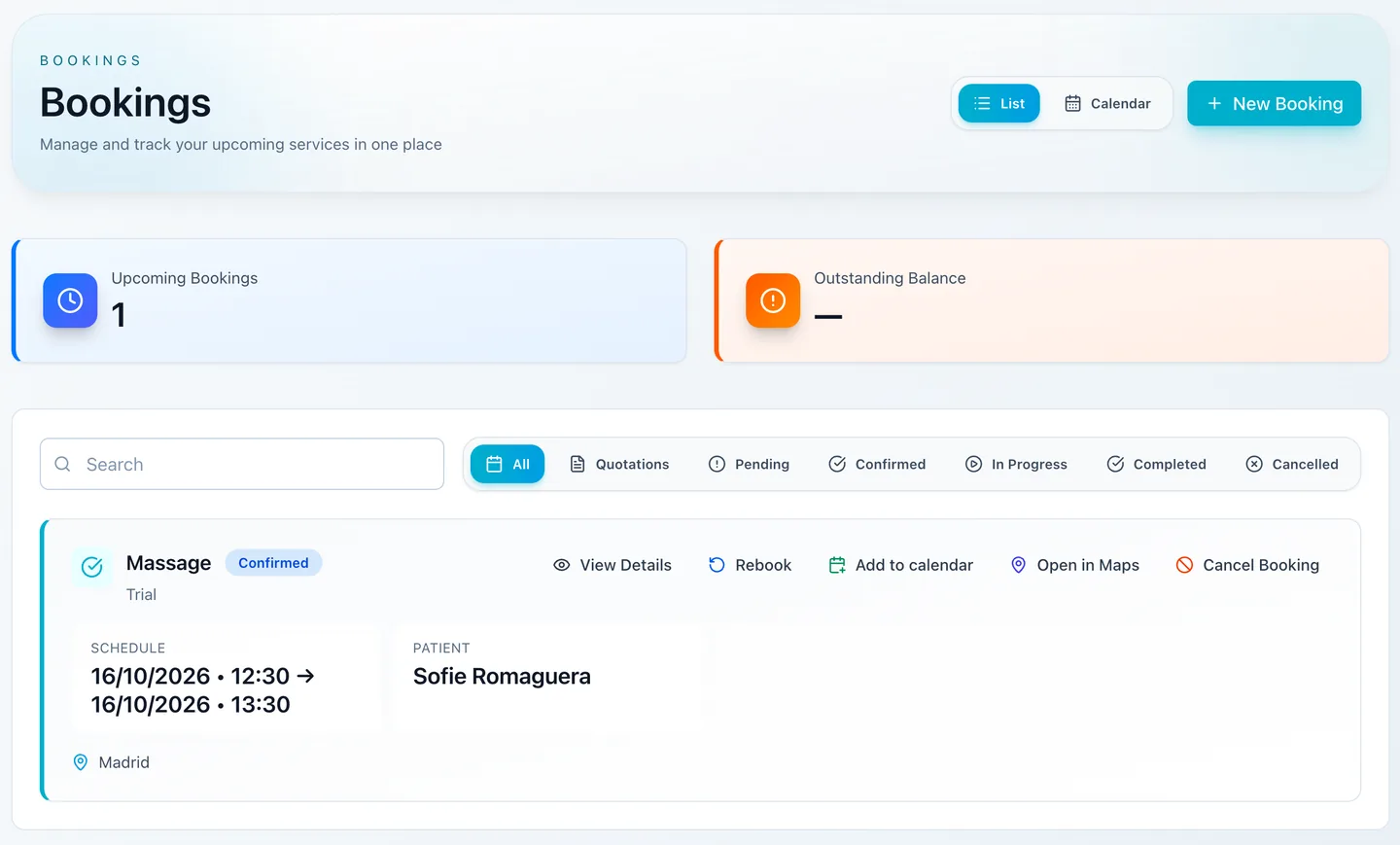
Zrzut ekranu produktu · dane demonstracyjneLista rezerwacji w Portalu klienta: każda rezerwacja pokazuje termin, pacjenta, lokalizację i status. Tutaj rezerwacja została już potwierdzona; nowo utworzona rezerwacja nie jest automatycznie potwierdzona ani opłacona.Pokaż pełny zrzut ekranu 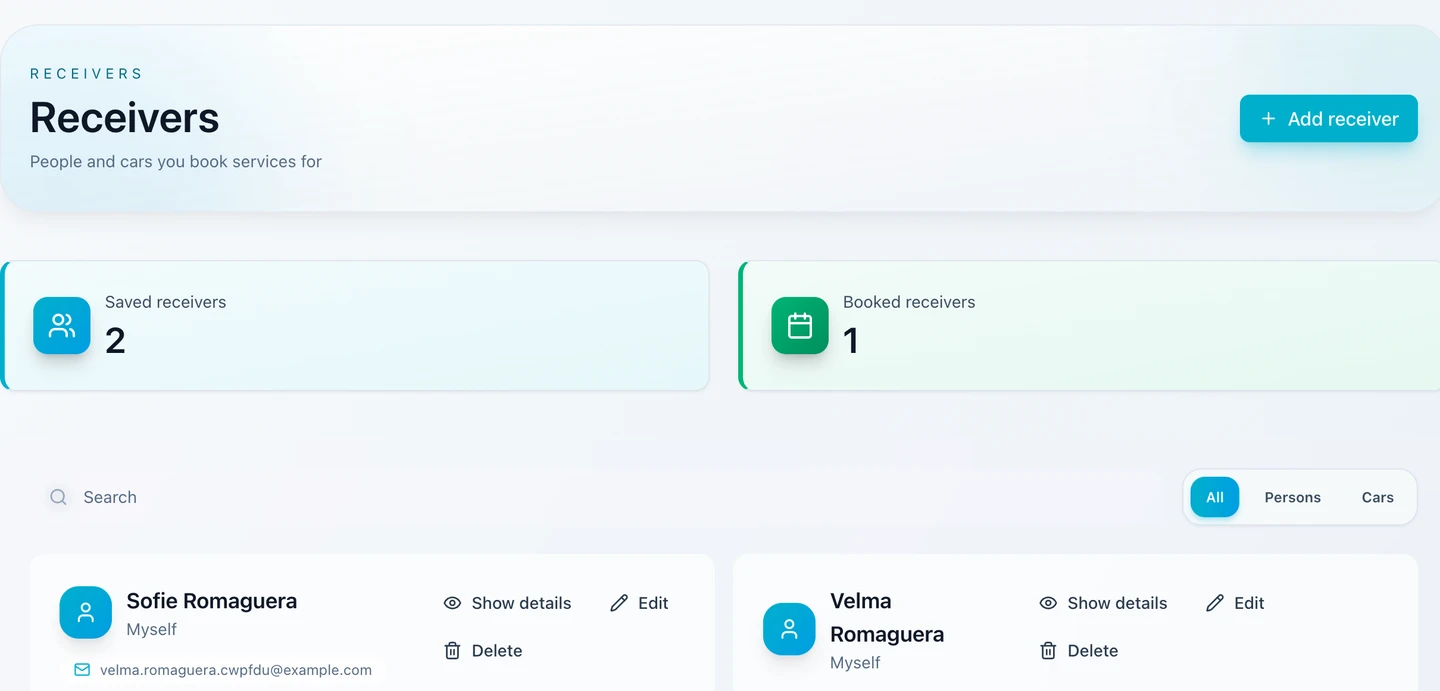
Zrzut ekranu produktu · dane demonstracyjne„Receivers” w Portalu klienta: osoby i samochody, dla których klient rezerwuje usługi, zapisane wraz z ich danymi.Pokaż pełny zrzut ekranu 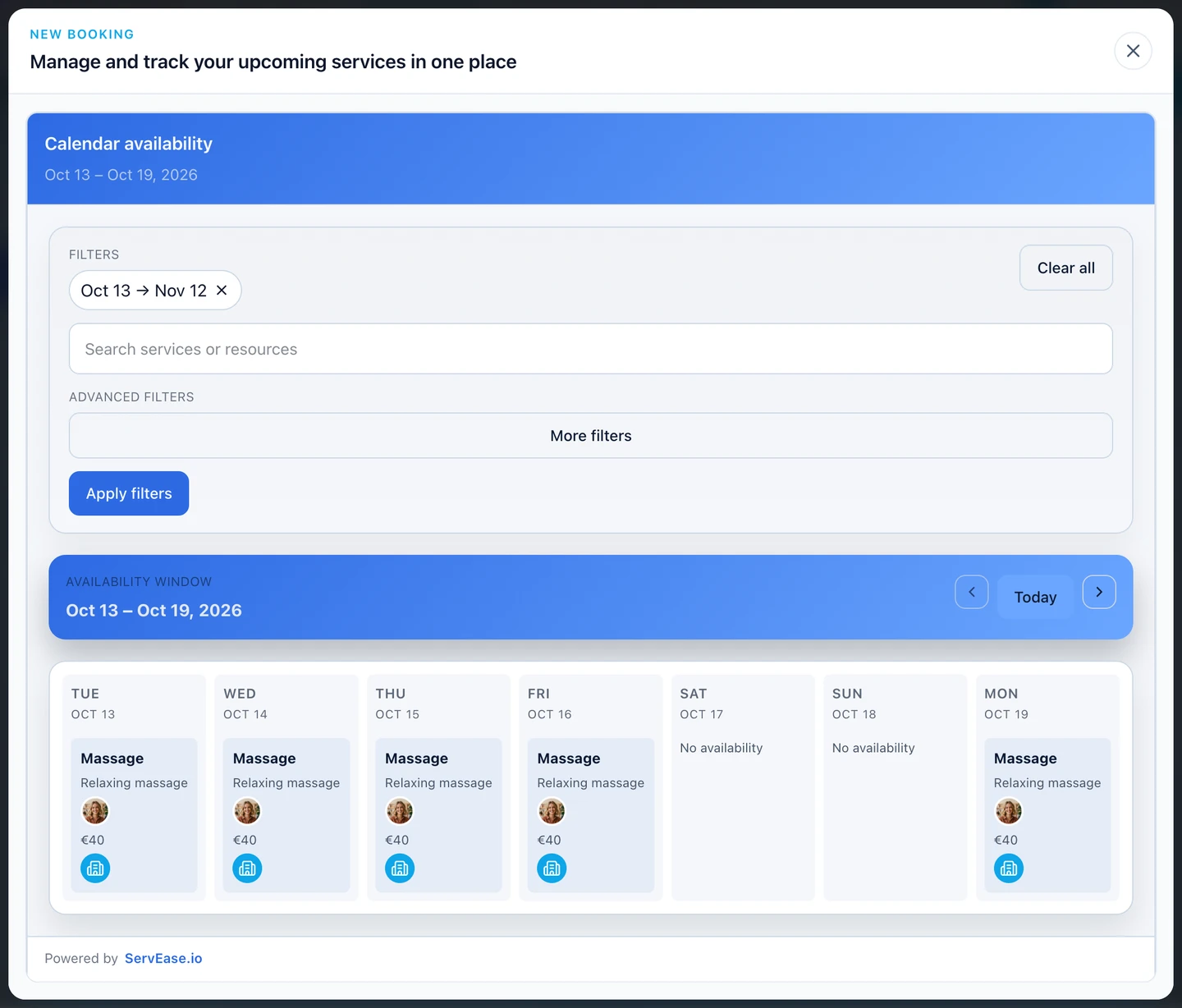
Zrzut ekranu produktu · dane demonstracyjneKolejna rezerwacja w Portalu klienta: klient wybiera termin z kalendarza dostępnych terminów.Pokaż pełny zrzut ekranu 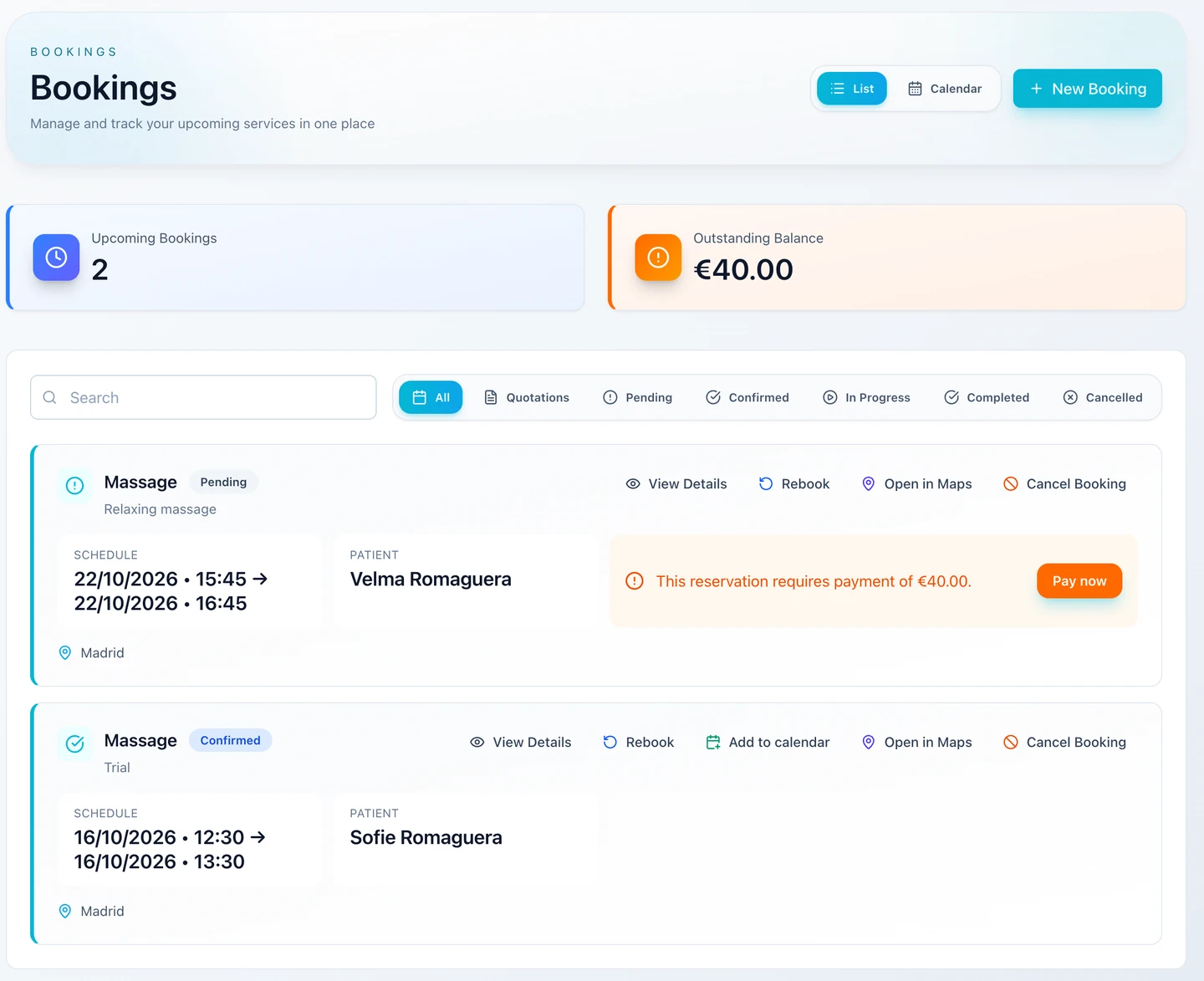
Zrzut ekranu produktu · dane demonstracyjneAkcje zależą od stanu każdej rezerwacji: rezerwacja „Pending” (oczekująca) prosi o płatność, a rezerwację „Confirmed” (potwierdzoną) można też dodać do kalendarza. Rezerwacja „Pending” to osobna rezerwacja, #1546.Pokaż pełny zrzut ekranu 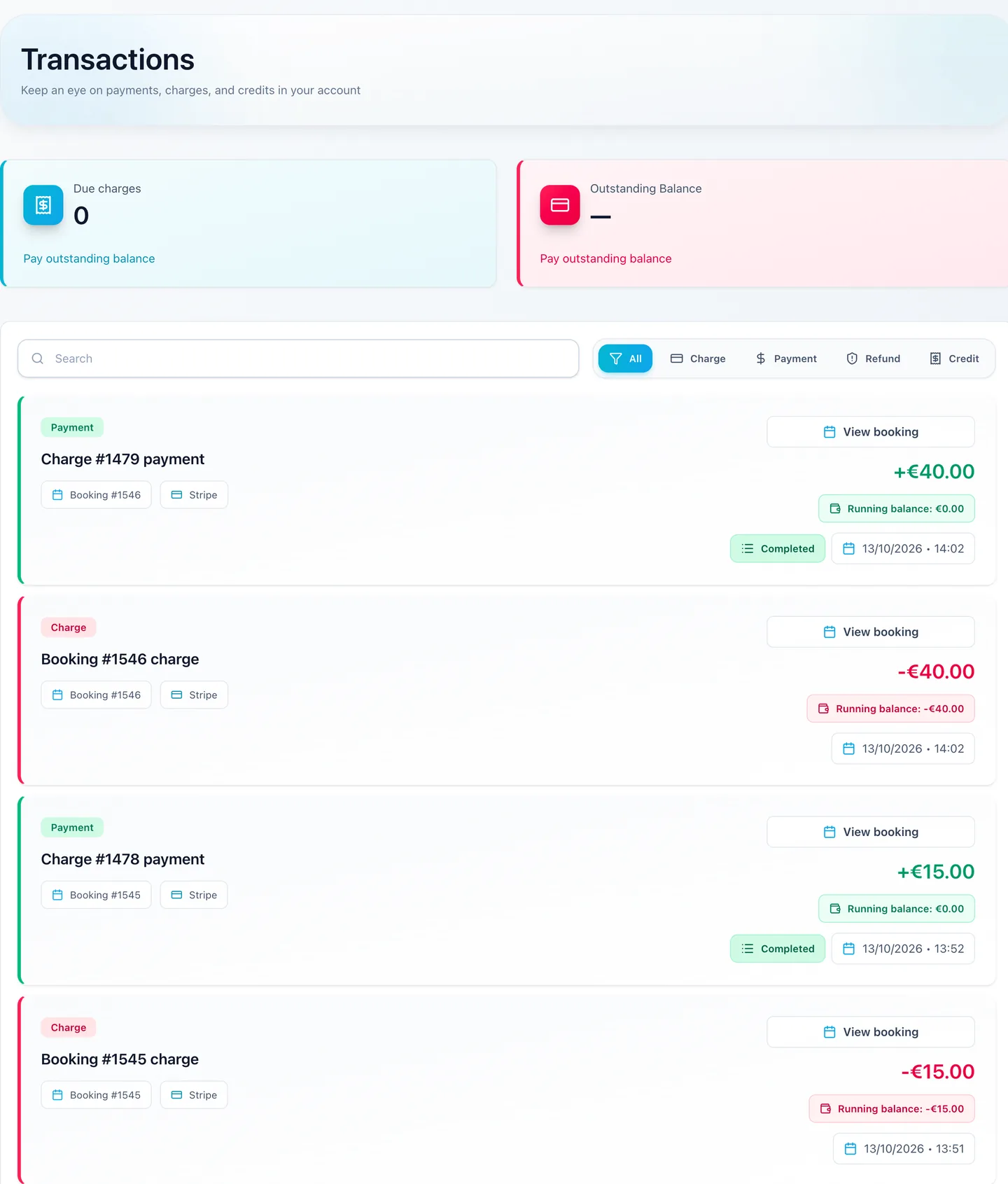
Zrzut ekranu produktu · dane demonstracyjneTransakcje w Portalu klienta: każde obciążenie i każda płatność są powiązane ze swoją rezerwacją, tutaj #1545 i osobną rezerwacją #1546.Pokaż pełny zrzut ekranu 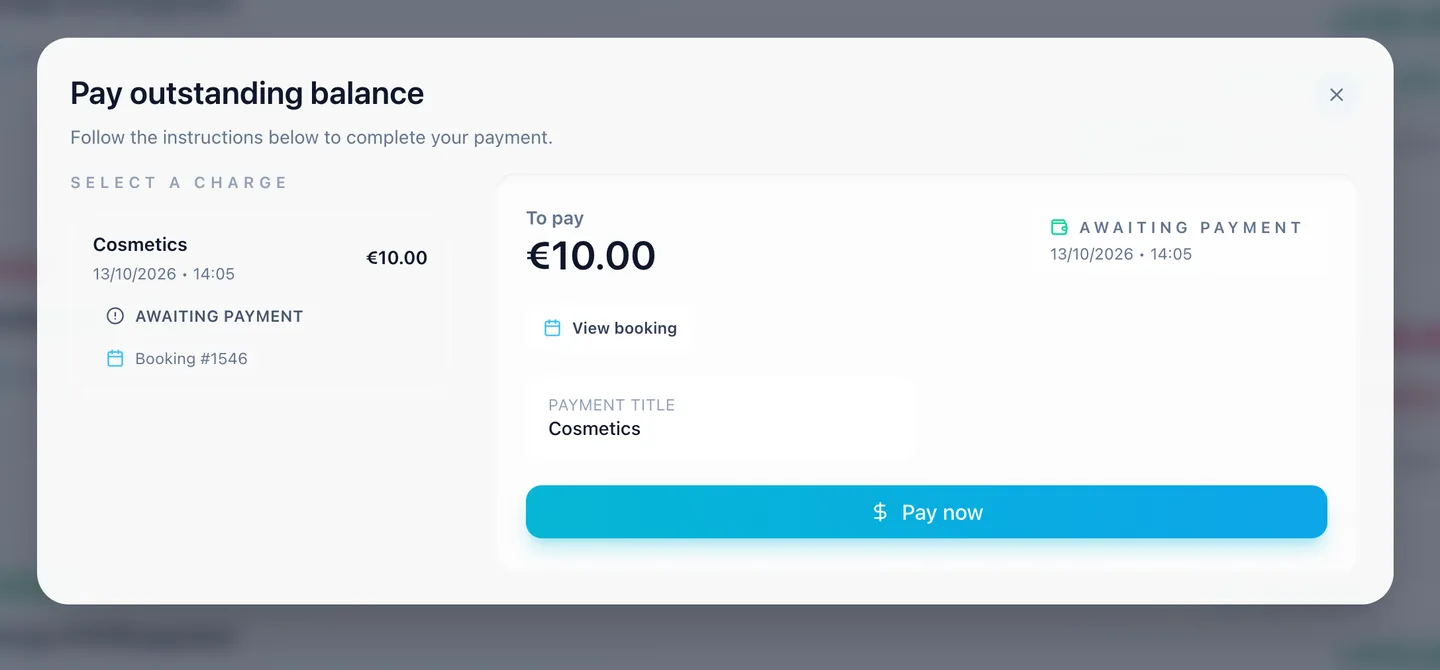
Zrzut ekranu produktu · dane demonstracyjneOsobna rezerwacja (#1546), nie #1545: dodatkowe obciążenie €10, dodane po dokonaniu rezerwacji, czeka, aż klient opłaci je w portalu.Pokaż pełny zrzut ekranu
Fikcyjny przykład objaśniający
Wybierz przykład
Otwieraj po jednym przykładzie, by zobaczyć, jak te same siedem etapów działa w innym modelu rezerwacji.
Wizyta na masażProwadzone przez zespółWizyta
Konfiguracja
Określ, co klienci mogą rezerwować
Niezależne studio masażu oferuje wizytę prowadzoną przez Zespół. Zasoby są opcjonalne tylko tam, gdzie wymaga ich obsługiwana oferta.
Twój widżet
Udostępnij wybraną ofertę
Studio udostępnia skonfigurowaną opcję masażu, lokalizację i dostępne terminy usługi.
Wybory klienta
Klienci wybierają istotne szczegóły
Klient wybiera opcję i odpowiedni termin, a także — gdy to istotne — personel i osobę korzystającą z usługi.
Sprawdzenie dostępności
Sprawdź wymagane elementy łącznie
Dostępność Zespołu, lokalizacja, czas trwania, przerwy i obowiązujące limity uczestników muszą do siebie pasować.
Rezerwacja utworzona
Zapisz rezerwację i jej rzeczywisty status
Prawidłowa wizyta ma rzeczywisty status cyklu życia i odrębny stan finansowy; nie ma automatycznego wyniku Opłacona ani Potwierdzona.
Administrator i personel
Prowadź pracę we właściwej przestrzeni roboczej
Panel administracyjny pokazuje wizytę i kontekst przypisanego personelu. Dostęp pracowników pozostaje ograniczony do przypisanych zespołów.
Portal klienta
Daj klientom miejsce, do którego mogą wrócić
Klient przegląda wizytę i dostępne działania w swoim portalu. To kontekst rezerwacji, a nie dokumentacja medyczna.
Zajęcia pływackieProwadzone przez zespółZajęcia grupowe
Konfiguracja
Określ, co klienci mogą rezerwować
Szkoła konfiguruje instruktora lub zespół, Lokalizację basenu i wspólne miejsca w sesji. Basen nie jest automatycznie Zasobem typu Pokój ani Stanowisko.
Twój widżet
Udostępnij wybraną ofertę
Klienci widzą zaplanowane sesje pływackie i orientacyjną liczbę pozostałych miejsc dla uczestników.
Wybory klienta
Klienci wybierają istotne szczegóły
Rodzic może być osobą rezerwującą, a pływacy — uczestnikami. Jedna rezerwacja może obejmować dozwoloną liczbę uczestników.
Sprawdzenie dostępności
Sprawdź wymagane elementy łącznie
Wysłanie rezerwacji ponownie sprawdza wspólną pojemność sesji i limity na rezerwację; Zajęcia grupowe są prowadzone przez Zespół, a nie oparte na Zasobach.
Rezerwacja utworzona
Zapisz rezerwację i jej rzeczywisty status
Prawidłowa rezerwacja zajmuje miejsca uczestników w sesji, z rzeczywistym statusem płatności i rezerwacji.
Administrator i personel
Prowadź pracę we właściwej przestrzeni roboczej
Szkoła przegląda rezerwacje sesji i kontekst uczestników; wspólne miejsca nie są inwentarzem wynajmu pokoi.
Portal klienta
Daj klientom miejsce, do którego mogą wrócić
Osoba rezerwująca przegląda swoje rezerwacje oraz obsługiwane dane uczestników i działania.
Wizyta sprzątająca w domuProwadzone przez zespółWizyta
Konfiguracja
Określ, co klienci mogą rezerwować
Firma konfiguruje sprzątanie realizowane przez Zespół, zasięg usług u klienta, dostępne godziny i obsługiwane opłaty za dojazd.
Twój widżet
Udostępnij wybraną ofertę
Udostępniane są tylko kwalifikujące się wybory usług i skonfigurowana dostępność; informacje o adresie klienta mają znaczenie dla zasięgu.
Wybory klienta
Klienci wybierają istotne szczegóły
Klient wybiera opcję sprzątania, adres klienta i odpowiedni termin wizyty.
Sprawdzenie dostępności
Sprawdź wymagane elementy łącznie
Współrzędne, promień zasięgu, limit czasu dojazdu i skonfigurowane opłaty za dojazd są sprawdzane razem z dostępnością usługi.
Rezerwacja utworzona
Zapisz rezerwację i jej rzeczywisty status
Rezerwacja zapisuje wizytę i adres klienta wraz z wyliczoną ceną i rzeczywistym stanem finansowym.
Administrator i personel
Prowadź pracę we właściwej przestrzeni roboczej
Personel sprawdza w rezerwacji potwierdzony adres. Zasięg i szacunki dojazdu nie zastępują obsługi dyspozytorskiej ani optymalizacji tras na żywo.
Portal klienta
Daj klientom miejsce, do którego mogą wrócić
Klient przegląda wizytę i dostępne w portalu działania zgodnie ze skonfigurowanymi zasadami.
Wynajem sali spotkańOparte na zasobieWynajem
Konfiguracja
Określ, co klienci mogą rezerwować
Firma konfiguruje Wynajem Pokoju oparty wyłącznie na Zasobie oraz odpowiednią opcję opartą na czasie. Pokój ma stałą Lokalizację Zasobu; Zespół nie jest wymagany.
Twój widżet
Udostępnij wybraną ofertę
Godziny pokoju, czas wolny, rezerwacje i skonfigurowane ograniczenia usługi wyznaczają dostępne przedziały.
Wybory klienta
Klienci wybierają istotne szczegóły
Klient wybiera pokój, opcję wynajmu i przedział czasu oraz — gdy to wymagane — podaje szczegóły rezerwacji.
Sprawdzenie dostępności
Sprawdź wymagane elementy łącznie
Konkretny Pokój i stała Lokalizacja muszą pasować do całego przedziału, czasu trwania, przerw i istotnych ograniczeń pokoju.
Rezerwacja utworzona
Zapisz rezerwację i jej rzeczywisty status
Prawidłowa rezerwacja zapisuje przedział czasu Pokoju. Pojemność pokoju nie tworzy osobno sprzedawanych miejsc jak na zajęciach.
Administrator i personel
Prowadź pracę we właściwej przestrzeni roboczej
Panel administracyjny pokazuje konkretny Pokój i jego rezerwację; wybór lokalizacji usługi nie może przenieść Zasobu.
Portal klienta
Daj klientom miejsce, do którego mogą wrócić
Klient przegląda rezerwację i kontekst płatności. Wynajem pokoju nie oznacza obsługi Zasobów typu Sprzęt.
Usługa z personelem i pojazdemZespół + zasóbUsługa z obsługą
Konfiguracja
Określ, co klienci mogą rezerwować
Operator konfiguruje usługę wymagającą jednocześnie Zespołu i Zasobu typu Pojazd, ze zgodnymi lokalizacjami i harmonogramami.
Twój widżet
Udostępnij wybraną ofertę
Termin usługi można zarezerwować tylko wtedy, gdy kwalifikujący się personel i pojazd do siebie pasują.
Wybory klienta
Klienci wybierają istotne szczegóły
Klient wybiera opcję usługi, skonfigurowaną lokalizację i termin oraz odpowiednie dane pasażerów. Nie każdy proces udostępnia wybór konkretnego personelu lub pojazdu.
Sprawdzenie dostępności
Sprawdź wymagane elementy łącznie
Wysłanie rezerwacji sprawdza dostępność Zespołu i Pojazdu; konflikt po którejkolwiek stronie może uniemożliwić rezerwację.
Rezerwacja utworzona
Zapisz rezerwację i jej rzeczywisty status
Prawidłowa rezerwacja zapisuje oba przydziały. To usługa z personelem, a nie wynajem bez kierowcy.
Administrator i personel
Prowadź pracę we właściwej przestrzeni roboczej
Panel administracyjny pokazuje zarówno personel, jak i pojazd. Opłaty za kierowcę, przebieg oraz kontrola odbioru i zwrotu, typowe wyłącznie dla wynajmu, nie wynikają z Zasobu typu Pojazd.
Portal klienta
Daj klientom miejsce, do którego mogą wrócić
Klient przegląda szczegóły usługi i dostępne działania. Brak obietnicy dowolnej trasy, monitorowania lotów ani obsługi dyspozytorskiej.
Pobyt w domkuOparte na zasobiePobyt z noclegiem
Konfiguracja
Określ, co klienci mogą rezerwować
Firma konfiguruje Zasób typu Nocleg w jego stałej Lokalizacji, opcje nocne i zasady dotyczące gości. Zespół + Nocleg/Stanowisko nie jest obsługiwane w wersji v1.
Twój widżet
Udostępnij wybraną ofertę
Dostępne pobyty odzwierciedlają zajętość zasobu, jego dostępność i skonfigurowane godziny operacyjne.
Wybory klienta
Klienci wybierają istotne szczegóły
Klient wybiera daty przyjazdu i wyjazdu oraz podaje wymaganą liczbę i skład gości.
Sprawdzenie dostępności
Sprawdź wymagane elementy łącznie
Sprawdzane są noce kalendarzowe w czasie lokalnym firmy, godziny, pojemność zasobu i zasady dotyczące gości. Goście nie są wspólnymi miejscami jak na zajęciach.
Rezerwacja utworzona
Zapisz rezerwację i jej rzeczywisty status
Prawidłowa rezerwacja zapisuje Zakwaterowanie, daty i skład gości wraz z rzeczywistym statusem płatności i rezerwacji.
Administrator i personel
Prowadź pracę we właściwej przestrzeni roboczej
Panel administracyjny pokazuje zajętość obiektu i kontekst finansowy. Nie sugerujemy obsługi OTA, sprzątania ani pełnego systemu PMS.
Portal klienta
Daj klientom miejsce, do którego mogą wrócić
Klient przegląda swój pobyt i dostępne działania. Nie każdy gość potrzebuje osobnego konta.
Dopasowanie i ograniczenia
Wyświetlana dostępność ma charakter orientacyjny. Wysłanie rezerwacji ponownie sprawdza aktualne, wiążące ograniczenia.
Status „Utworzona” nie jest tym samym co „Potwierdzona” ani „Opłacona”. Płatność i powiadomienia zależą od konfiguracji.
Lokalizacja wskazuje kontekst realizacji; Zasób to konkretna rzecz lub miejsce, które jest rezerwowane. Samochód klienta nie jest Zasobem typu Pojazd.
Zajęcia są prowadzone przez Zespół i opierają się na wspólnej pojemności. Basen jako obiekt nie oznacza rezerwacji Pokoju ani Stanowiska. Zajęcia grupowe oparte na Zasobach nie są obsługiwane.
Zasoby typu Sprzęt/Niestandardowe oraz dzienny wynajem boisk i kortów nie są tu obsługiwane. Zasób nie zawsze oznacza Wynajem.
Działania klienta zależą od tego, do kogo należy rezerwacja, jej stanu i zasad. Brak uniwersalnej obietnicy zwrotu lub zmiany terminu, dokumentacji medycznej, optymalizacji obsługi dyspozytorskiej, OTA/PMS ani jeszcze niedostępnej konfiguracji z użyciem AI.
Pytania o proces rezerwacji
Czy lokalizacja to to samo co zasób?
Nie. Lokalizacja opisuje, gdzie odbywa się usługa. Zasób to konkretny pokój, pojazd lub zakwaterowanie rezerwowane w ramach rezerwacji.
Czy utworzenie rezerwacji oznacza, że płatność się powiodła?
Nie. Cykl życia rezerwacji i stan płatności to odrębne rzeczy. Status „Utworzona” nie oznacza statusu „Potwierdzona” ani „Opłacona”.
Czy klienci zawsze wybierają personel i zasoby?
Tylko tam, gdzie usługa udostępnia takie wybory. Niektóre wymagania są ustawiane z góry lub rozstrzygane przez proces rezerwacji; wiele ofert potrzebuje tylko personelu albo tylko zasobu.
Czy personel też może tworzyć rezerwacje?
Obsługiwane procesy rezerwacji po stronie firmy na to pozwalają w ramach uprawnień roli personelu.
Zacznij od jednej prawdziwej oferty
Wybierz proces operacyjny najbliższy Twojej firmie albo wypróbuj ServEase z jedną usługą i jej rzeczywistymi wymaganiami.
Wypróbuj za darmo