So funktioniert ServEase
Von deinem Serviceangebot bis zur Arbeit rund um jede Buchung
Konfiguriere, was Kunden buchen können, zeige die relevante Verfügbarkeit und verwalte Buchung, Personen und Zahlungsstatus in verbundenen Arbeitsbereichen. Die Details hängen davon ab, ob du einen Service erbringst, eine Ressource reservierst oder beides brauchst.
Folge einem gemeinsamen Lebenszyklus und sieh dann, wie sich die Anforderungen über die unterstützten Buchungsmodelle hinweg verändern. Es sind fiktive Erklärbeispiele, keine aufgezeichnete Ende-zu-Ende-Demonstration.
Der Ausgangspunkt
Buchungen verstreut über Anrufe, Nachrichten und Gedächtnis
Anfragen kommen aus allen Richtungen, und jemand muss zusammensetzen, wer, was, wo und wann. ServEase ersetzt das durch einen Buchungsablauf: Sie richten ihn einmal ein, nehmen Buchungen auf Ihrer eigenen Website an, und jede Person arbeitet im passenden Arbeitsbereich.
Ohne ein gemeinsames System
- Anfragen kommen rund um die Uhr per Telefon, E-Mail und Nachricht.
- Die Verfügbarkeit steht im Kalender, in einer Tabelle oder im Kopf.
- Personal, Räume und Fahrzeuge werden von Hand geprüft.
- Kunden rufen erneut an, um zu fragen, was sie gebucht haben und was sie schulden.
Mit ServEase
- Leistungen, Personal, Ressourcen und Standorte werden einmal konfiguriert.
- Kunden wählen und buchen in Ihrem gebrandeten Widget oder im Kundenportal.
- Jede Übermittlung wird erneut gegen die aktuelle Verfügbarkeit geprüft.
- Admin, zugewiesenes Personal und Kunden sehen die Buchung jeweils im eigenen Arbeitsbereich.
Der Buchungslebenszyklus
Einrichten
Richten Sie Ihr Angebot ein
Beschreiben Sie Leistungen, Personal, Ressourcen und Standorte einmal und legen Sie dann fest, was Kunden sehen und buchen können.
Einrichtung
Lege fest, was Kunden buchen können
Füge Unternehmensangaben, Services und Optionen hinzu. Verbinde Personal, wo erforderlich, unterstützte Ressourcen, wo erforderlich, und die relevanten Standorte. Konfiguriere Verfügbarkeit, Zahlungsregeln und die kundenseitige Darstellung.
Konfiguration bedeutet keine automatische Veröffentlichung und keine Live-KI-Einrichtung.
Was Sie konfigurieren
UnternehmensdatenLeistungen & OptionenPersonalRessourcenStandorteVerfügbarkeitZahlungsregelnDarstellungErklärendes Diagramm, kein Produktbildschirm
Ihr Widget
Mach das vorgesehene Angebot verfügbar
Wähle die Angebote, die Kunden in deinem Widget oder im Kundenportal sehen. Relevante Auswahlmöglichkeiten und Verfügbarkeit ergeben sich aus den konfigurierten Servicebeziehungen und Regeln.
Eine Vorschau veröffentlicht das Angebot nicht und reserviert keine Zeit.
Wo Kunden buchen
EinrichtungWidget auf Ihrer WebsiteKundenportalErklärendes Diagramm, kein Produktbildschirm
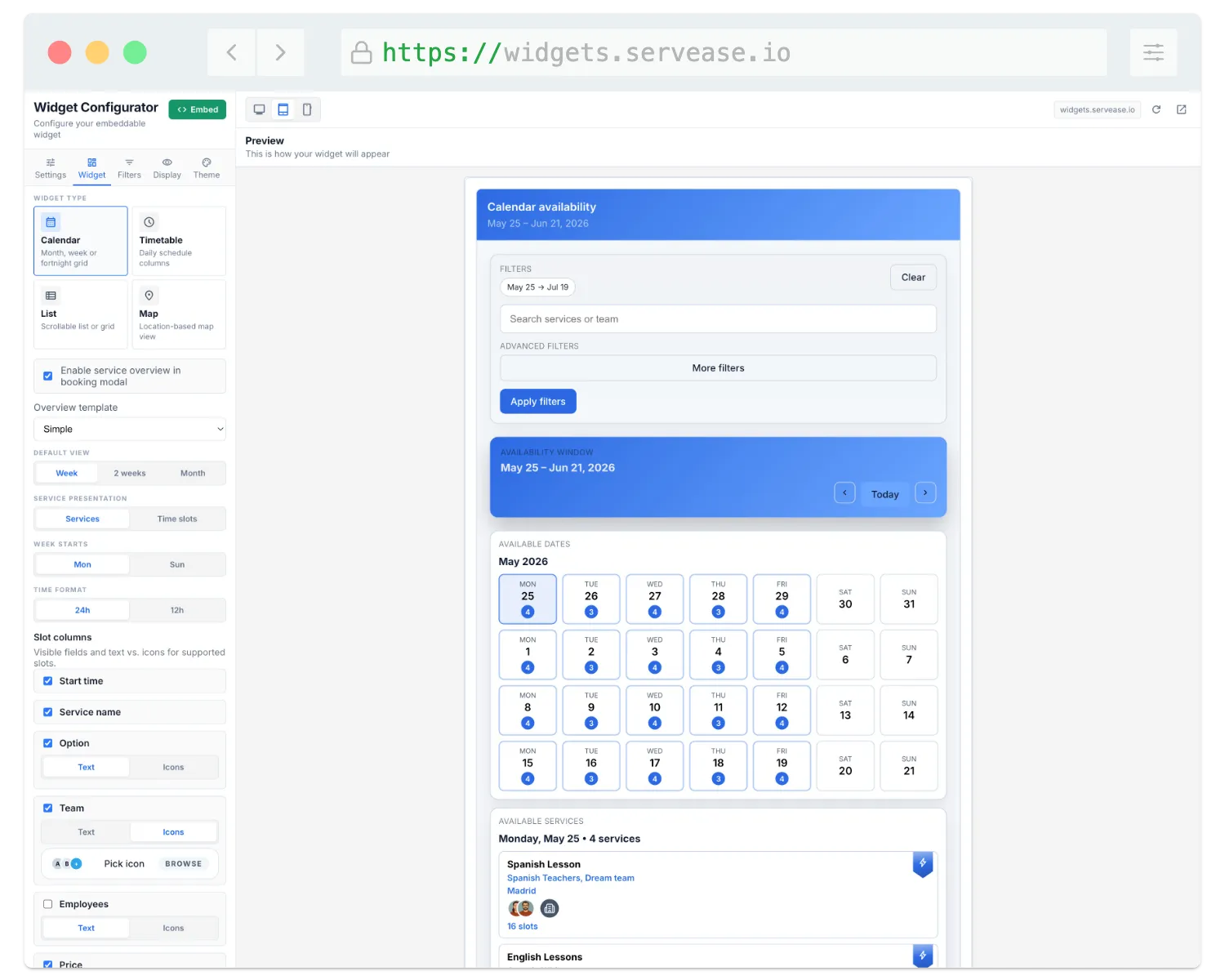
ProduktillustrationÄltere Produktillustration: Steuerelemente zur Widget-Darstellung. Sie belegt weder Veröffentlichung noch das Absenden einer Buchung.
Ihre Marke im Vordergrund
Ihre Website. Ihre Marke. ServEase im Hintergrund.
Drei fiktive Unternehmen, mehrere völlig unterschiedliche Kundenansichten – alle mit echten ServEase Widgets. Passen Sie die Buchung an Ihre Marke an, statt Kunden auf eine generische Drittanbieter-Seite zu schicken.
Studio · Zeitplan · minimalistischer Editorial-Stil
Buchen
Kunden buchen auf Ihrer Website
Kunden wählen nur, was ihre Buchung braucht. ServEase prüft es beim Absenden erneut und erfasst die Buchung mit einem eigenen Status, getrennt von der Zahlung.
Kundenauswahl
Kunden wählen die Details, auf die es ankommt
Kunden wählen einen Service und eine Option, dann einen Zeitpunkt oder Datumsangaben. Auswahlmöglichkeiten für Personal, Ressource, Standort und Teilnehmende erscheinen nur, wo der konfigurierte Ablauf sie braucht.
Nicht jede Buchung nutzt jede Auswahl. Die buchende Person kann sich von der Person unterscheiden, die den Service erhält.
Nur dort, wo der Ablauf es braucht
LeistungOptionUhrzeit oder DatenPersonalRessourceStandortTeilnehmendeErklärendes Diagramm, kein Produktbildschirm
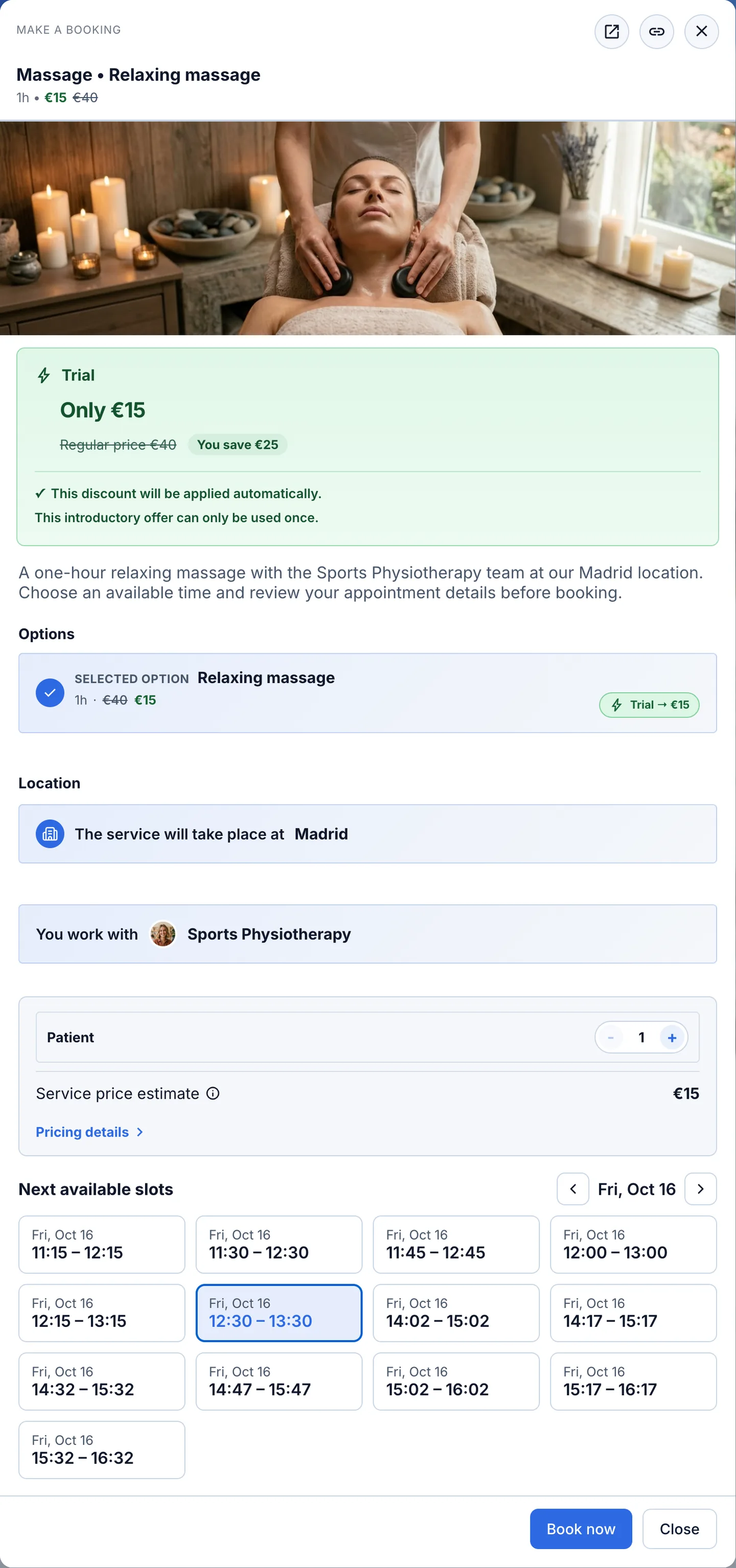
Produkt-Screenshot · DemodatenDas Buchungs-Widget: Der Kunde wählt eine Option und eine verfügbare Zeit. Der Inhaber von ServEase bestätigt, dass aus dieser Auswahl die Demo-Buchung #1545 wurde, der die nächsten Screenshots folgen.Vollständigen Screenshot ansehen 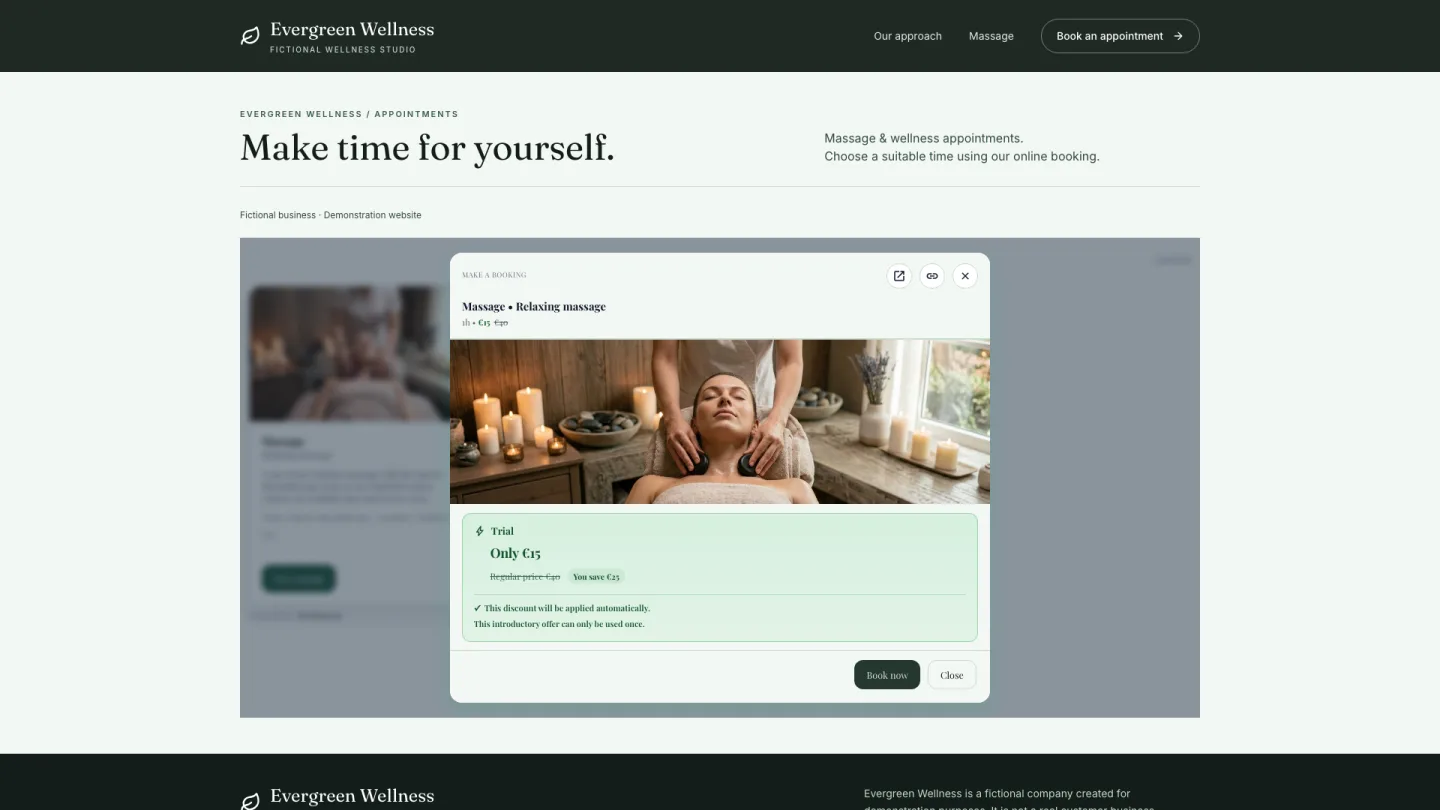
ProduktillustrationFiktive Demonstrationswebsite mit einem echten Widget, separat gezeigt: nur die Angebotsansicht vor dem Absenden, nicht Teil der Beispielbuchung #1545. Verfügbarkeitsprüfung
Prüfe die erforderlichen Teile gemeinsam
Beim Absenden werden aktueller Service, Option, Personal oder Ressource, Standort, Verfügbarkeit, Dauer, Pufferzeiten und relevante Kapazitäts- oder Eignungsanforderungen erneut geprüft.
Angezeigte Verfügbarkeit ist unverbindlich, keine garantierte Reservierung. Die Buchungsprüfung kann eine Option ablehnen, die nicht mehr verfügbar ist.
Bei der Übermittlung erneut geprüft
Leistung & OptionPersonal oder RessourceStandortVerfügbarkeitDauer & PufferKapazität & BerechtigungBuchung erstelltErklärendes Diagramm, kein Produktbildschirm
Buchung erstellt
Erfasse die Buchung und ihren tatsächlichen Status
Ein erfolgreiches Absenden wird zu einem Buchungsdatensatz. Preis und Zahlung folgen dem konfigurierten Angebot. Halte Buchungslebenszyklus und Finanzstatus getrennt, wenn du entscheidest, was als Nächstes passiert.
Erstellt heißt nicht Bestätigt. Erstellt heißt nicht Bezahlt. Eine Buchung kann noch Annahme, einen Kostenvoranschlag oder Zahlung brauchen. Benachrichtigungen folgen den relevanten Ereignissen und der Konfiguration.
Buchungslebenszyklus
ErstelltGgf. Annahme oder Angebot nötigBestätigtFinanzstatus, separat geführt
Preis aus dem AngebotGgf. Zahlung nötigBezahltErklärendes Diagramm, kein Produktbildschirm
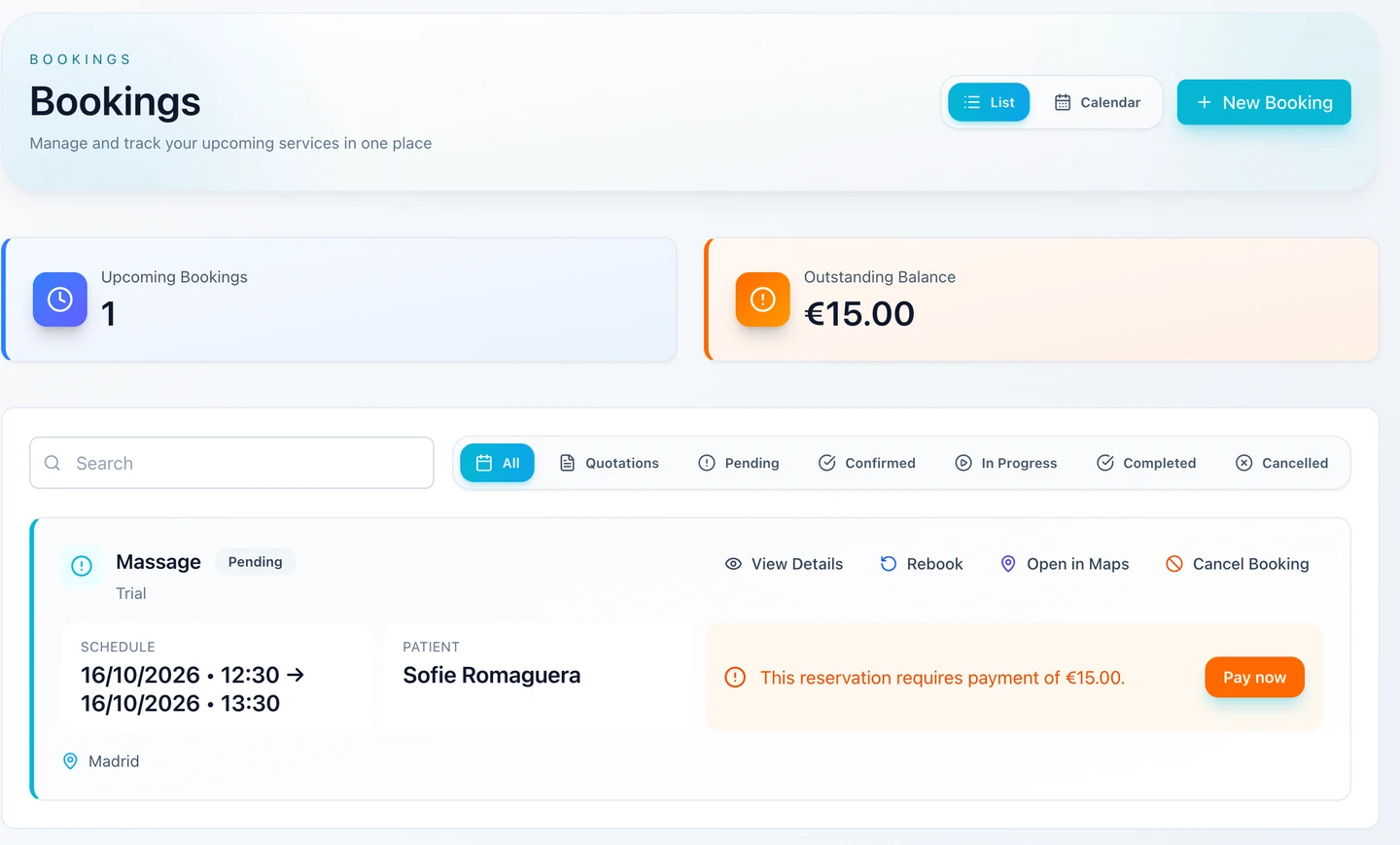
Produkt-Screenshot · DemodatenKundenportal direkt nach der Buchung durch den Kunden: Die Demo-Buchung #1545 existiert, ist aber „Pending“ (ausstehend), und €15.00 sind noch fällig. Erstellt heißt nicht Bestätigt oder Bezahlt.Vollständigen Screenshot ansehen Beispielbuchung #1545 in Admin
Zwei Reiter desselben Buchungsdatensatzes: die Übersicht und der Reiter Money, in dem Belastungen und Zahlungen geführt werden.
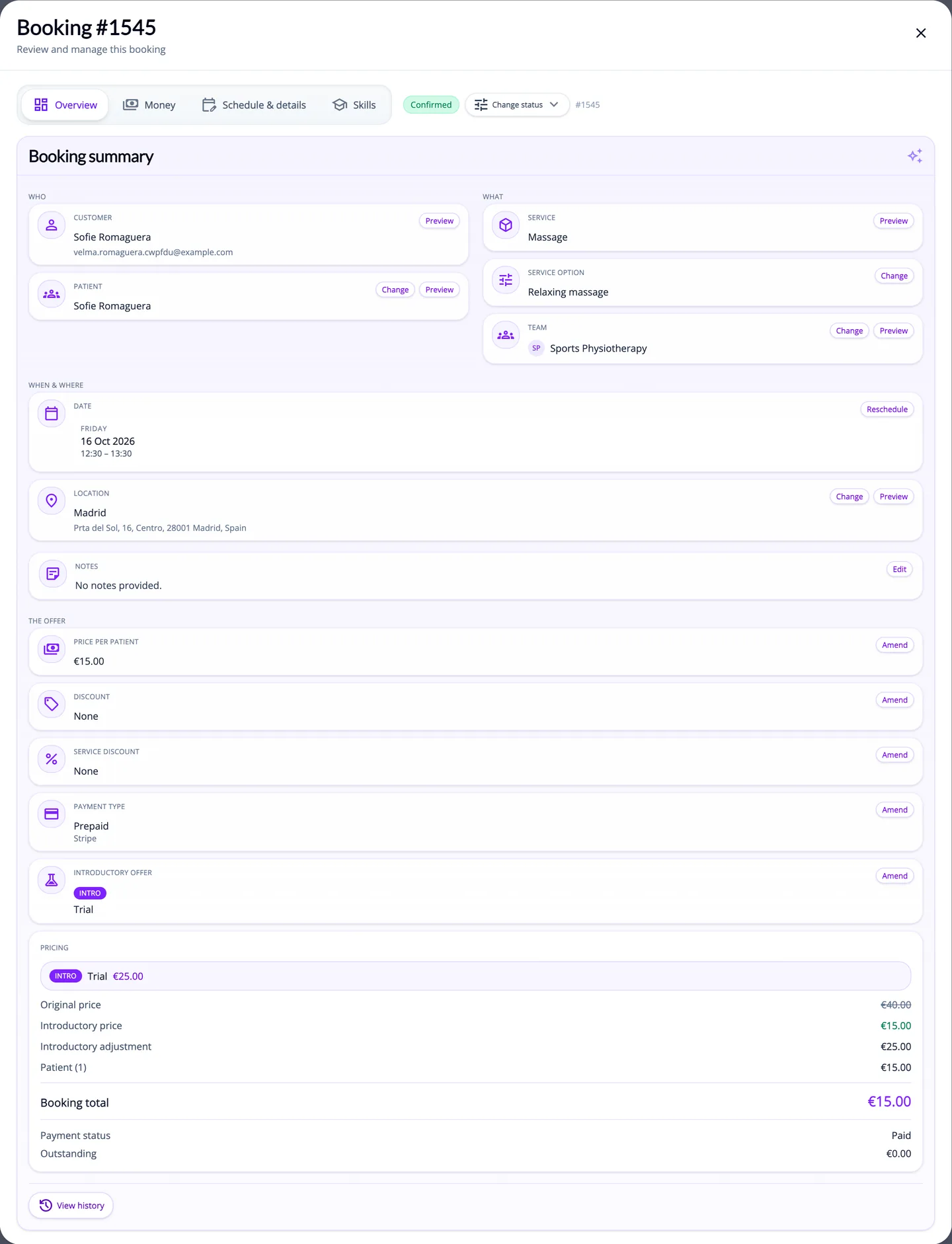
Produkt-Screenshot · DemodatenDieselbe Buchung, #1545, im Admin: Leistung, Team, Uhrzeit, Standort und Preise in einem Datensatz.Vollständigen Screenshot ansehen 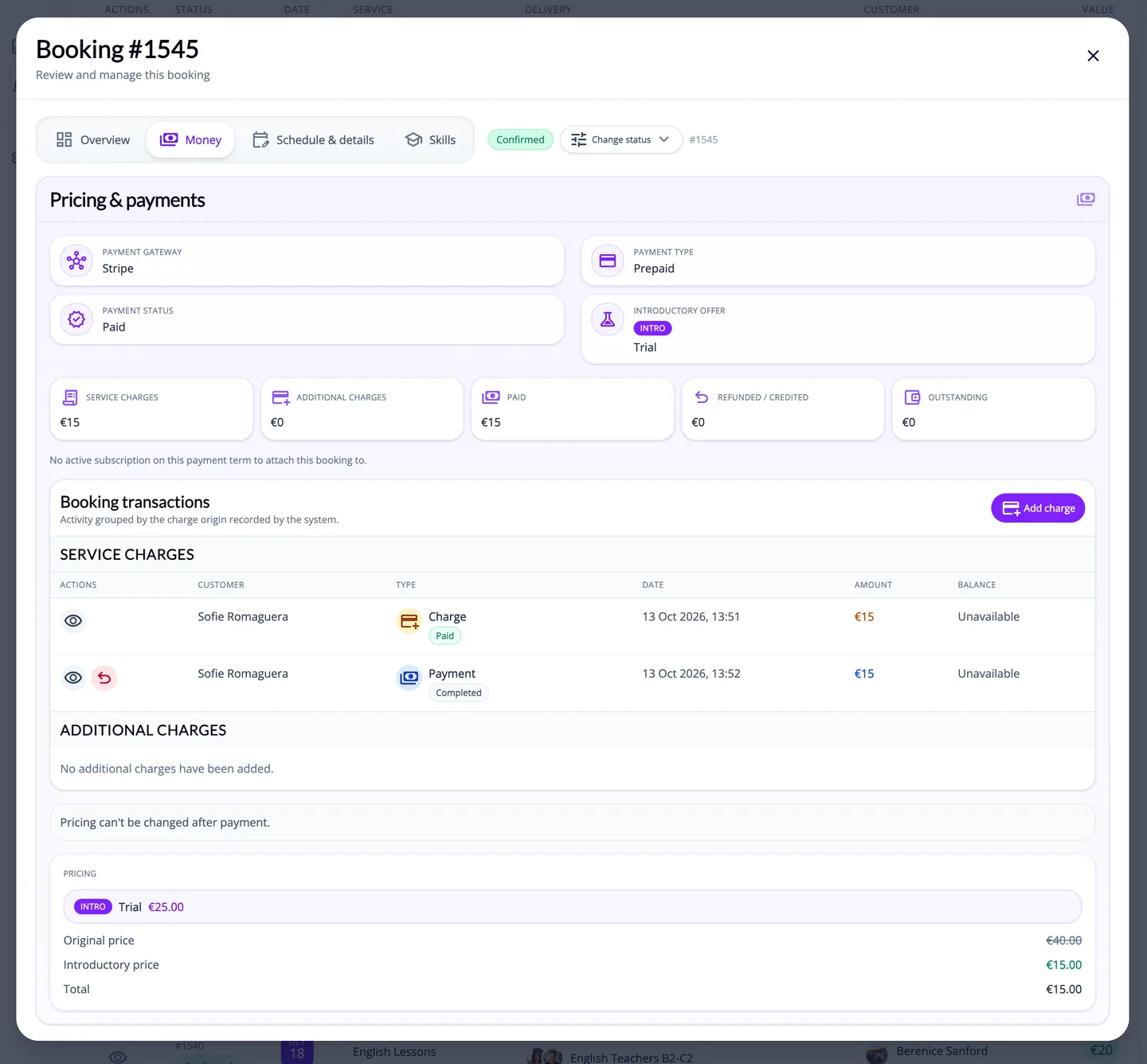
Produkt-Screenshot · DemodatenDer Tab „Money“ der Buchung #1545: Belastungen und Zahlungen werden getrennt vom Buchungsstatus geführt.Vollständigen Screenshot ansehen
Betreiben
Arbeit steuern und Kunden zurückkehren lassen
Ihr Team arbeitet in Admin und im Mitarbeiterportal. Kunden kehren für ihre eigenen Buchungen und Zahlungen ins Kundenportal zurück.
Admin & Personal
Steuere die Arbeit im passenden Arbeitsbereich
Nutze den Admin-Kalender und die Buchungsdetails, um Service, Zuweisungen, Kundenkontext und Transaktionen zu prüfen. Personal mit unterstütztem Zugriff auf das Mitarbeiterportal sieht Buchungen, die seinen Teams zugewiesen sind. Verfügbare Berichte unterstützen den laufenden Betrieb.
Der Zugriff für Mitarbeitende ist eingegrenzt. Eine Kalenderillustration ist kein Beleg dafür, dass ein früherer Kundenbildschirm diese Buchung erzeugt hat.
Wo die Arbeit stattfindet
Admin
Admin-KalenderBuchungsdetailsTransaktionenBerichteMitarbeiterportal: zugewiesene TeamsErklärendes Diagramm, kein Produktbildschirm
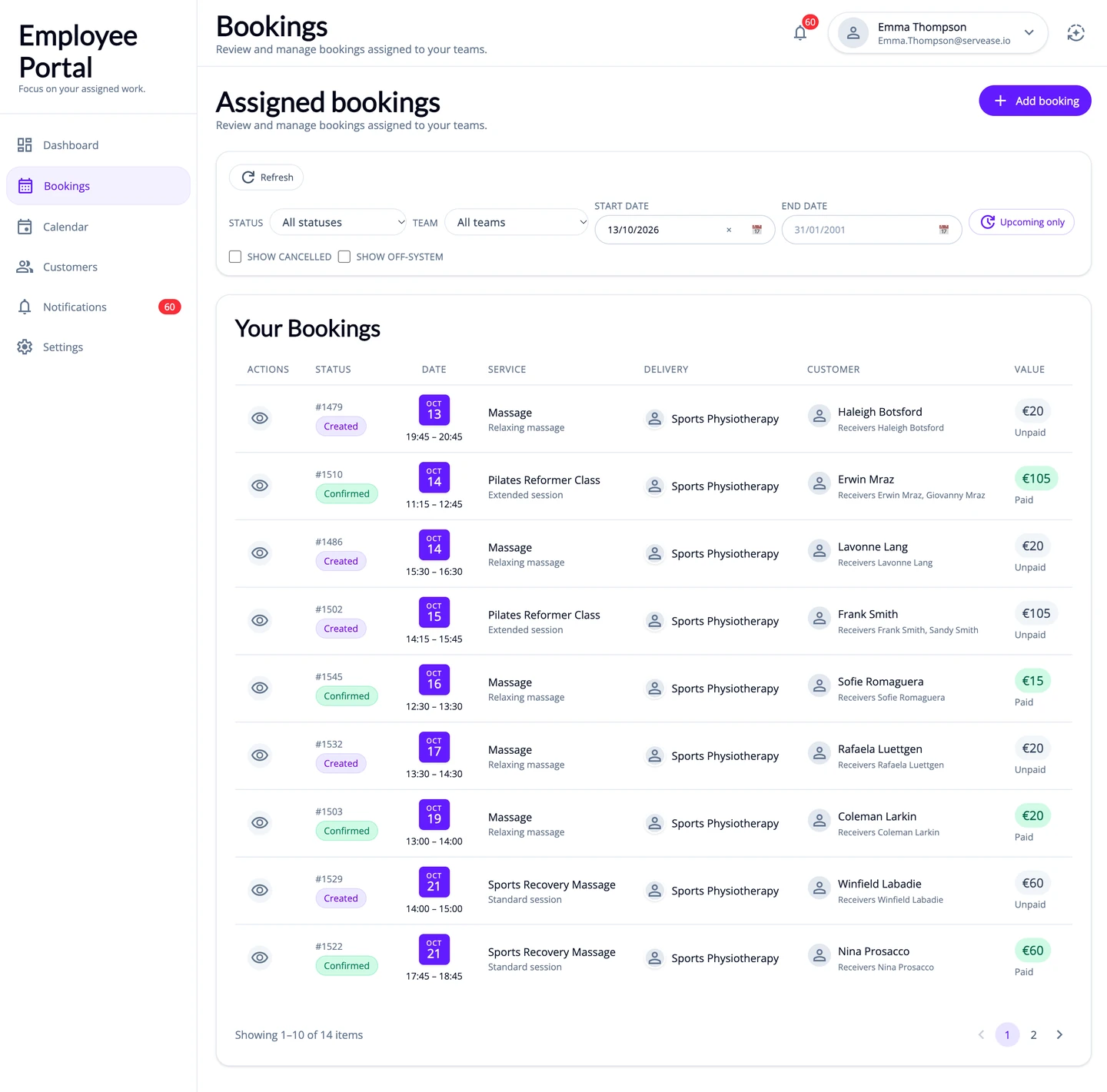
Produkt-Screenshot · DemodatenMitarbeiterportal: die Liste der einem Teammitglied zugewiesenen Buchungen, mit Buchungsstatus und Zahlungsstatus nebeneinander.Vollständigen Screenshot ansehen 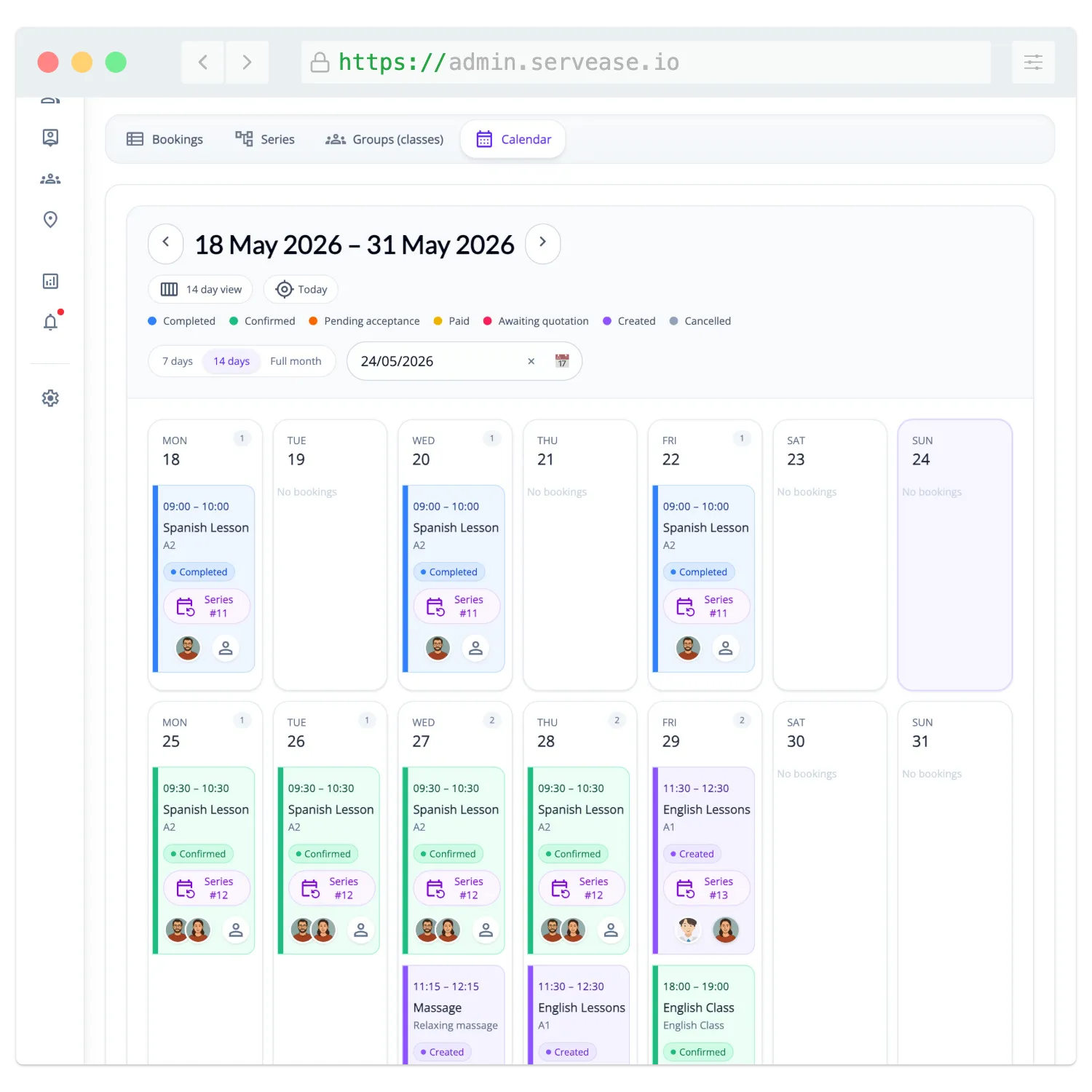
ProduktillustrationSeparate, ältere Illustration des Admin-Kalenders. Sie gehört weder zur Beispielbuchung #1545 noch zum Beispiel aus dem Mitarbeiterportal oben. Kundenportal
Gib Kunden einen Ort, an den sie zurückkehren können
Kunden können im Kundenportal ihre eigenen Buchungen und relevante Teilnehmerangaben einsehen, erneut buchen, für die Buchung zulässige Aktionen nutzen sowie den Finanzverlauf prüfen oder fällige Beträge bezahlen, wo unterstützt.
Stornierung, Bestätigung, Zahlung und weitere Aktionen hängen von Buchungsstatus, Inhaberschaft der Buchung und konfigurierter Richtlinie ab. Kein allgemeines Rückerstattungs- oder Umbuchungsversprechen.
Im Kundenportal, soweit unterstützt
Kundenportal
Eigene BuchungenTeilnehmerdatenErneut buchenZulässige AktionenZahlungsverlaufOffene Beträge zahlenErklärendes Diagramm, kein Produktbildschirm
Getrennte Beispiele aus einem Demokonto, keine durchgehende Buchung.
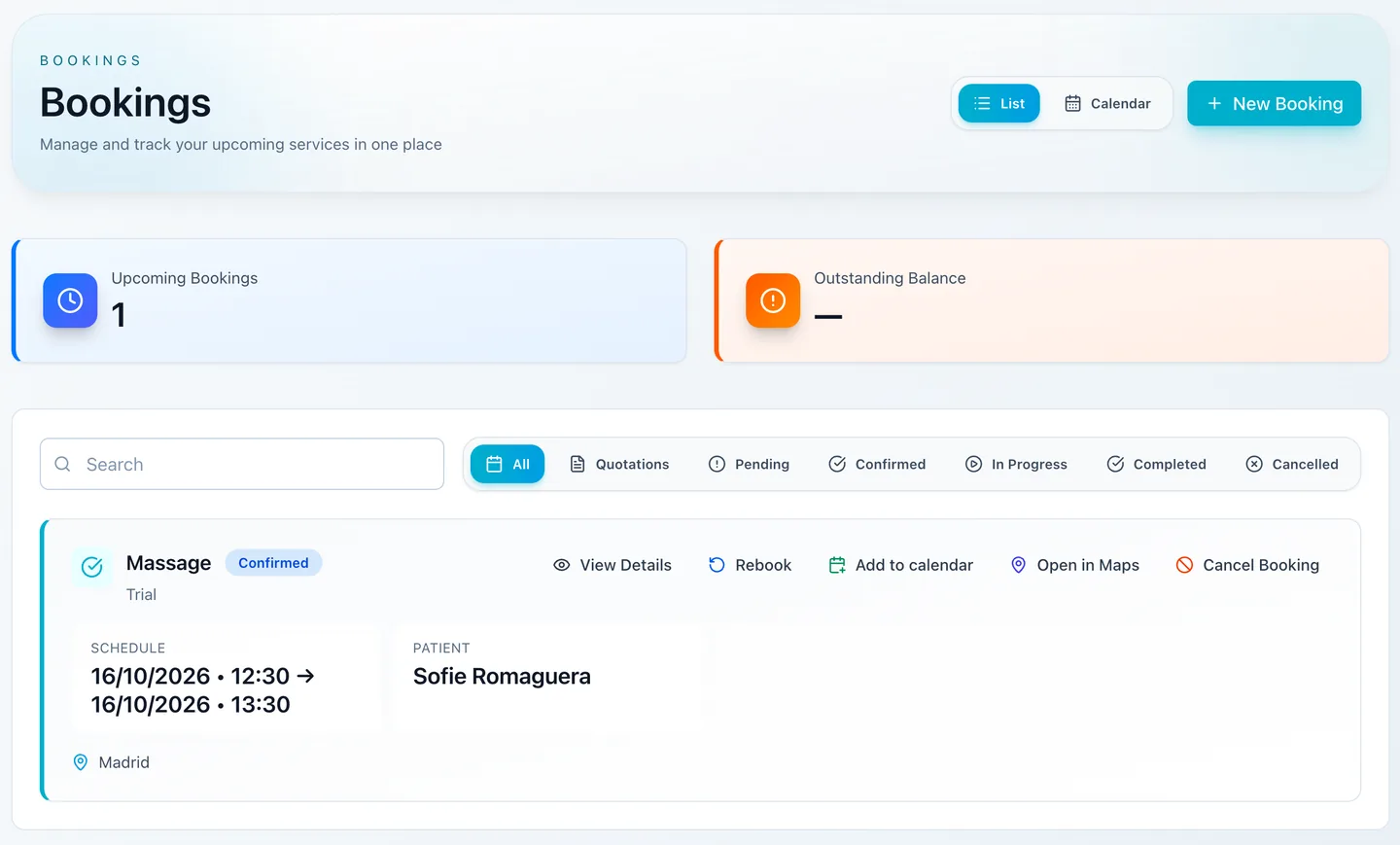
Produkt-Screenshot · DemodatenBuchungsliste im Kundenportal: Jede Buchung zeigt Termin, Patient, Standort und Status. Hier wurde die Buchung bereits bestätigt; eine neu erstellte Buchung ist nicht automatisch bestätigt oder bezahlt.Vollständigen Screenshot ansehen 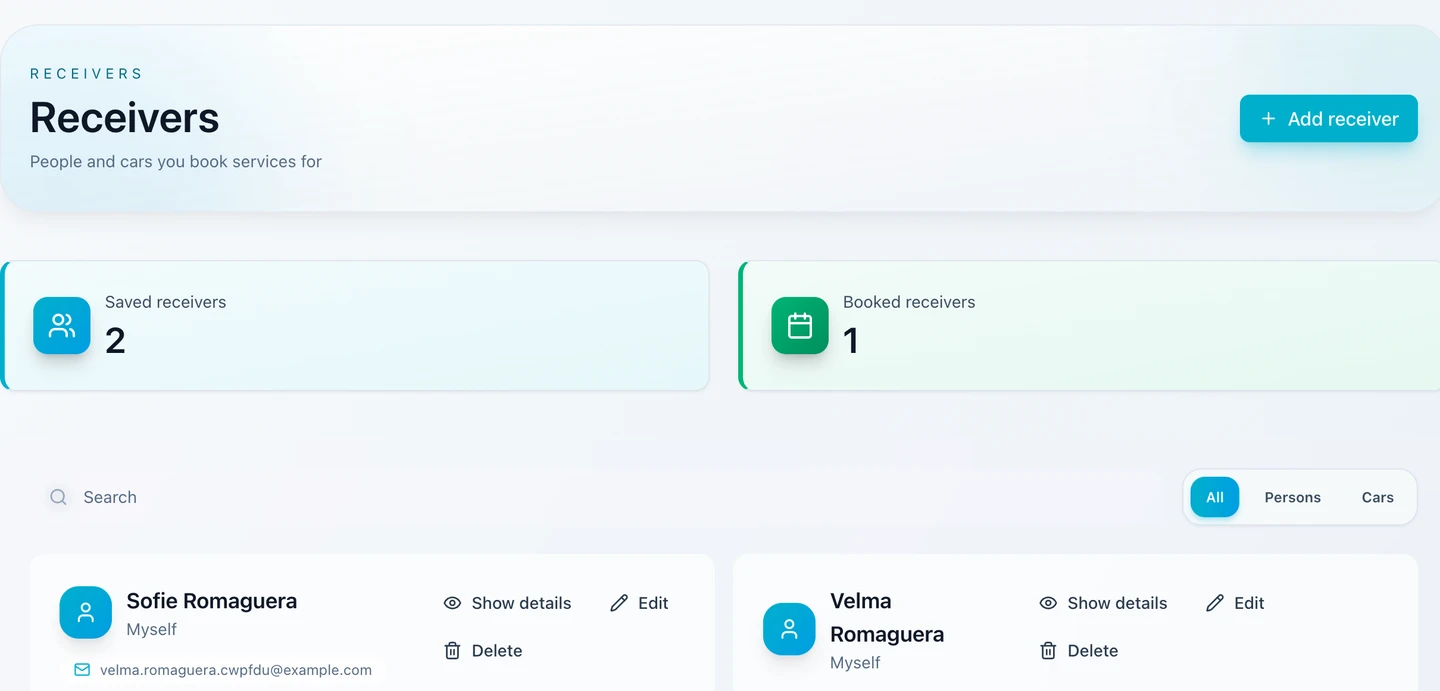
Produkt-Screenshot · Demodaten„Receivers“ im Kundenportal: die Personen und Autos, für die ein Kunde Leistungen bucht, gespeichert mit ihren Angaben.Vollständigen Screenshot ansehen 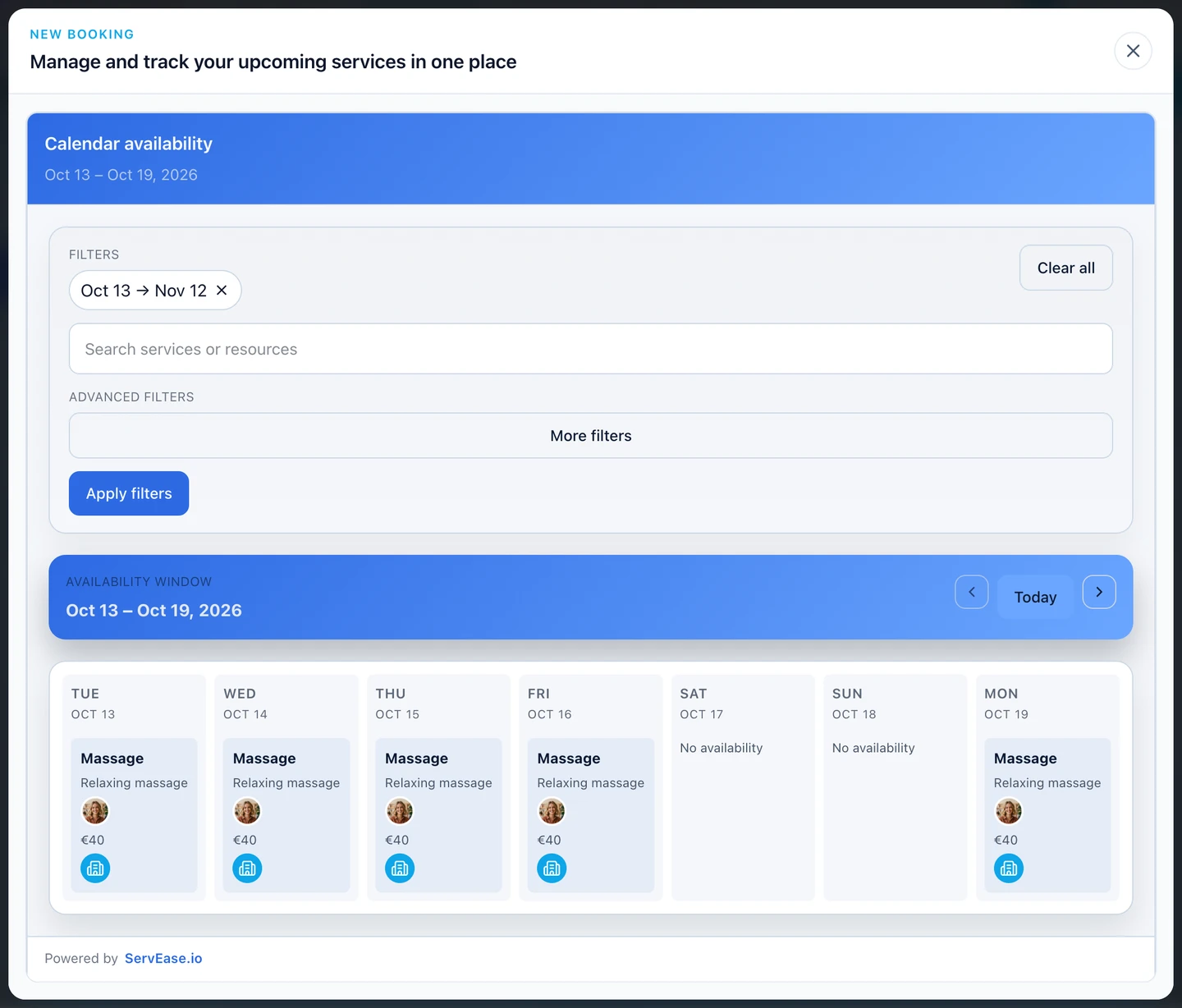
Produkt-Screenshot · DemodatenEine weitere Buchung im Kundenportal: Der Kunde wählt eine Zeit aus dem Kalender der verfügbaren Zeitfenster.Vollständigen Screenshot ansehen 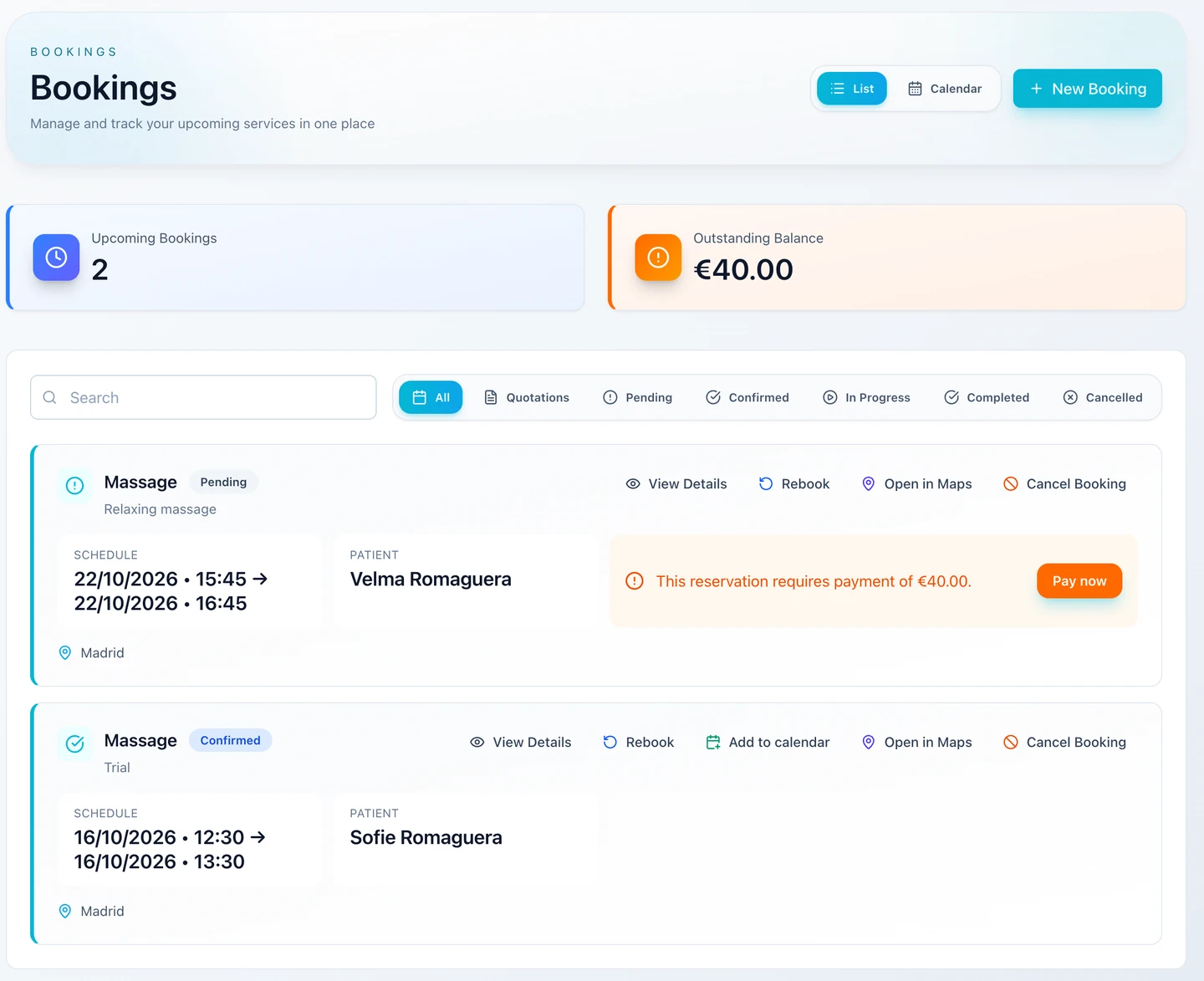
Produkt-Screenshot · DemodatenDie Aktionen richten sich nach dem Zustand jeder Buchung: Die Buchung „Pending“ (ausstehend) fordert zur Zahlung auf, die Buchung „Confirmed“ (bestätigt) lässt sich zusätzlich in einen Kalender übernehmen. Die Buchung „Pending“ ist eine separate Buchung, #1546.Vollständigen Screenshot ansehen 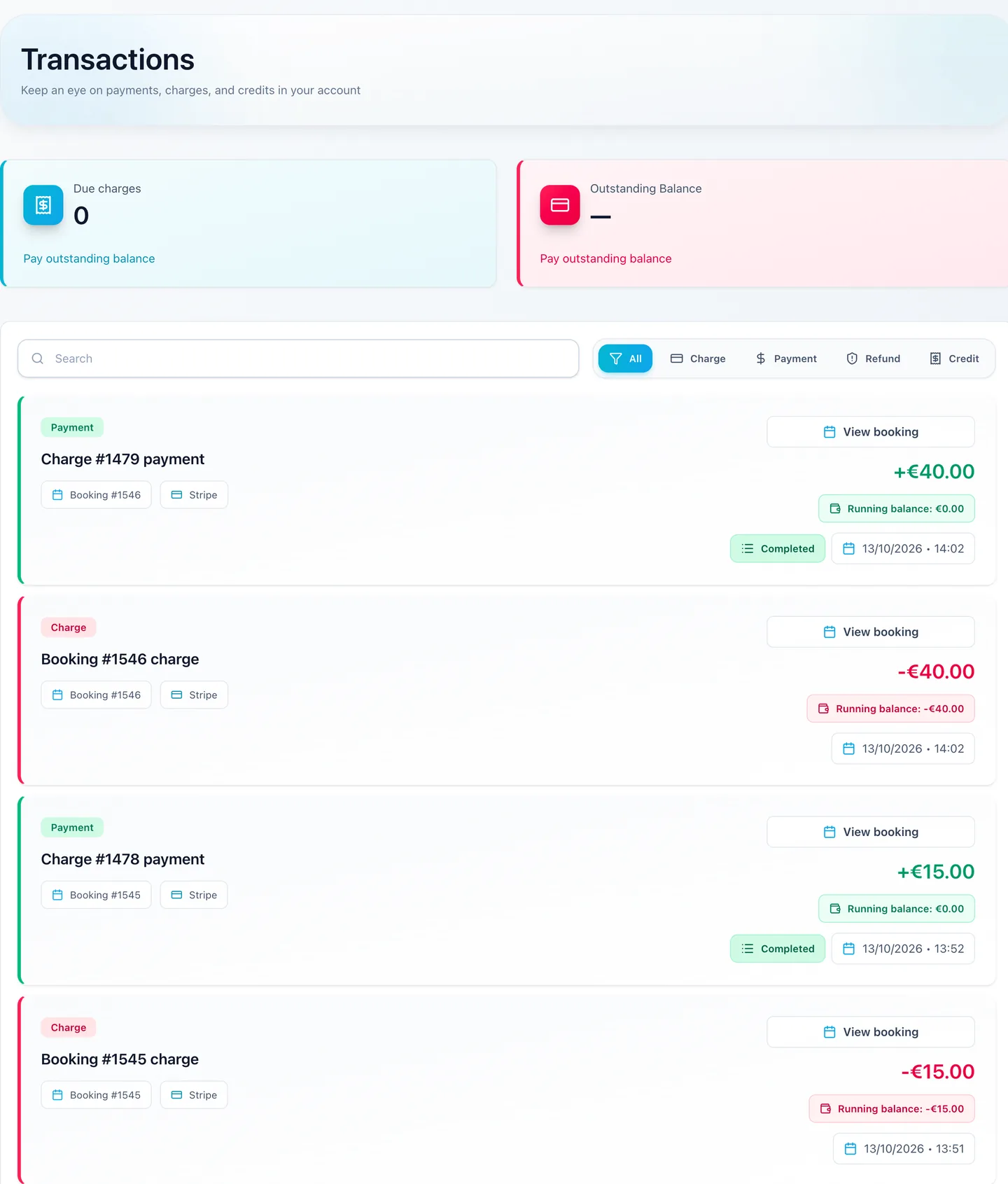
Produkt-Screenshot · DemodatenTransaktionen im Kundenportal: Jede Belastung und jede Zahlung ist mit ihrer Buchung verknüpft, hier #1545 und die separate Buchung #1546.Vollständigen Screenshot ansehen 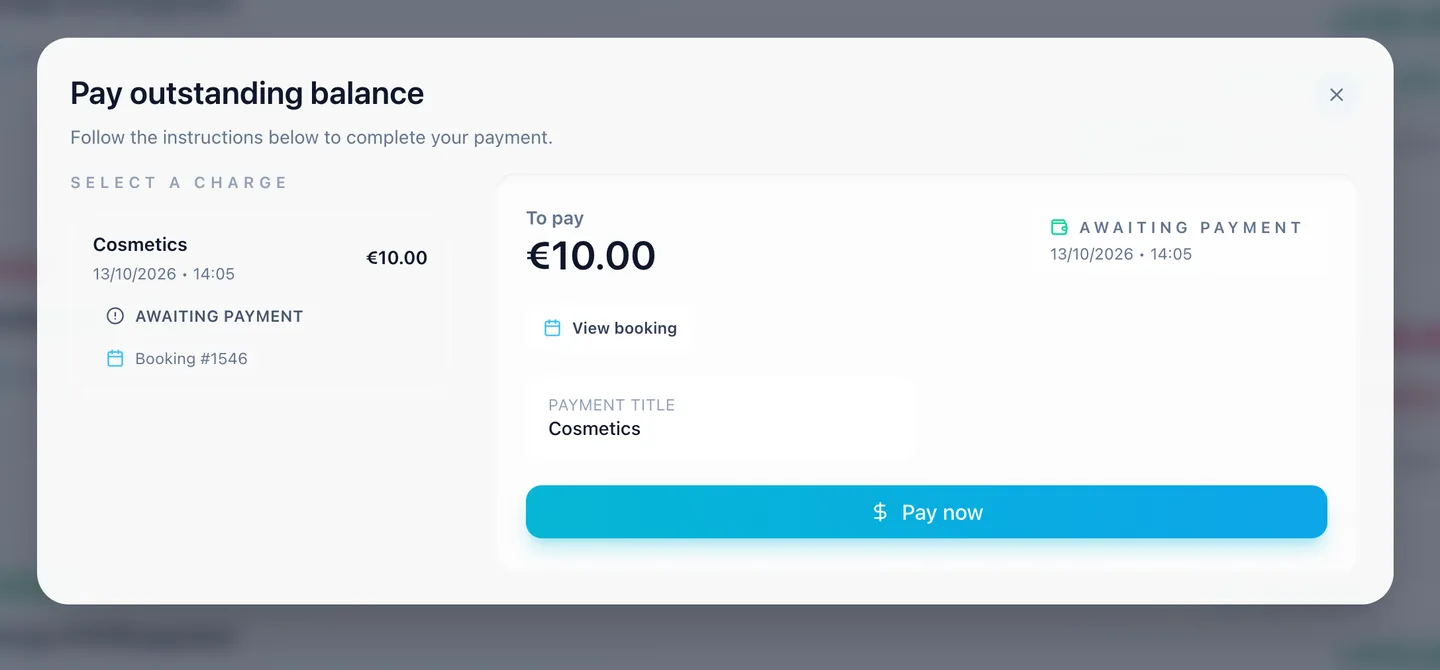
Produkt-Screenshot · DemodatenEine separate Buchung (#1546), nicht #1545: Eine nach der Buchung hinzugefügte Zusatzbelastung von €10 wartet darauf, dass der Kunde sie im Portal bezahlt.Vollständigen Screenshot ansehen
Fiktives Erklärbeispiel
Beispiel auswählen
Öffnen Sie jeweils ein Beispiel, um zu sehen, wie dieselben sieben Phasen für ein anderes Buchungsmodell gelten.
MassageterminTeamgeführtTermin
Einrichtung
Lege fest, was Kunden buchen können
Ein unabhängiges Massagestudio bietet einen teamgeleiteten Termin an. Ressourcen sind nur optional, wo das unterstützte Angebot sie verlangt.
Ihr Widget
Mach das vorgesehene Angebot verfügbar
Das Studio zeigt seine konfigurierte Massageoption, den Standort und die verfügbaren Servicezeiten.
Kundenauswahl
Kunden wählen die Details, auf die es ankommt
Der Kunde wählt eine Option und eine passende Zeit, bei Bedarf mit Personal und der Person, die den Service erhält.
Verfügbarkeitsprüfung
Prüfe die erforderlichen Teile gemeinsam
Teamverfügbarkeit, Standort, Dauer, Pufferzeiten und geltende Teilnehmerlimits müssen zusammenpassen.
Buchung erstellt
Erfasse die Buchung und ihren tatsächlichen Status
Ein gültiger Termin hat einen tatsächlichen Lebenszyklusstatus und einen getrennten Finanzstatus; es gibt kein automatisches Ergebnis Bezahlt oder Bestätigt.
Admin & Personal
Steuere die Arbeit im passenden Arbeitsbereich
Der Admin-Bereich zeigt den Termin und den Kontext des zugewiesenen Personals. Der Zugriff für Mitarbeitende bleibt auf zugewiesene Teams beschränkt.
Kundenportal
Gib Kunden einen Ort, an den sie zurückkehren können
Der Kunde sieht den Termin und zulässige Aktionen in seinem Kundenportal. Das ist Buchungskontext, keine Patientenakte.
SchwimmkursTeamgeführtGruppenkurs
Einrichtung
Lege fest, was Kunden buchen können
Die Schule konfiguriert eine Kursleitung bzw. ein Team, den Standort des Schwimmbads und gemeinsame Plätze je Einheit. Das Schwimmbad ist nicht automatisch eine Raum- oder Stellplatz-Ressource.
Ihr Widget
Mach das vorgesehene Angebot verfügbar
Kunden sehen geplante Schwimmeinheiten und die verbleibenden Teilnehmerplätze als unverbindliche Angabe.
Kundenauswahl
Kunden wählen die Details, auf die es ankommt
Ein Elternteil kann die buchende Person sein, die Schwimmenden sind die Teilnehmenden. Eine Buchung kann im zulässigen Rahmen mehrere Teilnehmende umfassen.
Verfügbarkeitsprüfung
Prüfe die erforderlichen Teile gemeinsam
Beim Absenden werden die gemeinsame Kapazität der Einheit und die Limits pro Buchung erneut geprüft; Gruppen/Kurse sind teamgeleitet, nicht ressourcengestützt.
Buchung erstellt
Erfasse die Buchung und ihren tatsächlichen Status
Die gültige Buchung belegt Teilnehmerplätze in der Einheit, mit ihrem tatsächlichen Zahlungs- und Lebenszyklusstatus.
Admin & Personal
Steuere die Arbeit im passenden Arbeitsbereich
Die Schule prüft die Buchungen der Einheit und den Teilnehmerkontext; gemeinsame Plätze sind kein Raummiet-Bestand.
Kundenportal
Gib Kunden einen Ort, an den sie zurückkehren können
Die buchende Person sieht ihre Buchungen sowie unterstützte Teilnehmerdaten und Aktionen.
Hausreinigung vor OrtTeamgeführtTermin
Einrichtung
Lege fest, was Kunden buchen können
Das Unternehmen konfiguriert teamgeleitete Reinigung, das Einsatzgebiet vor Ort, verfügbare Zeiten und gegebenenfalls unterstützte Anfahrtskosten.
Ihr Widget
Mach das vorgesehene Angebot verfügbar
Es werden nur zulässige Serviceoptionen und konfigurierte Verfügbarkeit angezeigt; die Adressangaben des Kunden sind für das Einsatzgebiet wichtig.
Kundenauswahl
Kunden wählen die Details, auf die es ankommt
Der Kunde wählt die Reinigungsoption, die Kundenadresse und eine passende Einsatzzeit.
Verfügbarkeitsprüfung
Prüfe die erforderlichen Teile gemeinsam
Koordinaten, Einsatzradius, Fahrzeitlimit und konfigurierte Anfahrtskosten werden zusammen mit der Serviceverfügbarkeit geprüft.
Buchung erstellt
Erfasse die Buchung und ihren tatsächlichen Status
Die Buchung hält den Serviceeinsatz und die Kundenadresse mit berechnetem Preis und tatsächlichem Finanzstatus fest.
Admin & Personal
Steuere die Arbeit im passenden Arbeitsbereich
Das Personal prüft die bestätigte Adresse in der Buchung. Einsatzgebiet und Fahrzeitschätzungen sind keine Disposition und keine Live-Routenoptimierung.
Kundenportal
Gib Kunden einen Ort, an den sie zurückkehren können
Der Kunde sieht den Einsatz und die zulässigen Aktionen im Kundenportal nach der konfigurierten Richtlinie.
Besprechungsraum-MieteRessourcenbasiertVermietung
Einrichtung
Lege fest, was Kunden buchen können
Das Unternehmen konfiguriert eine reine Ressourcen-Raummiete und eine passende zeitbasierte Option. Der Raum hat einen festen Ressourcenstandort; ein Team ist nicht erforderlich.
Ihr Widget
Mach das vorgesehene Angebot verfügbar
Raumzeiten, Abwesenheiten, Buchungen und konfigurierte Servicebeschränkungen bestimmen die verfügbaren Zeitfenster.
Kundenauswahl
Kunden wählen die Details, auf die es ankommt
Der Kunde wählt den Raum, die Mietoption und das Zeitfenster, bei Bedarf mit Buchungsangaben.
Verfügbarkeitsprüfung
Prüfe die erforderlichen Teile gemeinsam
Der konkrete Raum und der feste Standort müssen zum gesamten Zeitraum, zur Dauer, zu Pufferzeiten und zu relevanten Raumbeschränkungen passen.
Buchung erstellt
Erfasse die Buchung und ihren tatsächlichen Status
Die gültige Reservierung erfasst das Zeitfenster des Raums. Die Raumkapazität erzeugt keine einzeln verkauften Kursplätze.
Admin & Personal
Steuere die Arbeit im passenden Arbeitsbereich
Der Admin-Bereich zeigt den konkreten Raum und seine Reservierung; die Wahl des Servicestandorts kann die Ressource nicht verlegen.
Kundenportal
Gib Kunden einen Ort, an den sie zurückkehren können
Der Kunde sieht die Reservierung und den Zahlungskontext. Raummiete bedeutet keine Unterstützung von Equipment-Ressourcen.
Service mit Personal und FahrzeugTeam + RessourceLeistung mit Personal
Einrichtung
Lege fest, was Kunden buchen können
Der Betreiber konfiguriert einen Service, der ein Team und eine Fahrzeug-Ressource zugleich verlangt, mit passenden Standorten und Zeitplänen.
Ihr Widget
Mach das vorgesehene Angebot verfügbar
Eine Servicezeit ist nur buchbar, wenn geeignetes Personal und Fahrzeug zusammenpassen.
Kundenauswahl
Kunden wählen die Details, auf die es ankommt
Der Kunde wählt Serviceoption, konfigurierten Standort und Zeit sowie die relevanten Fahrgastangaben. Nicht jeder Ablauf bietet einzelne Auswahlfelder für Personal oder Fahrzeug.
Verfügbarkeitsprüfung
Prüfe die erforderlichen Teile gemeinsam
Beim Absenden werden Team- und Fahrzeugverfügbarkeit geprüft; ein Konflikt auf einer der beiden Seiten kann die Buchung verhindern.
Buchung erstellt
Erfasse die Buchung und ihren tatsächlichen Status
Die gültige Buchung speichert beide Zuweisungen. Dies ist ein Service mit Personal, keine Selbstfahrer-Miete.
Admin & Personal
Steuere die Arbeit im passenden Arbeitsbereich
Der Admin-Bereich zeigt sowohl Personal als auch Fahrzeug. Gebühren für zusätzliche Fahrer, Kilometerregeln sowie Abhol- bzw. Rückgabekontrollen, die nur zur Miete gehören, werden nicht aus dem Fahrzeug abgeleitet.
Kundenportal
Gib Kunden einen Ort, an den sie zurückkehren können
Der Kunde sieht Servicedetails und zulässige Aktionen. Kein Versprechen zu beliebigen Routen, Flugverfolgung oder Disposition.
HüttenaufenthaltRessourcenbasiertÜbernachtung
Einrichtung
Lege fest, was Kunden buchen können
Das Unternehmen konfiguriert eine Unterkunfts-Ressource an ihrem festen Standort, Optionen pro Nacht und Gästeregeln. Team + Unterkunft/Stellplatz wird in v1 nicht unterstützt.
Ihr Widget
Mach das vorgesehene Angebot verfügbar
Verfügbare Aufenthalte spiegeln Ressourcenbelegung, Verfügbarkeit und konfigurierte betriebliche Zeitvorgaben wider.
Kundenauswahl
Kunden wählen die Details, auf die es ankommt
Der Kunde wählt An- und Abreisedatum und gibt die erforderliche Gästezahl und -zusammensetzung an.
Verfügbarkeitsprüfung
Prüfe die erforderlichen Teile gemeinsam
Kalendernächte nach Ortszeit des Unternehmens, Zeiten, Ressourcenkapazität und Gästeregeln werden geprüft. Gäste sind keine gemeinsamen Kursplätze.
Buchung erstellt
Erfasse die Buchung und ihren tatsächlichen Status
Die gültige Buchung erfasst die Unterkunft, die Reisedaten und die Gästezusammensetzung mit tatsächlichem Zahlungs- und Lebenszyklusstatus.
Admin & Personal
Steuere die Arbeit im passenden Arbeitsbereich
Der Admin-Bereich zeigt Belegung des Aufenthalts und Finanzkontext. Es wird keine OTA-, Housekeeping- oder vollständige PMS-Funktion nahegelegt.
Kundenportal
Gib Kunden einen Ort, an den sie zurückkehren können
Der Kunde sieht seinen Aufenthalt und zulässige Aktionen. Nicht jeder Gast braucht ein eigenes Konto.
Eignung und Grenzen
Angezeigte Verfügbarkeit ist unverbindlich. Beim Absenden werden die aktuellen, maßgeblichen Einschränkungen erneut geprüft.
Erstellt ist nicht Bestätigt oder Bezahlt. Zahlung und Benachrichtigungen folgen der Konfiguration.
Ein Standort bezeichnet den Kontext der Leistungserbringung; eine Ressource ist das konkrete reservierte Objekt. Das Auto eines Kunden ist keine Fahrzeug-Ressource.
Kurse sind teamgeleitete gemeinsame Kapazität. Ein Schwimmbad als Standort bedeutet keine Reservierung eines Raums oder Stellplatzes. Ressourcengestützte Gruppen/Kurse werden nicht unterstützt.
Equipment-/benutzerdefinierte Ressourcen und die Miete von Sportplätzen und Courts am Tag werden hier nicht unterstützt. Eine Ressource bedeutet nicht immer Vermietung.
Kundenaktionen hängen von Inhaberschaft, Status und Richtlinie ab. Kein allgemeines Versprechen zu Rückerstattung oder Umbuchung, Patientenakten, Dispositionsoptimierung, OTA/PMS oder noch nicht veröffentlichter KI-Einrichtung.
Fragen zum Buchungsablauf
Ist ein Standort dasselbe wie eine Ressource?
Nein. Ein Standort beschreibt, wo ein Service stattfindet. Eine Ressource ist der konkrete Raum, das Fahrzeug oder die Unterkunft, die durch die Buchung reserviert wird.
Heißt eine erstellte Buchung, dass die Zahlung erfolgreich war?
Nein. Buchungslebenszyklus und Zahlungsstatus sind getrennt. Erstellt heißt nicht Bestätigt oder Bezahlt.
Wählen Kunden immer Personal und Ressourcen?
Nur, wo der Service diese Auswahl anbietet. Manche Anforderungen sind vorausgewählt oder werden vom Buchungsablauf festgelegt; viele Angebote brauchen nur Personal oder nur eine Ressource.
Kann auch das Personal Buchungen anlegen?
Unterstützte Buchungsabläufe auf Unternehmensseite erlauben das im Rahmen der Zugriffsrechte der Personalrolle.
Starte mit einem echten Angebot
Wähle den Betriebsablauf, der deinem Unternehmen am nächsten kommt, oder probiere ServEase mit einem Service und seinen tatsächlichen Anforderungen aus.
Kostenlos testen