Cómo funciona ServEase
De tu oferta de servicio al trabajo que rodea cada reserva
Configura lo que los clientes pueden reservar, muestra la disponibilidad pertinente y gestiona la reserva, las personas y el estado del pago desde espacios de trabajo conectados. Los detalles dependen de si prestas un servicio, reservas un recurso o necesitas ambas cosas.
Sigue un ciclo de vida común y explora después cómo cambian los requisitos en los distintos modelos de reserva admitidos. Son ejemplos explicativos ficticios, no una demostración grabada de principio a fin.
El punto de partida
Reservas repartidas entre llamadas, mensajes y memoria
Las solicitudes llegan por todas partes y alguien tiene que reconstruir quién, qué, dónde y cuándo. ServEase lo sustituye por un único flujo de reserva: lo configuras una vez, recibes reservas en tu propia web y cada persona trabaja con las reservas desde el espacio que necesita.
Sin un sistema único
- Las solicitudes llegan por teléfono, correo y mensajes a cualquier hora.
- La disponibilidad está en una agenda, una hoja de cálculo o en la cabeza de alguien.
- Personal, salas y vehículos se comprueban a mano.
- Los clientes vuelven a llamar para preguntar qué reservaron y cuánto deben.
Con ServEase
- Servicios, personal, recursos y ubicaciones se configuran una vez.
- Los clientes eligen y reservan en tu Widget con tu marca o en el Portal del cliente.
- Cada envío se vuelve a comprobar con la disponibilidad actual.
- Admin, el personal asignado y los clientes ven la reserva en su propio espacio de trabajo.
El ciclo de vida de la reserva
Configurar
Configura lo que ofreces
Describe una vez tus servicios, personal, recursos y ubicaciones, y luego decide qué pueden ver y reservar los clientes.
Configuración
Define lo que los clientes pueden reservar
Añade los datos de tu negocio, tus servicios y opciones. Conecta al personal cuando haga falta, los recursos admitidos cuando haga falta y las ubicaciones correspondientes. Configura la disponibilidad, las reglas de pago y la presentación de cara al cliente.
La configuración no implica publicación automática ni una configuración con IA en funcionamiento.
Lo que configuras
Datos del negocioServicios y opcionesPersonalRecursosUbicacionesDisponibilidadReglas de pagoPresentaciónDiagrama explicativo, no una pantalla del producto
Tu Widget
Haz disponible la oferta prevista
Elige las ofertas que los clientes pueden ver en tu widget o en el Portal del cliente. Las opciones y la disponibilidad pertinentes proceden de las relaciones y reglas de servicio configuradas.
Una vista previa no publica la oferta ni reserva una hora.
Dónde reservan los clientes
ConfiguraciónWidget en tu webPortal del clienteDiagrama explicativo, no una pantalla del producto
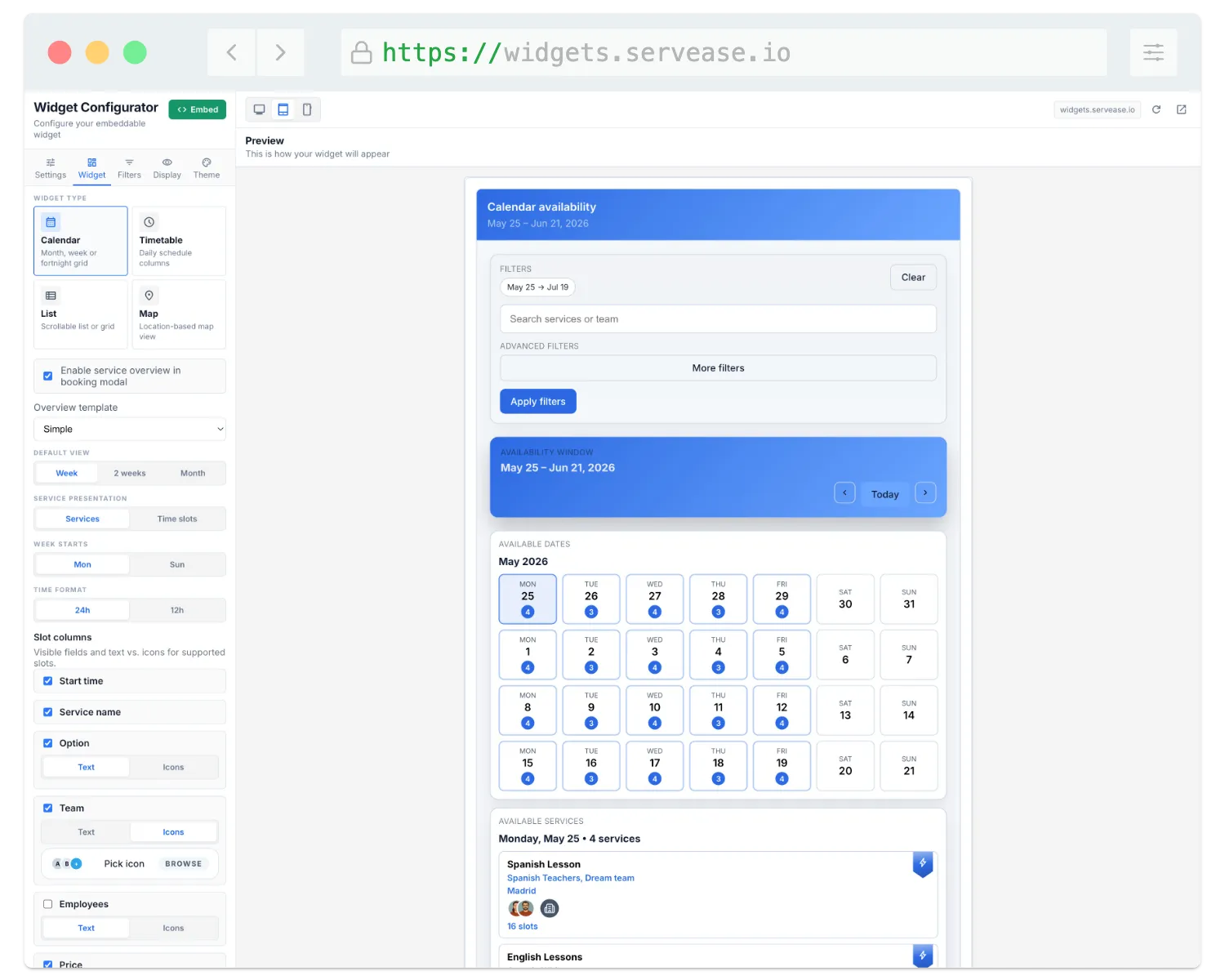
Ilustración del productoIlustración histórica del producto: controles de presentación del widget. No demuestra la publicación ni el envío de una reserva.
Tu marca, por encima de todo
Tu web. Tu marca. ServEase por debajo.
Tres negocios ficticios, varias experiencias de cliente totalmente distintas, todas usando Widgets reales de ServEase. Adapta la reserva a la marca en lugar de enviar a los clientes a una página genérica de terceros.
Estudio · Horario · estilo editorial minimalista
Reservar
Los clientes reservan en tu web
Los clientes eligen solo lo que su reserva necesita. ServEase lo vuelve a comprobar al enviarla y registra la reserva con su propio estado, separado del pago.
Elecciones del cliente
Los clientes eligen los detalles que importan
Los clientes eligen un servicio y una opción, y después una hora o unas fechas. La elección de personal, recurso, ubicación y participantes solo aparece cuando el recorrido configurado la necesita.
No todas las reservas usan todos los selectores. Quien reserva puede ser distinto de quien recibe el servicio.
Solo donde el recorrido lo necesita
ServicioOpciónHora o fechasPersonalRecursoUbicaciónParticipantesDiagrama explicativo, no una pantalla del producto
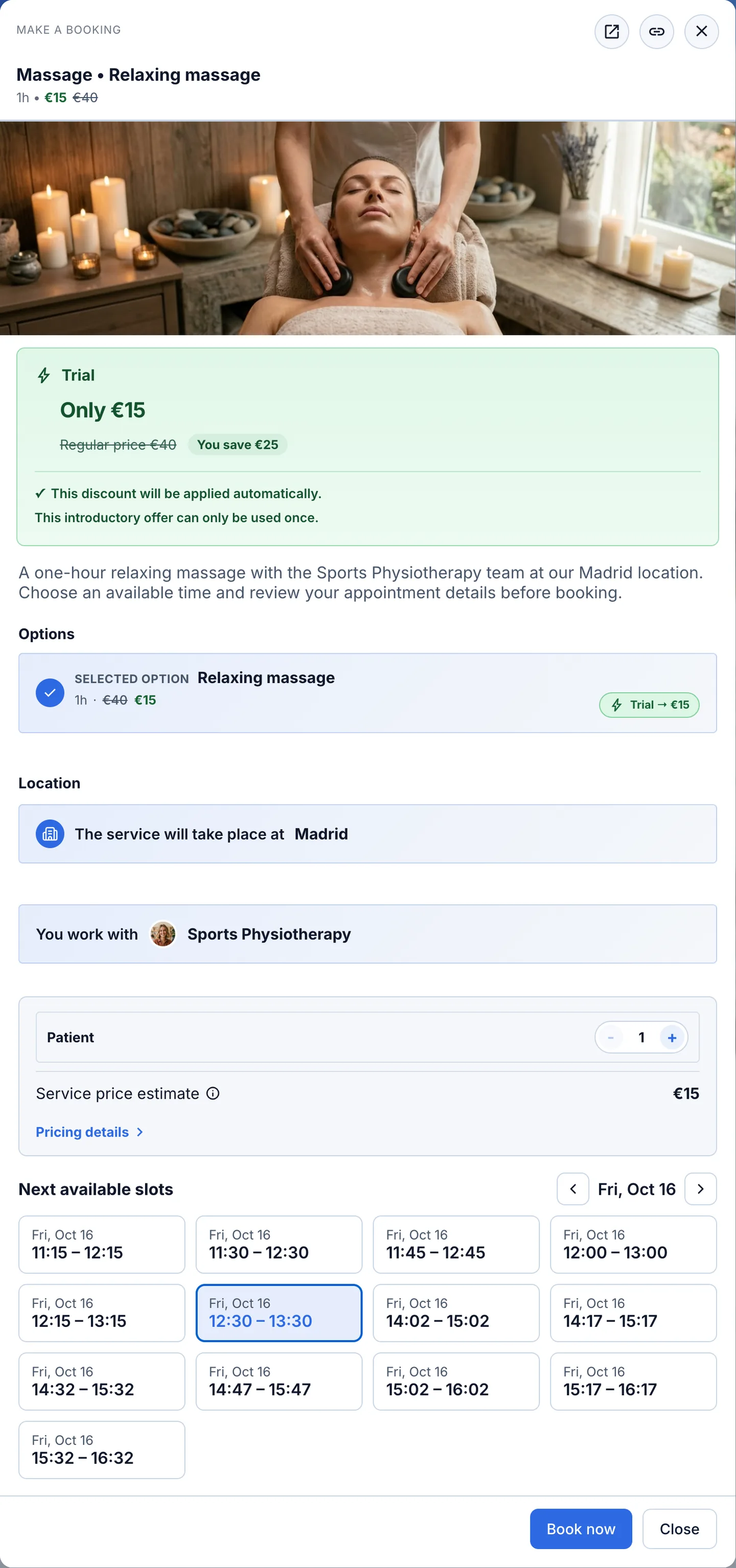
Captura del producto · datos de demostraciónEl widget de reservas: el cliente elige una opción y un horario disponible. El propietario de ServEase confirma que esta selección se convirtió en la reserva de demostración #1545, cuyo recorrido siguen las próximas capturas de pantalla.Ver captura completa 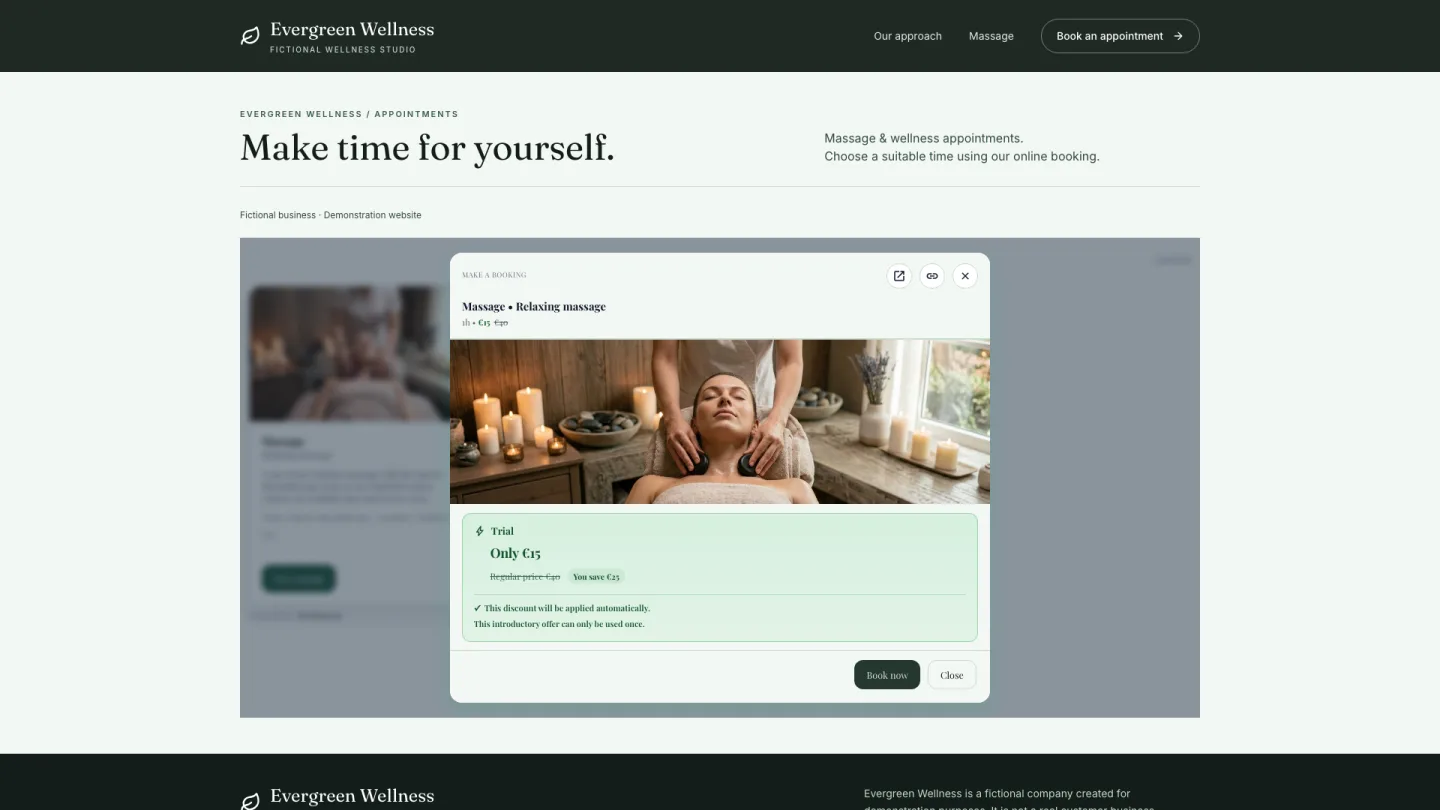
Ilustración del productoWeb de demostración ficticia con un widget real, mostrada aparte: solo descubrimiento previo al envío, sin relación con la reserva de ejemplo #1545. Comprobación de disponibilidad
Comprueba juntas las piezas necesarias
Al enviar la reserva se vuelven a comprobar el servicio, la opción, el personal o recurso, la ubicación, la disponibilidad, la duración, los márgenes y los requisitos de capacidad o aptitud que correspondan.
La disponibilidad mostrada es orientativa, no una reserva garantizada. La validación de la reserva puede rechazar una opción que ya no esté disponible.
Se vuelve a comprobar al enviar
Servicio y opciónPersonal o recursoUbicaciónDisponibilidadDuración y márgenesCapacidad y requisitosReserva creadaDiagrama explicativo, no una pantalla del producto
Reserva creada
Registra la reserva y su estado real
Un envío correcto se convierte en un registro de reserva. El precio y el pago siguen la oferta configurada. Mantén diferenciados el ciclo de vida de la reserva y el estado financiero al decidir qué hacer a continuación.
Creada no significa Confirmada. Creada no significa Pagada. Una reserva puede necesitar aún aceptación, un presupuesto o el pago. Las notificaciones siguen los eventos pertinentes y la configuración.
Ciclo de vida de la reserva
CreadaPuede requerir aceptación o presupuestoConfirmadaEstado financiero, por separado
Precio según la ofertaPuede requerir pagoPagadaDiagrama explicativo, no una pantalla del producto
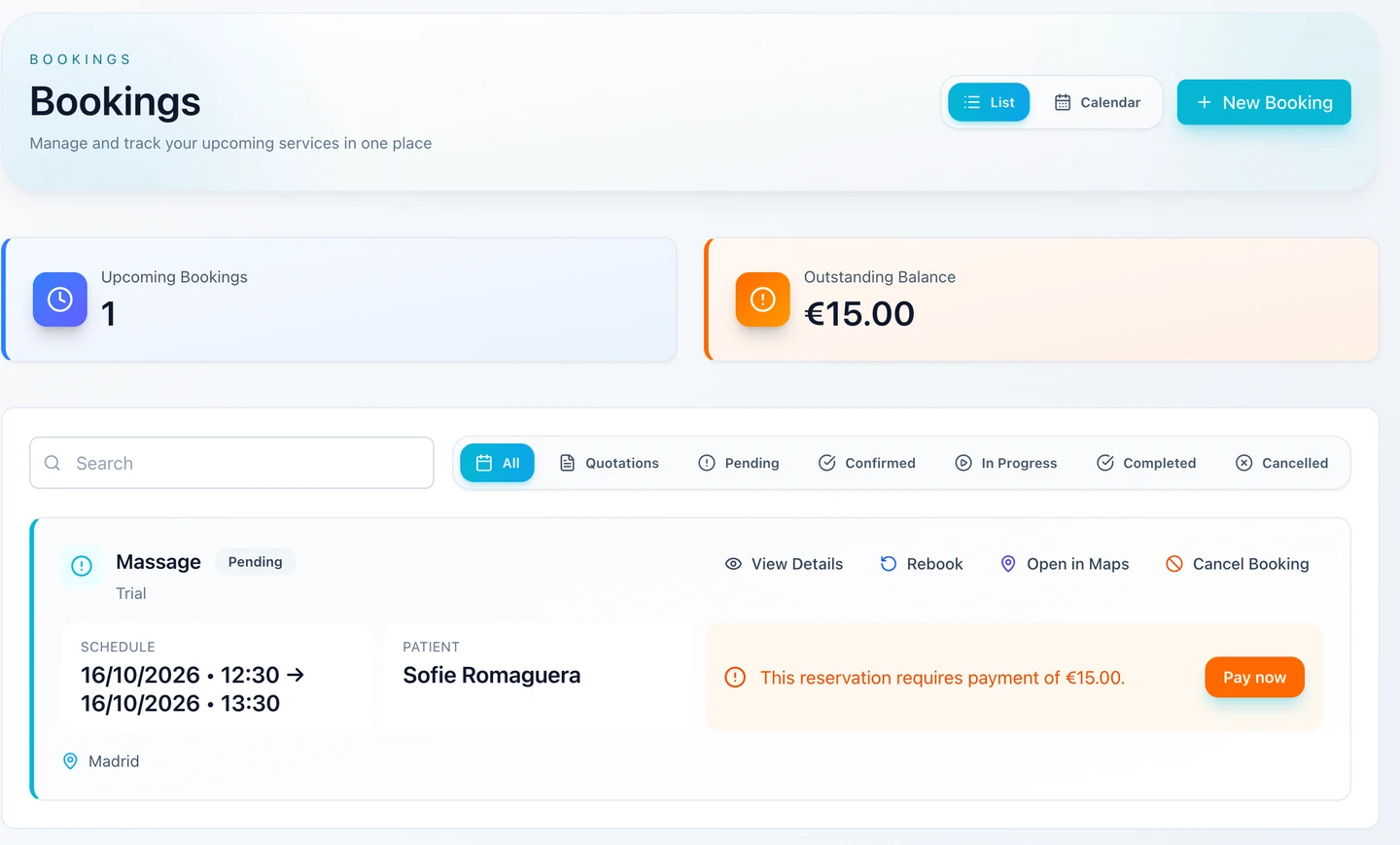
Captura del producto · datos de demostraciónPortal del cliente justo después de que el cliente reservara: la reserva de demostración #1545 existe, pero está «Pending» (pendiente) y aún quedan €15.00 por pagar. Creada no significa Confirmada ni Pagada.Ver captura completa Reserva de ejemplo #1545 en Admin
Dos pestañas del mismo registro de reserva: el resumen y la pestaña Money, donde se siguen sus cargos y pagos.
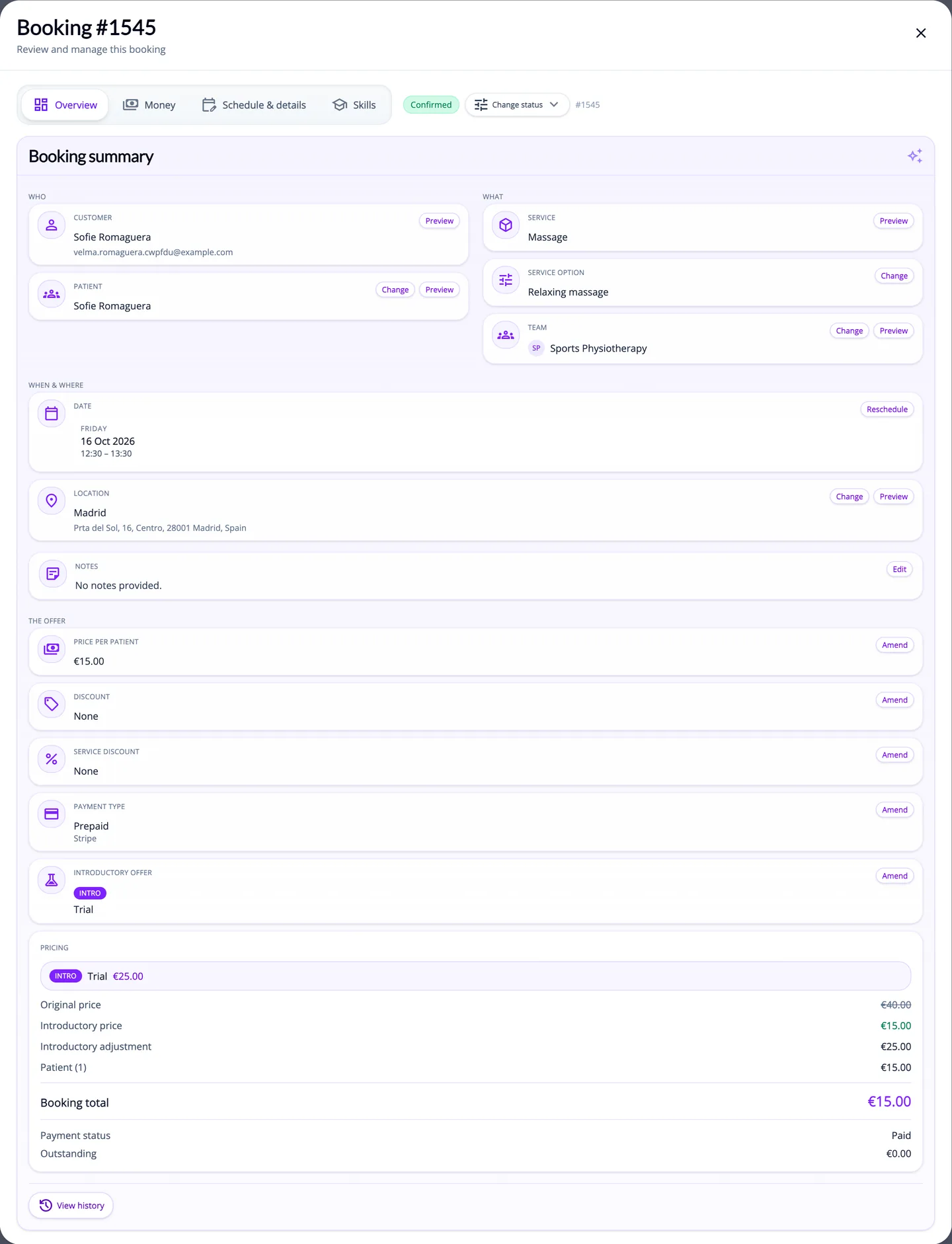
Captura del producto · datos de demostraciónLa misma reserva, #1545, en el panel de administración: servicio, equipo, hora, ubicación y precios en un solo registro.Ver captura completa 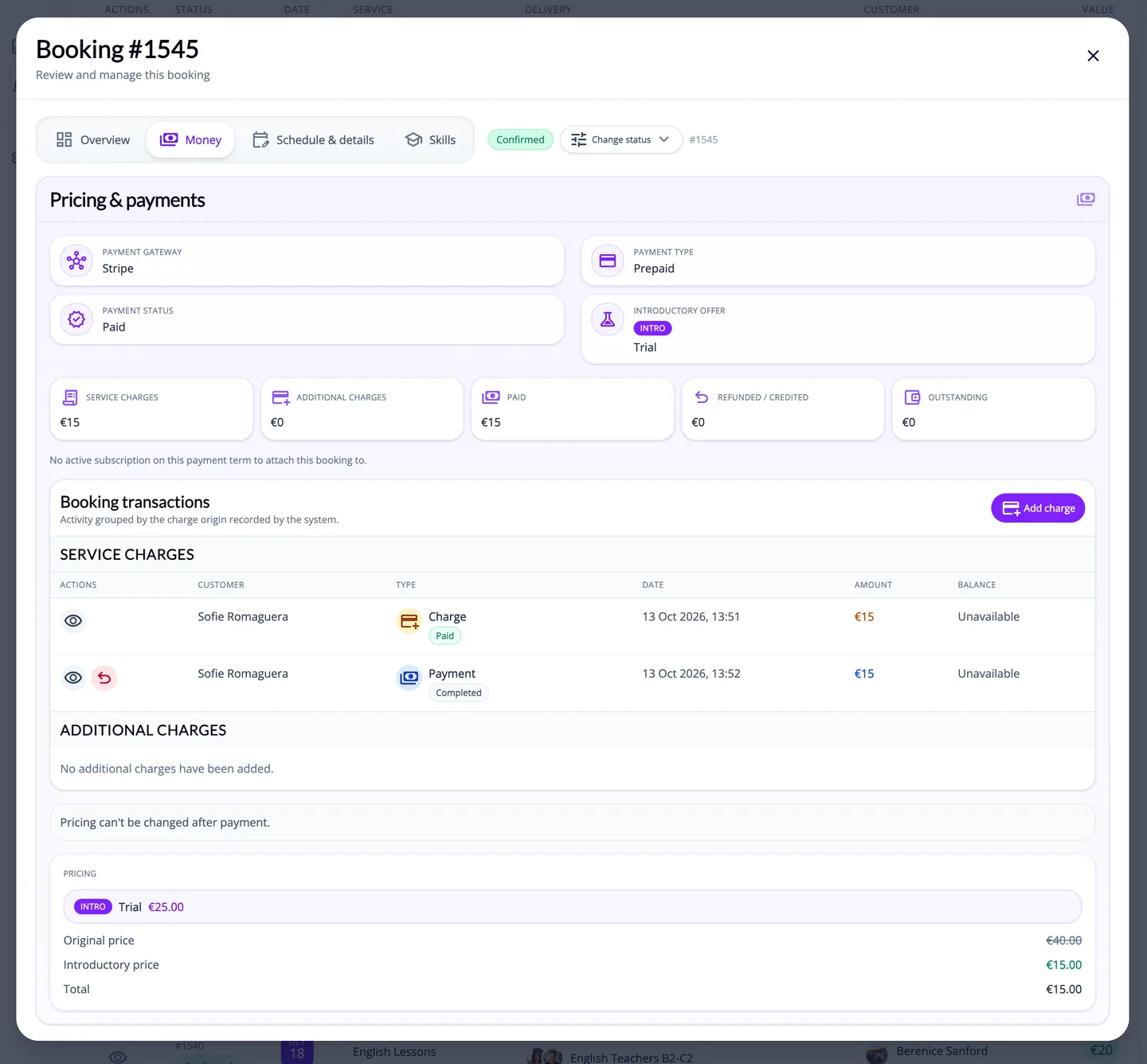
Captura del producto · datos de demostraciónLa pestaña «Money» de la reserva #1545: los cargos y los pagos se registran por separado del estado de la reserva.Ver captura completa
Operar
Gestiona el trabajo y deja que los clientes vuelvan
Tu equipo trabaja desde Admin y el Portal del Empleado. Los clientes vuelven al Portal del Cliente para ver sus propias reservas y pagos.
Admin y personal
Gestiona el trabajo desde el espacio adecuado
Usa el calendario del panel de administración y los detalles de la reserva para revisar el servicio, las asignaciones, el contexto del cliente y las transacciones. El personal con acceso habilitado al Portal del empleado ve las reservas asignadas a sus equipos. Los informes disponibles ayudan en la operativa continua.
El acceso de los empleados está acotado. Una ilustración de calendario no es prueba de que una pantalla de cliente anterior creara esa reserva.
Dónde se hace el trabajo
Admin
Calendario de AdminDetalles de la reservaTransaccionesInformesPortal del empleado: equipos asignadosDiagrama explicativo, no una pantalla del producto
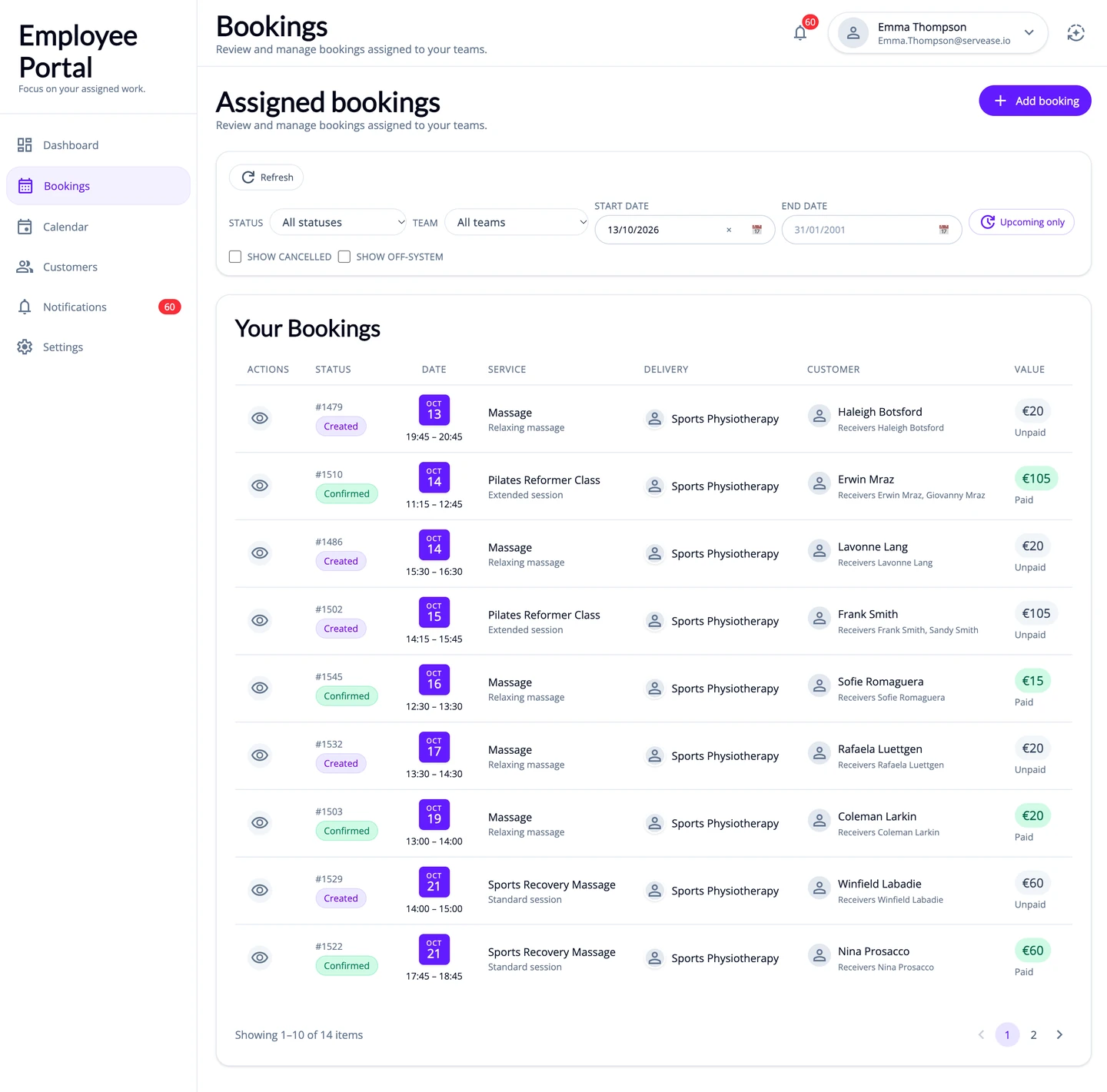
Captura del producto · datos de demostraciónPortal del Empleado: la lista de reservas asignadas a un miembro del personal, con el estado de la reserva y el estado del pago uno junto a otro.Ver captura completa 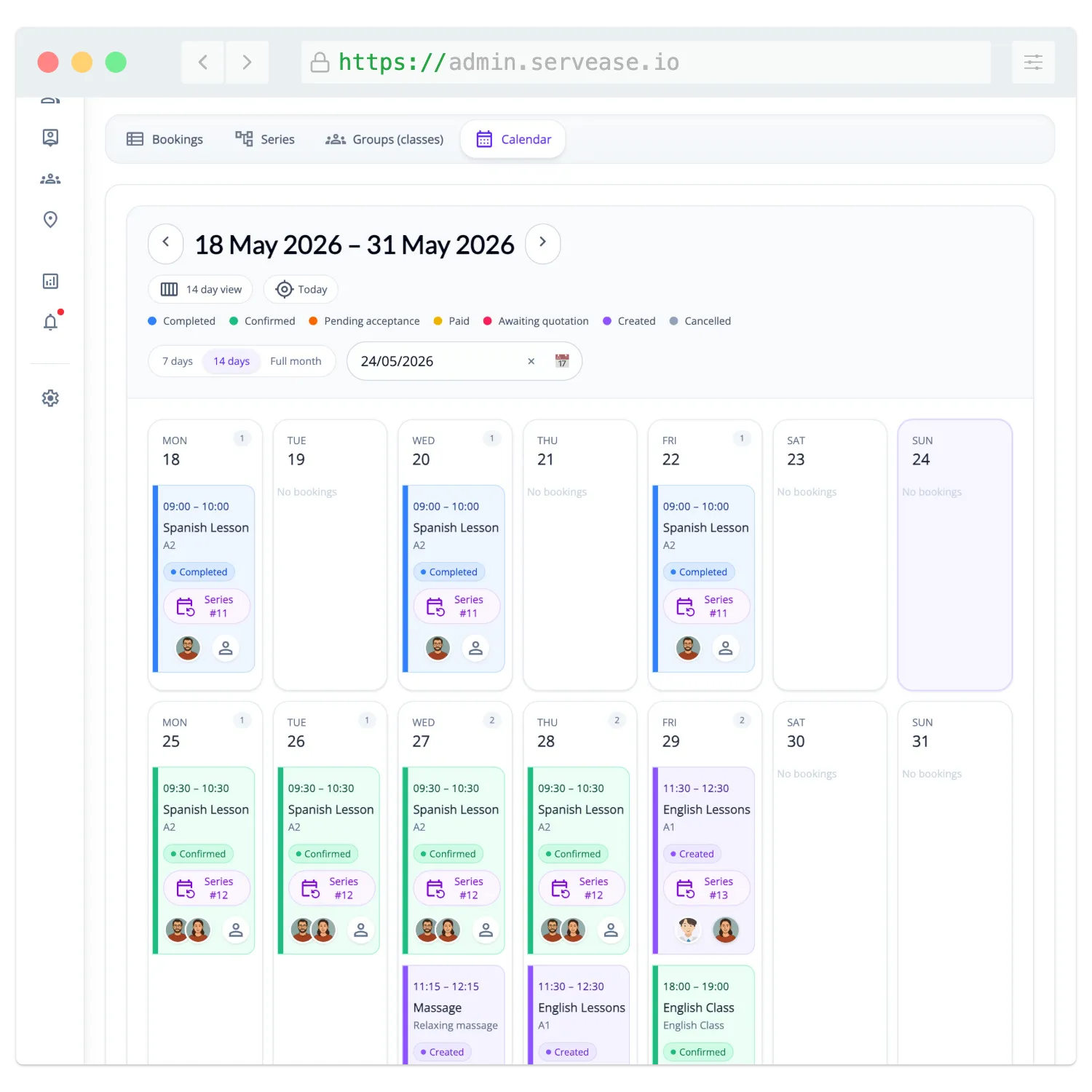
Ilustración del productoIlustración histórica independiente del calendario del panel de administración. No forma parte de la reserva de ejemplo #1545 ni del ejemplo del Portal del Empleado anterior. Portal del cliente
Dale al cliente un lugar al que volver
En el Portal del cliente, los clientes pueden revisar sus propias reservas y los datos de participantes que correspondan, volver a reservar, usar las acciones disponibles según la reserva y consultar el historial financiero o pagar los importes pendientes cuando esté disponible.
La cancelación, la confirmación, el pago y otras acciones dependen del estado de la reserva, de la titularidad y de la política configurada. No se promete un reembolso ni un cambio de fecha universales.
En el Portal del cliente, donde esté disponible
Portal del cliente
Reservas propiasDatos de participantesVolver a reservarAcciones disponiblesHistorial financieroPagar importes pendientesDiagrama explicativo, no una pantalla del producto
Ejemplos independientes de una cuenta de demostración, no una única reserva continua.
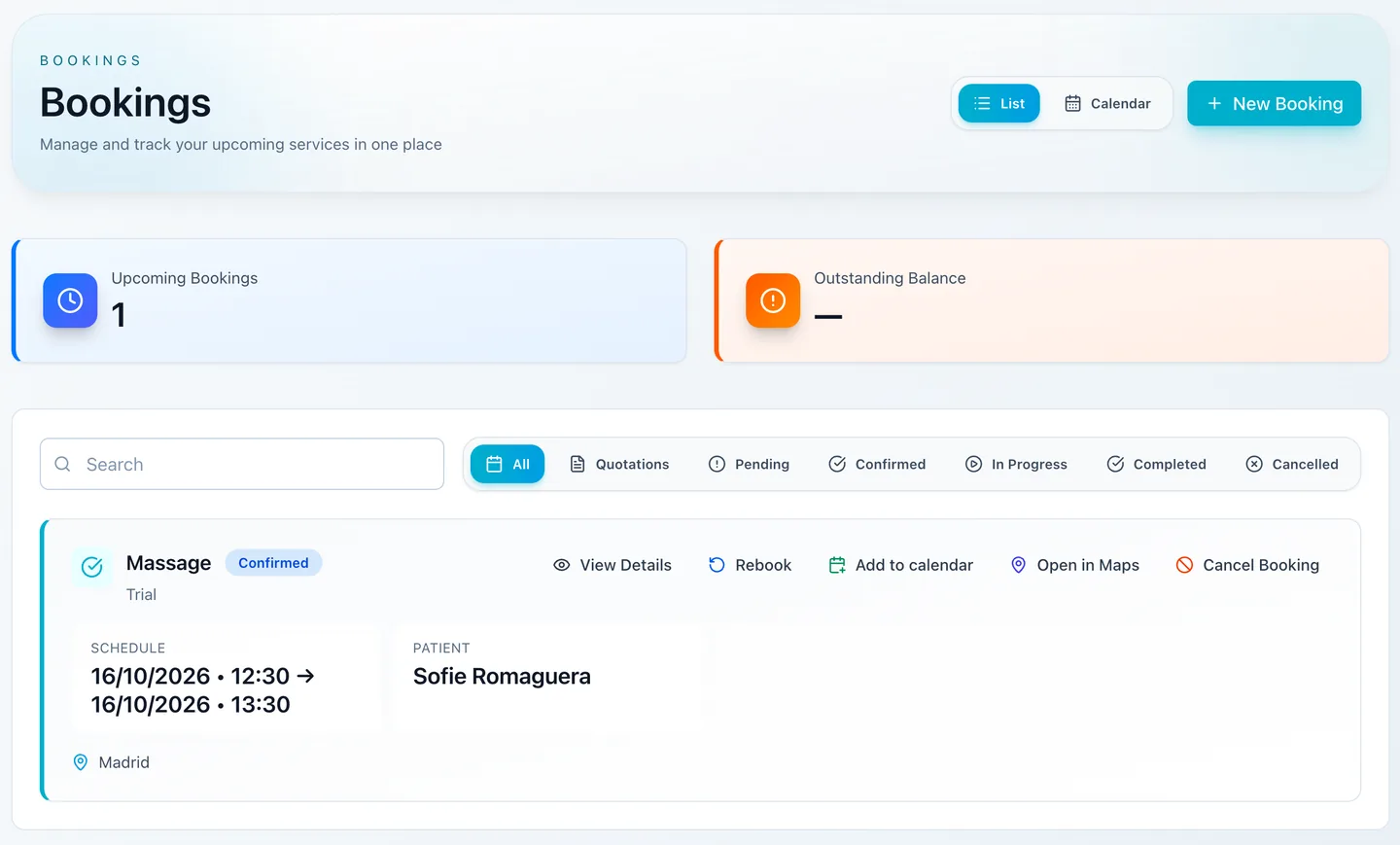
Captura del producto · datos de demostraciónLista de reservas del Portal del cliente: cada reserva muestra su horario, paciente, ubicación y estado. Aquí la reserva ya se ha confirmado; una reserva recién creada no queda confirmada ni pagada automáticamente.Ver captura completa 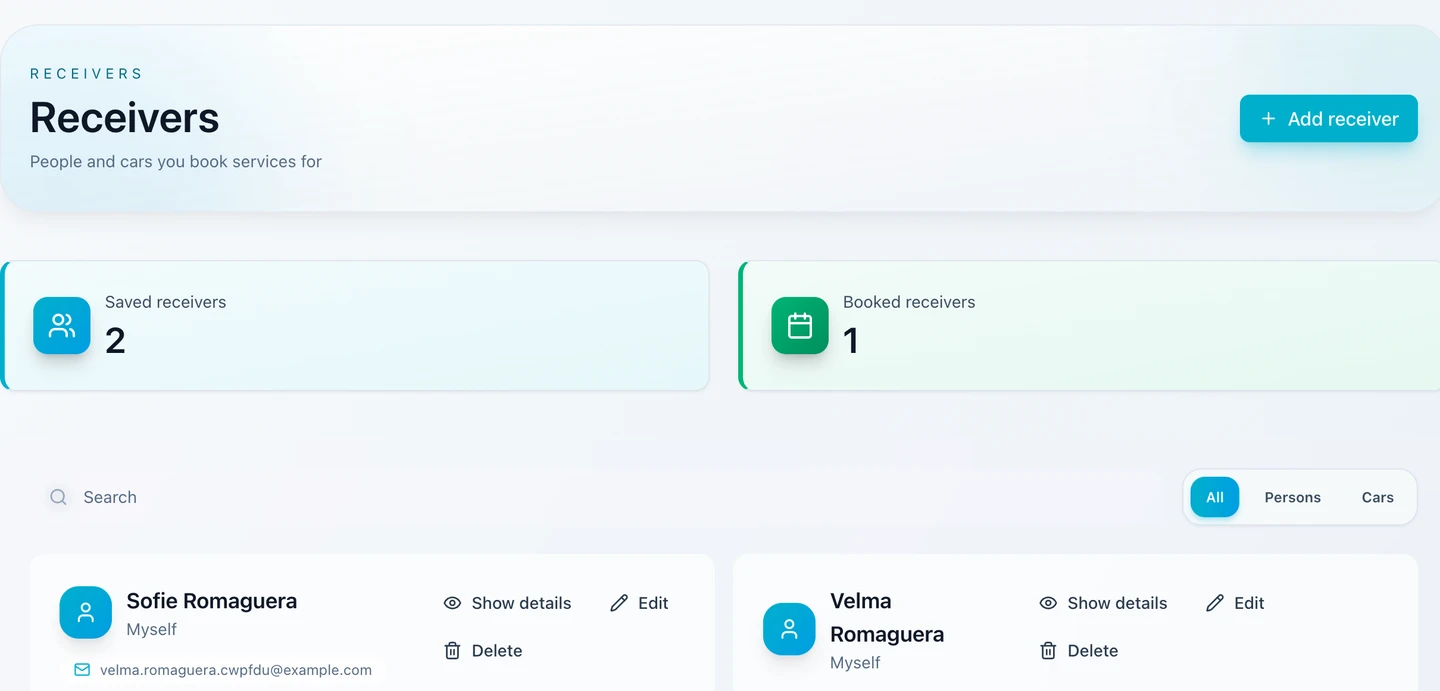
Captura del producto · datos de demostración«Receivers» en el Portal del cliente: las personas y los coches para los que un cliente reserva servicios, guardados con sus datos.Ver captura completa 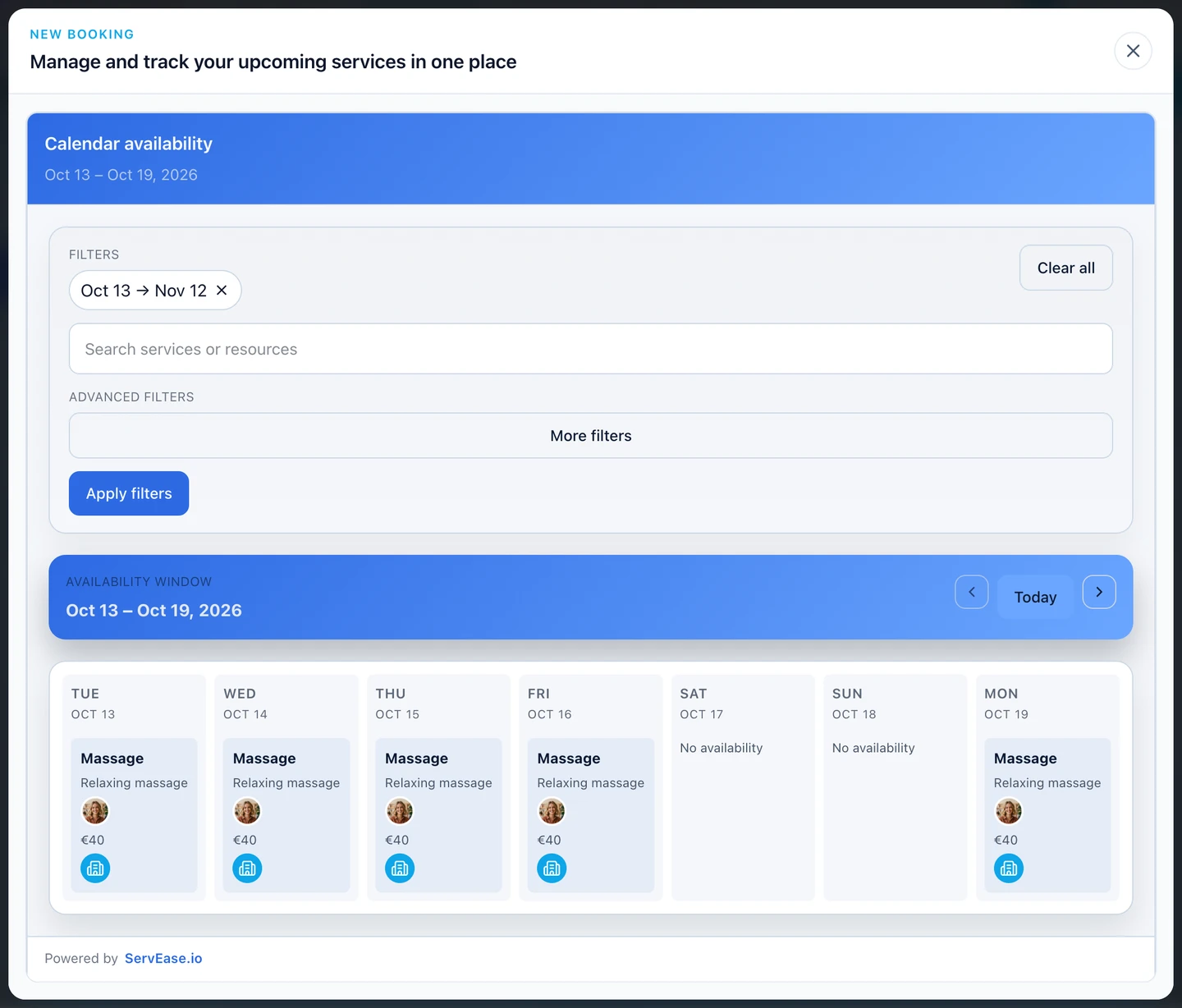
Captura del producto · datos de demostraciónHacer otra reserva en el Portal del cliente: el cliente elige un horario en el calendario de horarios disponibles.Ver captura completa 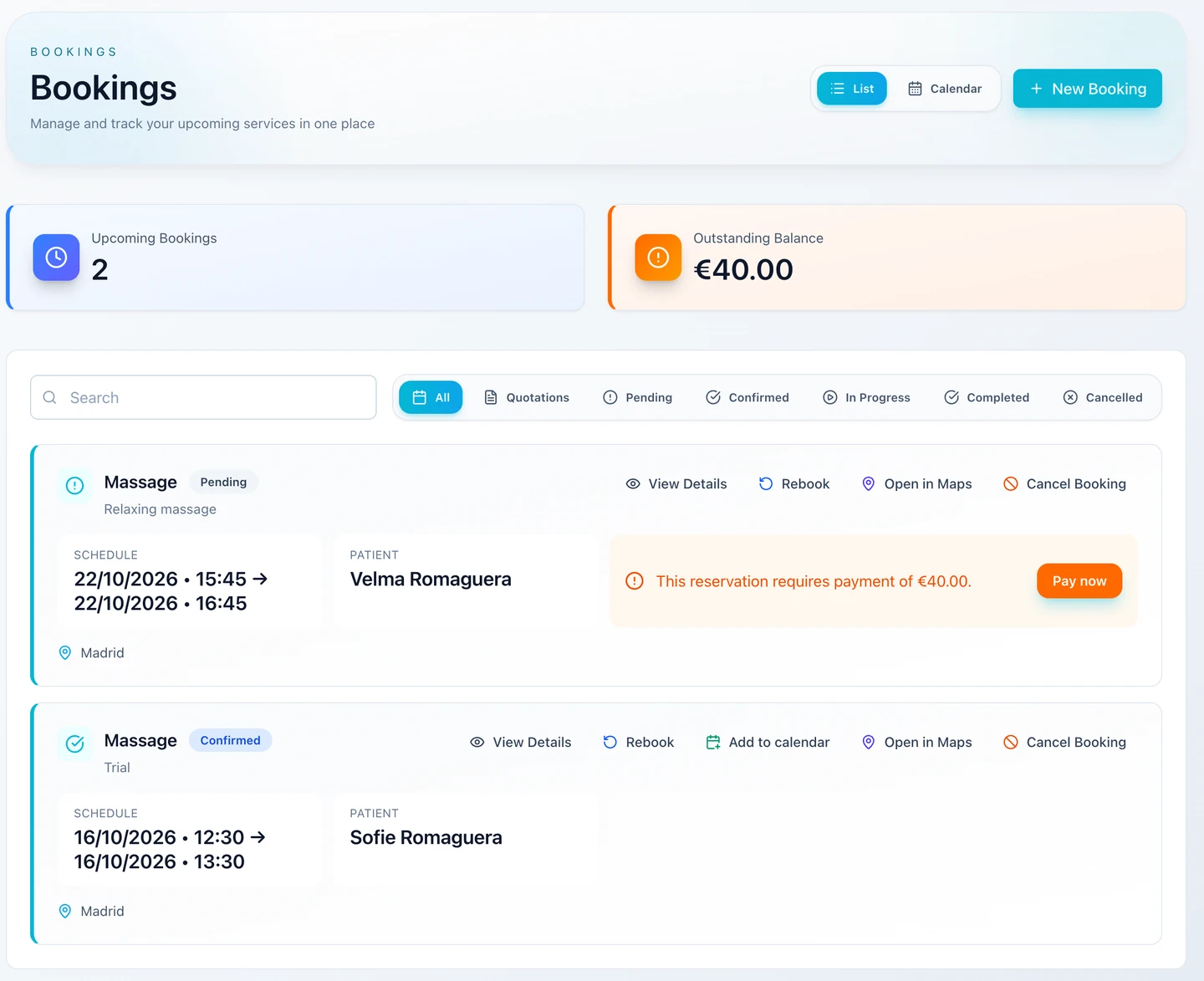
Captura del producto · datos de demostraciónLas acciones dependen del estado de cada reserva: la reserva «Pending» (pendiente) solicita el pago, mientras que la «Confirmed» (confirmada) también puede añadirse a un calendario. La reserva «Pending» es una reserva distinta, la #1546.Ver captura completa 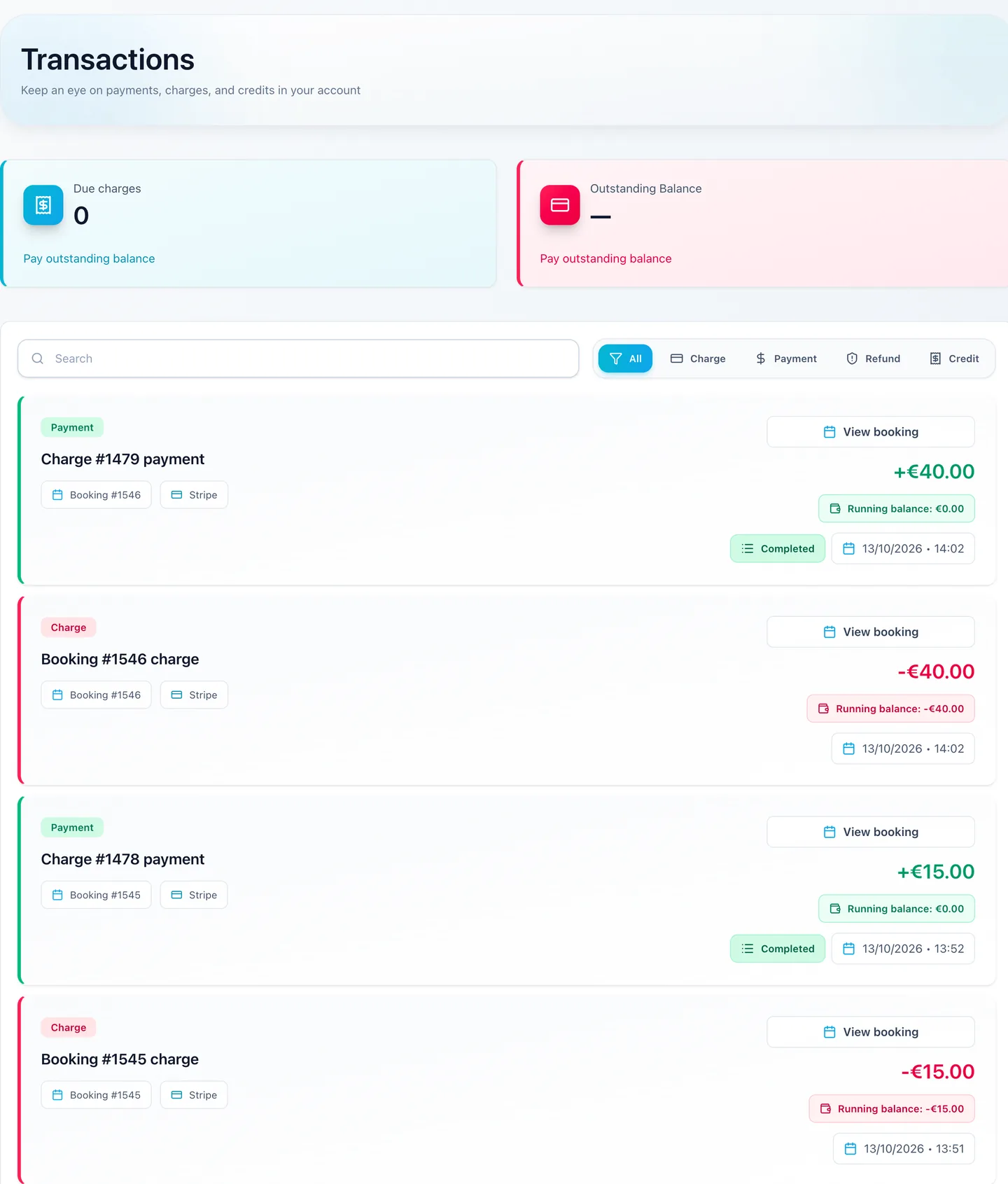
Captura del producto · datos de demostraciónTransacciones del Portal del cliente: cada cargo y cada pago se vincula a su reserva, aquí la #1545 y la reserva distinta #1546.Ver captura completa 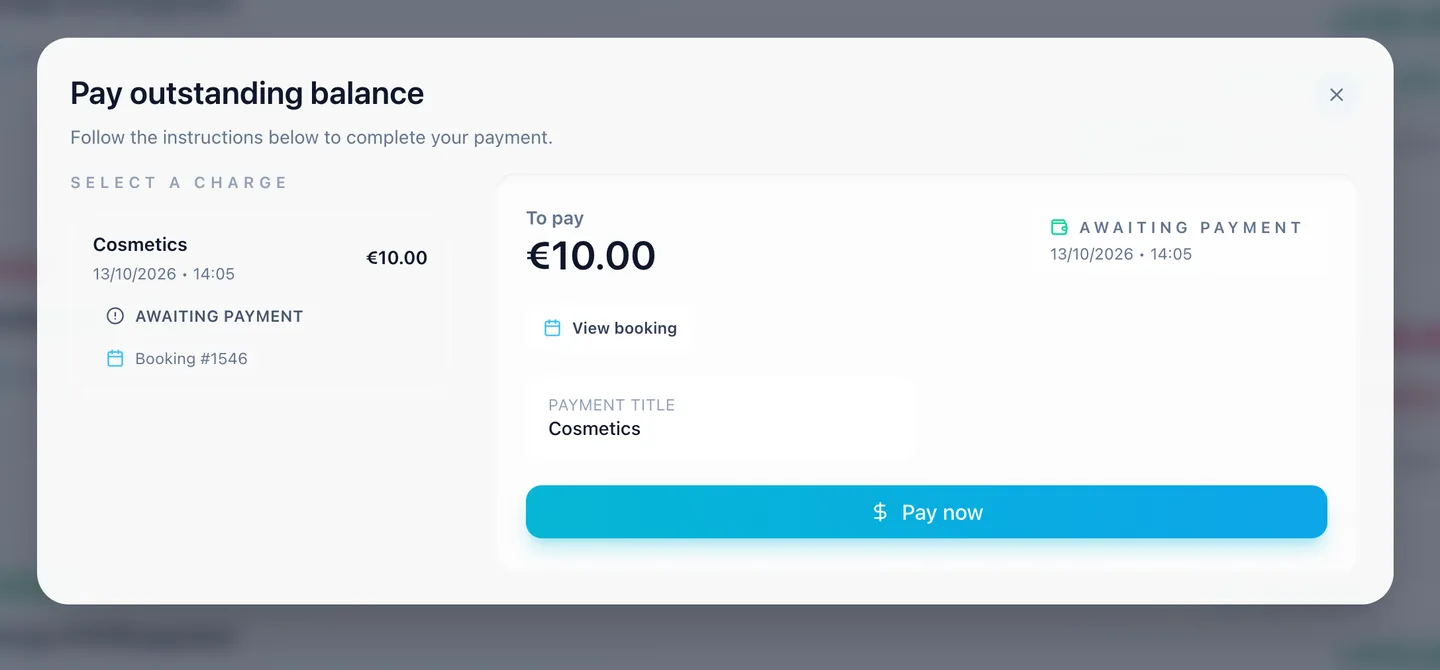
Captura del producto · datos de demostraciónUna reserva distinta (#1546), no la #1545: un cargo adicional de €10 añadido después de reservar espera a que el cliente lo pague en el portal.Ver captura completa
Ejemplo explicativo ficticio
Elige un ejemplo
Abre un ejemplo cada vez para ver cómo las mismas siete etapas se aplican a otro modelo de reserva.
Cita de masajeCon equipoCita
Configuración
Define lo que los clientes pueden reservar
Un estudio de masajes independiente ofrece una cita dirigida por un Equipo. Los Recursos son opcionales solo cuando la oferta admitida los requiere.
Tu Widget
Haz disponible la oferta prevista
El estudio expone su opción de masaje configurada, el local y las horas de servicio disponibles.
Elecciones del cliente
Los clientes eligen los detalles que importan
El cliente elige una opción y una hora adecuada, con el personal y la persona que recibe el servicio cuando proceda.
Comprobación de disponibilidad
Comprueba juntas las piezas necesarias
La disponibilidad del Equipo, el local, la duración, los márgenes y los límites de participantes aplicables deben encajar.
Reserva creada
Registra la reserva y su estado real
Una cita válida tiene un estado real de ciclo de vida y un estado financiero independiente; no hay un resultado automático de Pagada ni de Confirmada.
Admin y personal
Gestiona el trabajo desde el espacio adecuado
En el panel de administración se revisan la cita y el contexto del personal asignado. El acceso de los empleados sigue limitado a los equipos asignados.
Portal del cliente
Dale al cliente un lugar al que volver
El cliente revisa la cita y las acciones disponibles en su portal. Es contexto de reserva, no historial clínico.
Clase de nataciónCon equipoClase grupal
Configuración
Define lo que los clientes pueden reservar
La escuela configura un instructor o equipo, la Ubicación de la piscina y las plazas compartidas de la sesión. La piscina no es automáticamente un Recurso Sala ni Parcela.
Tu Widget
Haz disponible la oferta prevista
Los clientes ven las sesiones de natación programadas y las plazas de participantes restantes, de forma orientativa.
Elecciones del cliente
Los clientes eligen los detalles que importan
Un padre o una madre puede ser quien reserva y los nadadores, los participantes. Una reserva puede incluir varios participantes dentro de lo permitido.
Comprobación de disponibilidad
Comprueba juntas las piezas necesarias
Al enviar la reserva se vuelven a comprobar la capacidad compartida de la sesión y los límites por reserva; la clase grupal la dirige un Equipo, no está respaldada por Recursos.
Reserva creada
Registra la reserva y su estado real
La reserva válida ocupa plazas de participantes en la sesión, con su estado real de pago y de reserva.
Admin y personal
Gestiona el trabajo desde el espacio adecuado
La escuela revisa las reservas de la sesión y el contexto de los participantes; las plazas compartidas no son inventario de alquiler de salas.
Portal del cliente
Dale al cliente un lugar al que volver
Quien reserva revisa sus reservas y los registros y acciones de participantes admitidos.
Visita de limpieza a domicilioCon equipoCita
Configuración
Define lo que los clientes pueden reservar
El negocio configura una limpieza dirigida por un Equipo, la cobertura a domicilio, las horas disponibles y los cargos de desplazamiento admitidos.
Tu Widget
Haz disponible la oferta prevista
Solo se muestran las opciones de servicio aptas y la disponibilidad configurada; los datos de la dirección del cliente son relevantes para la cobertura.
Elecciones del cliente
Los clientes eligen los detalles que importan
El cliente elige la opción de limpieza, la dirección del cliente y una hora de visita adecuada.
Comprobación de disponibilidad
Comprueba juntas las piezas necesarias
Se comprueban las coordenadas, el radio de cobertura, el límite de tiempo de desplazamiento y los cargos de desplazamiento configurados, junto con la disponibilidad del servicio.
Reserva creada
Registra la reserva y su estado real
La reserva registra la visita de servicio y la dirección del cliente con el precio calculado y el estado financiero real.
Admin y personal
Gestiona el trabajo desde el espacio adecuado
El personal revisa en la reserva la dirección confirmada. La cobertura y las estimaciones de desplazamiento no son despacho ni optimización de rutas en directo.
Portal del cliente
Dale al cliente un lugar al que volver
El cliente revisa la visita y las acciones del portal que correspondan según la política configurada.
Alquiler de sala de reunionesCon recursoAlquiler
Configuración
Define lo que los clientes pueden reservar
El negocio configura un Alquiler de Sala solo con Recurso y una opción por tiempo adecuada. La Sala tiene una Ubicación de Recurso fija; no hace falta ningún Equipo.
Tu Widget
Haz disponible la oferta prevista
Las horas de la sala, las ausencias, las reservas y las restricciones de servicio configuradas determinan los intervalos disponibles.
Elecciones del cliente
Los clientes eligen los detalles que importan
El cliente elige la sala, la opción de alquiler y la franja horaria, con los datos de reserva cuando se requieran.
Comprobación de disponibilidad
Comprueba juntas las piezas necesarias
La Sala concreta y la Ubicación fija deben encajar con todo el intervalo, la duración, los márgenes y las restricciones de sala pertinentes.
Reserva creada
Registra la reserva y su estado real
La reserva válida registra el intervalo de la Sala. La capacidad de la sala no crea plazas de clase vendidas por separado.
Admin y personal
Gestiona el trabajo desde el espacio adecuado
En el panel de administración se revisan la Sala concreta y su reserva; la selección de ubicación del servicio no puede reubicar el Recurso.
Portal del cliente
Dale al cliente un lugar al que volver
El cliente revisa la reserva y el contexto de pago. Alquilar una sala no implica compatibilidad con Recursos de Equipamiento.
Servicio con personal y vehículoEquipo + recursoServicio con personal
Configuración
Define lo que los clientes pueden reservar
El operador configura un servicio que requiere a la vez un Equipo y un Recurso Vehículo, con ubicaciones y horarios compatibles.
Tu Widget
Haz disponible la oferta prevista
Una hora de servicio solo es reservable cuando el personal apto y el vehículo encajan entre sí.
Elecciones del cliente
Los clientes eligen los detalles que importan
El cliente elige la opción de servicio, la ubicación configurada y la hora, y los datos de pasajeros pertinentes. No todos los recorridos ofrecen selectores individuales de personal o vehículo.
Comprobación de disponibilidad
Comprueba juntas las piezas necesarias
Al enviar la reserva se comprueba la disponibilidad del Equipo y del Vehículo; un conflicto en cualquiera de las dos partes puede impedir la reserva.
Reserva creada
Registra la reserva y su estado real
La reserva válida conserva ambas asignaciones. Es un servicio con personal, no un alquiler sin conductor.
Admin y personal
Gestiona el trabajo desde el espacio adecuado
En el panel de administración se revisan tanto el personal como el vehículo. Las tarifas de conductor, el kilometraje y los controles de recogida y devolución propios del alquiler no se deducen del Vehículo.
Portal del cliente
Dale al cliente un lugar al que volver
El cliente revisa los detalles del servicio y las acciones disponibles. No se promete ruta arbitraria, seguimiento de vuelos ni despacho.
Estancia en una cabañaCon recursoEstancia con noche
Configuración
Define lo que los clientes pueden reservar
El negocio configura un Recurso Alojamiento en su Ubicación fija, opciones por noche y reglas de huéspedes. Equipo + Alojamiento/Parcela no está admitido en la v1.
Tu Widget
Haz disponible la oferta prevista
Las estancias disponibles reflejan la ocupación del recurso, su disponibilidad y los horarios operativos configurados.
Elecciones del cliente
Los clientes eligen los detalles que importan
El cliente elige las fechas de llegada y salida e indica el número y la composición de huéspedes exigidos.
Comprobación de disponibilidad
Comprueba juntas las piezas necesarias
Se comprueban las noches naturales en la zona horaria del negocio, los horarios, la capacidad del recurso y las reglas de huéspedes. Los huéspedes no son plazas compartidas de clase.
Reserva creada
Registra la reserva y su estado real
La reserva válida registra el Alojamiento, las fechas y la composición de huéspedes, con los estados reales de pago y de ciclo de vida.
Admin y personal
Gestiona el trabajo desde el espacio adecuado
En el panel de administración se revisan la ocupación de la estancia y el contexto financiero. No se da a entender ninguna funcionalidad de OTA, limpieza ni un PMS completo.
Portal del cliente
Dale al cliente un lugar al que volver
El cliente revisa su estancia y las acciones disponibles. No todos los huéspedes necesitan una cuenta propia.
Encaje y límites
La disponibilidad mostrada es orientativa. Al enviar la reserva se vuelven a comprobar las restricciones vigentes, que son las que prevalecen.
Creada no es Confirmada ni Pagada. El pago y las notificaciones dependen de la configuración.
Una Ubicación identifica el contexto de prestación; un Recurso es el activo concreto que se reserva. El coche de un cliente no es un Recurso Vehículo.
Las clases son capacidad compartida dirigida por un Equipo. Que haya una piscina no implica reservar una Sala o una Parcela. Las clases grupales respaldadas por Recursos no están admitidas.
Aquí no se admiten Recursos de Equipamiento ni personalizados ni el alquiler diurno de campos y pistas. Un Recurso no siempre significa Alquiler.
Las acciones del cliente dependen de la titularidad, el estado y la política. No se promete un reembolso o cambio de fecha universales, ni historial clínico, optimización de despacho, OTA/PMS ni una configuración con IA aún no publicada.
Preguntas sobre el recorrido de reserva
¿Una ubicación es lo mismo que un recurso?
No. Una ubicación describe dónde se presta un servicio. Un recurso es la sala, el vehículo o el alojamiento concretos que quedan asignados a la reserva.
¿Crear una reserva significa que el pago se ha completado?
No. El ciclo de vida de la reserva y el estado del pago son distintos. Creada no significa Confirmada ni Pagada.
¿Eligen siempre los clientes el personal y los recursos?
Solo cuando el servicio ofrece esas opciones. Algunos requisitos están preseleccionados o los resuelve el flujo de reserva; muchas ofertas solo necesitan personal o solo un recurso.
¿Puede el personal crear también reservas?
Los flujos de reserva admitidos desde el negocio lo permiten dentro del acceso que tenga el rol del personal.
Empieza con una oferta real
Elige el recorrido operativo más cercano a tu negocio o prueba ServEase con un servicio y sus requisitos reales.
Pruébalo gratis