Як працює ServEase
Від вашої пропозиції до роботи навколо кожного бронювання
Налаштуйте, що клієнти можуть бронювати, покажіть відповідну доступність і керуйте бронюванням, людьми та статусом оплати з пов’язаних робочих просторів. Деталі залежать від того, чи ви надаєте послугу, резервуєте ресурс, чи потрібне і те, й інше.
Простежте один спільний життєвий цикл, а потім дізнайтеся, як змінюються вимоги в різних підтримуваних моделях бронювання. Це вигадані пояснювальні приклади, а не записана наскрізна демонстрація.
Відправна точка
Бронювання розкидані між дзвінками, повідомленнями й пам’яттю
Запити надходять звідусіль, і комусь доводиться складати докупи, хто, що, де і коли. ServEase замінює це одним процесом бронювання: ви налаштовуєте його один раз, приймаєте бронювання на власному сайті, а кожен працює з бронюваннями у потрібному йому просторі.
Без єдиної системи
- Запити надходять телефоном, поштою й у повідомленнях будь-коли.
- Доступність — у щоденнику, таблиці чи в чиїйсь голові.
- Персонал, приміщення й транспорт перевіряють вручну.
- Клієнти передзвонюють, щоб дізнатися, що забронювали і скільки винні.
З ServEase
- Послуги, персонал, ресурси й локації налаштовуються один раз.
- Клієнти обирають і бронюють у вашому брендованому віджеті або в Порталі клієнта.
- Кожне надсилання повторно перевіряється за поточною доступністю.
- Адміністратор, призначений персонал і клієнти бачать бронювання у власному робочому просторі.
Життєвий цикл бронювання
Налаштування
Налаштуйте свою пропозицію
Один раз опишіть свої послуги, персонал, ресурси й локації, а потім визначте, що клієнти можуть бачити й бронювати.
Налаштування
Визначте, що клієнти можуть бронювати
Додайте дані про бізнес, послуги й варіанти. За потреби підключіть персонал і підтримувані ресурси, а також відповідні локації. Налаштуйте доступність, правила оплати та подання для клієнтів.
Налаштування не означає ані автоматичної публікації, ані налаштування за допомогою ШІ.
Що ви налаштовуєте
Дані бізнесуПослуги й опціїПерсоналРесурсиЛокаціїДоступністьПравила оплатиВиглядПояснювальна схема, а не екран продукту
Ваш віджет
Зробіть потрібну пропозицію доступною
Оберіть пропозиції, які клієнти бачитимуть у вашому віджеті або Порталі клієнта. Відповідні варіанти та доступність походять із налаштованих зв’язків і правил послуг.
Попередній перегляд не публікує пропозицію й не резервує час.
Де бронюють клієнти
НалаштуванняВіджет на вашому сайтіПортал клієнтаПояснювальна схема, а не екран продукту
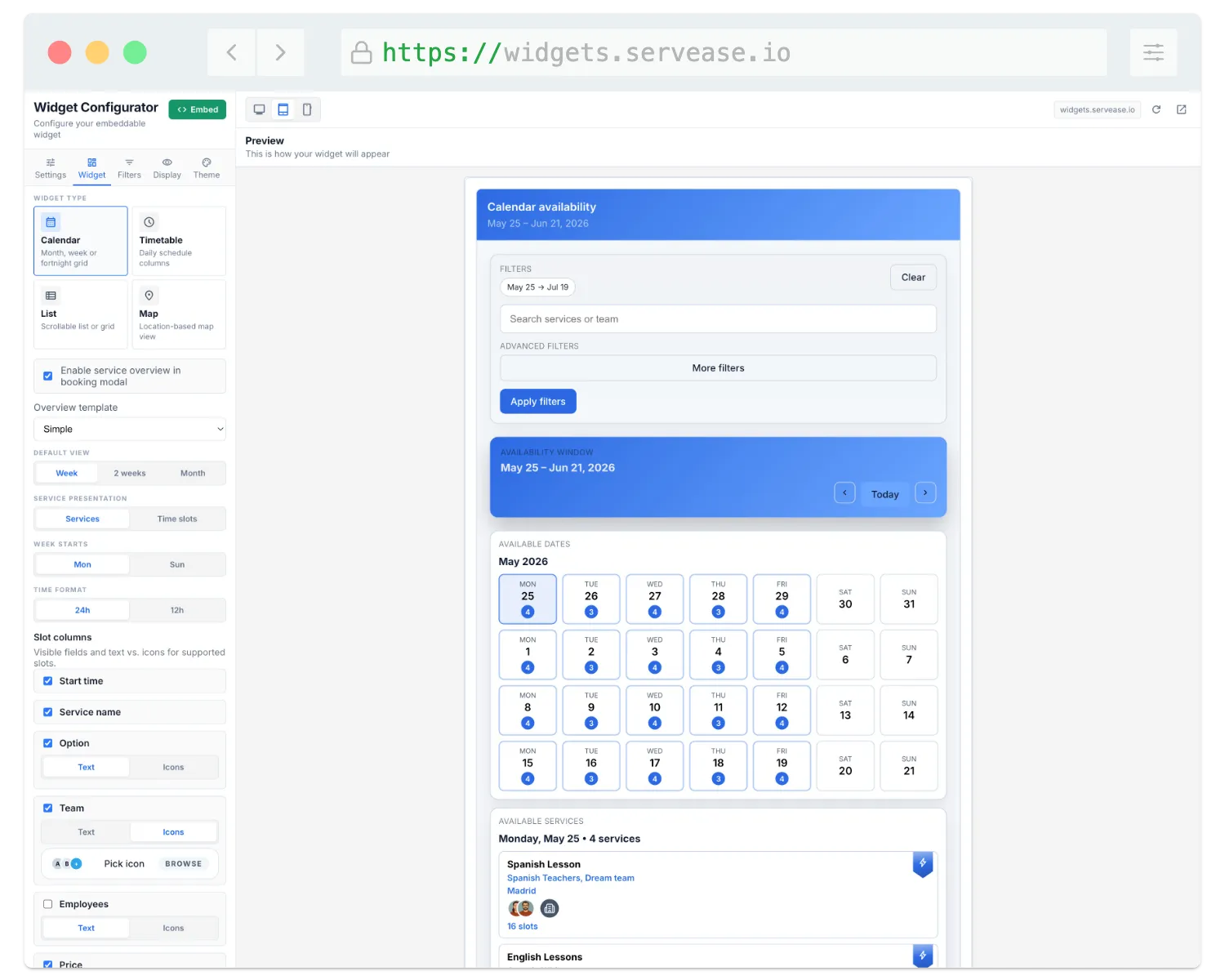
Ілюстрація продуктуІсторична ілюстрація продукту: елементи налаштування вигляду віджета. Вона не доводить публікацію чи надсилання бронювання.
Ваша марка на першому плані
Ваш сайт. Ваша марка. ServEase під капотом.
Три вигадані компанії, кілька зовсім різних клієнтських подань — усі використовують справжні Widget-и ServEase. Підлаштовуйте бронювання під бренд, а не відправляйте клієнтів на типову сторінку сторонньої системи.
Студія · Розклад · мінімалістичний стиль
Бронювання
Клієнти бронюють на вашому сайті
Клієнти обирають лише те, що потрібно для їхнього бронювання. ServEase повторно перевіряє це під час надсилання й записує бронювання з власним статусом, окремим від оплати.
Вибір клієнта
Клієнти обирають важливі деталі
Клієнти обирають послугу та варіант, а потім час або дати. Вибір персоналу, ресурсу, локації й учасників з’являється лише тоді, коли його потребує налаштований процес.
Не кожне бронювання використовує всі елементи вибору. Замовник може відрізнятися від особи, яка отримує послугу.
Лише там, де цього потребує процес
ПослугаОпціяЧас або датиПерсоналРесурсЛокаціяУчасникиПояснювальна схема, а не екран продукту
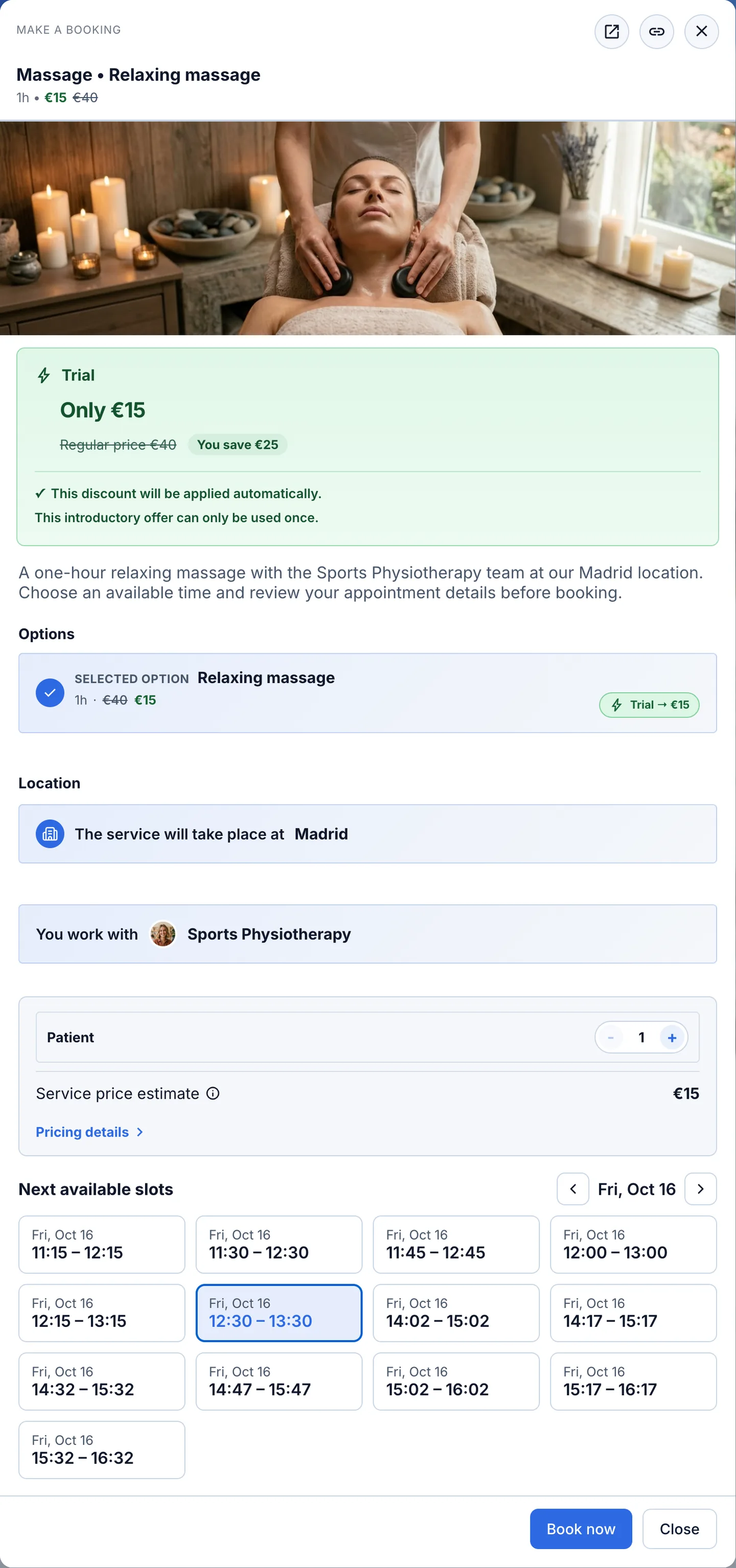
Знімок екрана продукту · демонстраційні даніВіджет бронювання: клієнт обирає варіант і доступний час. Власник ServEase підтверджує, що цей вибір став демонстраційним бронюванням #1545, за яким стежать наступні знімки екрана.Переглянути повний знімок екрана 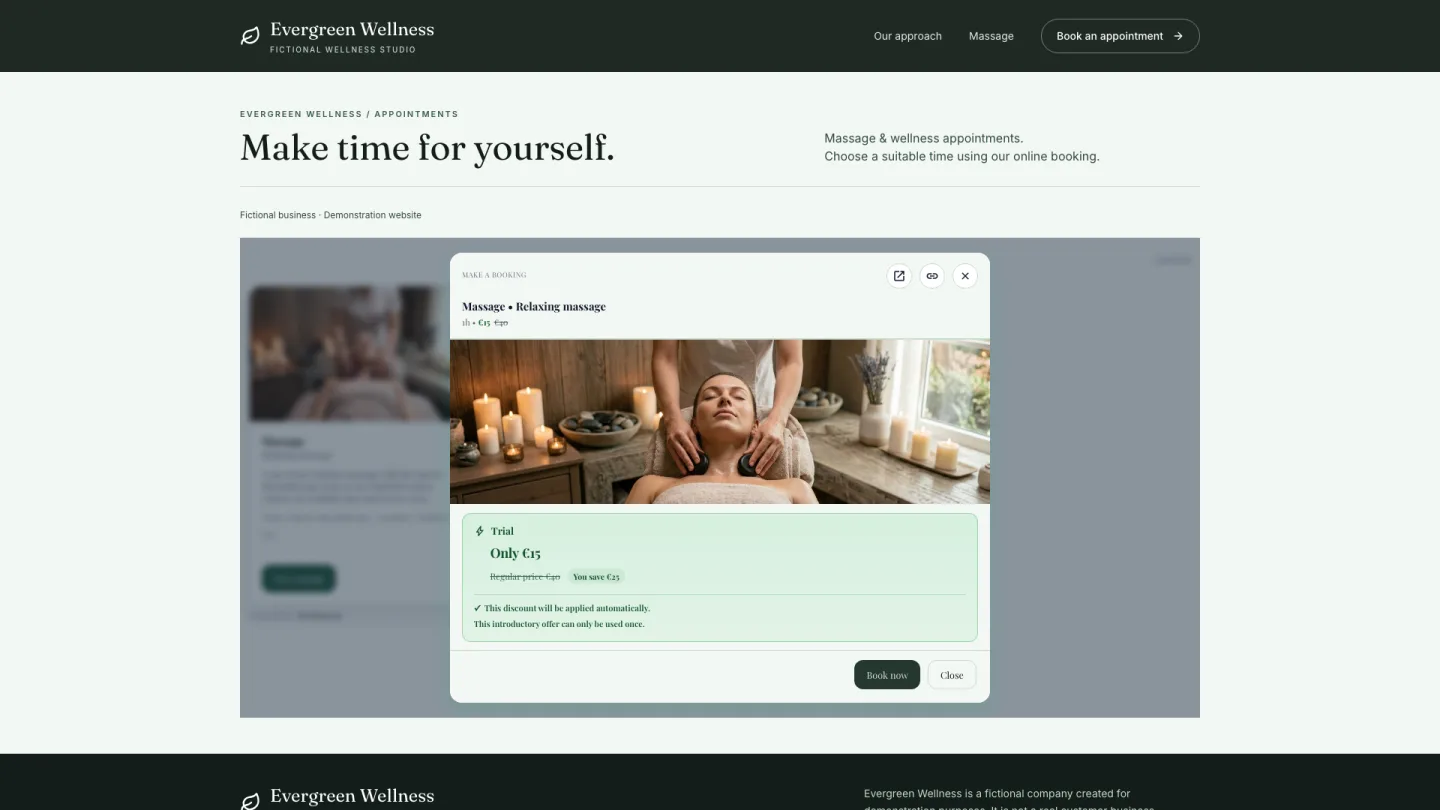
Ілюстрація продуктуВигаданий демонстраційний сайт зі справжнім віджетом, показаний окремо: лише перегляд до надсилання, не пов’язаний із прикладом бронювання #1545. Перевірка доступності
Перевірте всі потрібні елементи разом
Під час надсилання повторно перевіряються поточні послуга, варіант, персонал або ресурс, локація, доступність, тривалість, буфери та відповідні вимоги до місткості чи придатності.
Показана доступність є орієнтовною, а не гарантованим резервуванням. Перевірка бронювання може відхилити варіант, який уже недоступний.
Повторно перевіряється під час надсилання
Послуга й опціяПерсонал або ресурсЛокаціяДоступністьТривалість і проміжкиМісткість і умовиБронювання створеноПояснювальна схема, а не екран продукту
Бронювання створено
Зафіксуйте бронювання та його реальний статус
Успішне надсилання стає записом бронювання. Ціна й оплата відповідають налаштованій пропозиції. Розрізняйте життєвий цикл бронювання та фінансовий стан, вирішуючи, що робити далі.
«Створено» не означає «Підтверджено». «Створено» не означає «Оплачено». Бронювання все ще може потребувати прийняття, комерційної пропозиції або оплати. Сповіщення надсилаються відповідно до подій і налаштувань.
Життєвий цикл бронювання
СтвореноМоже потребувати схвалення або кошторисуПідтвердженоФінансовий стан, окремо
Ціна з пропозиціїМоже потребувати оплатиОплаченоПояснювальна схема, а не екран продукту
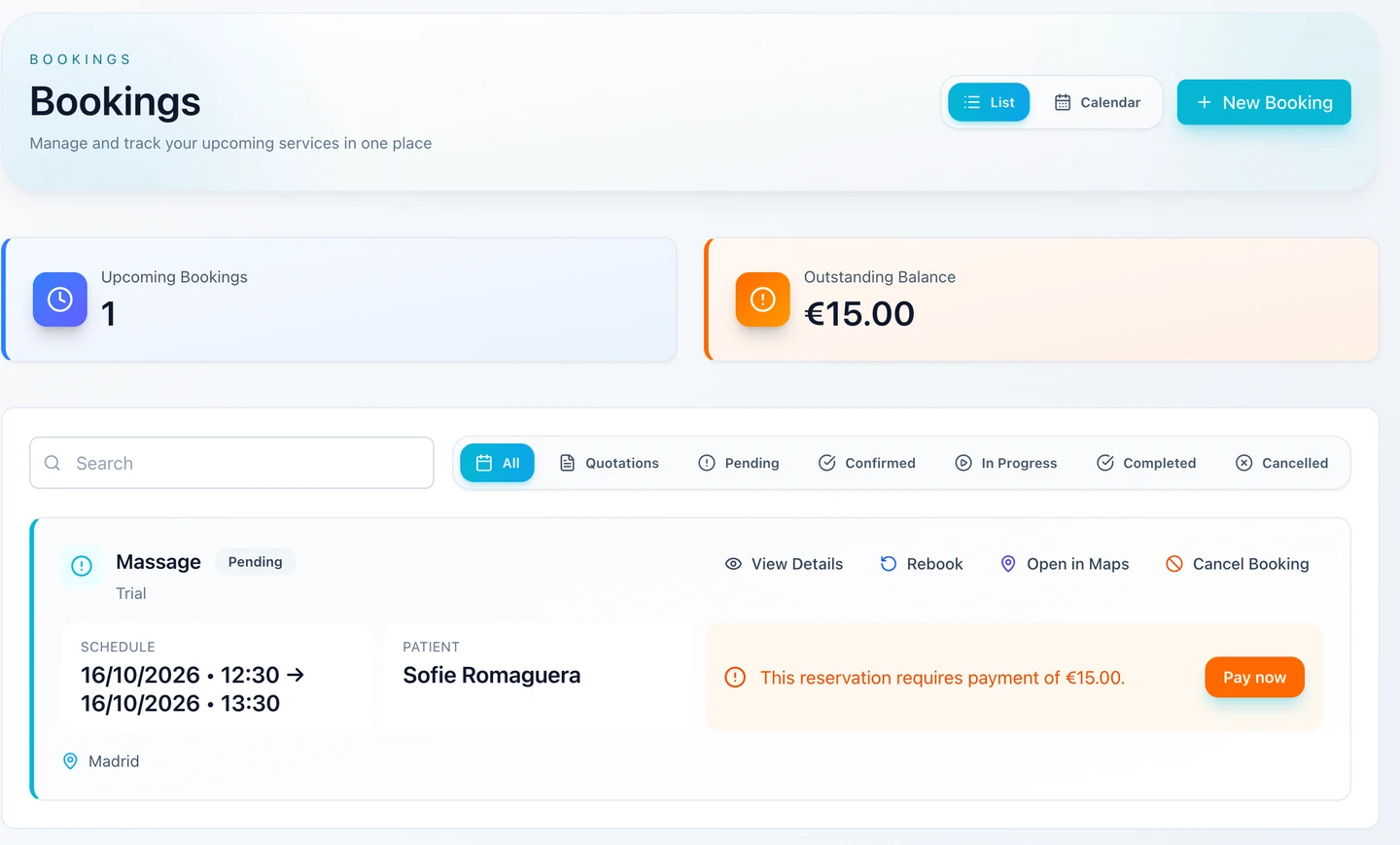
Знімок екрана продукту · демонстраційні даніПортал клієнта одразу після того, як клієнт забронював: демонстраційне бронювання #1545 існує, але має статус «Pending» (очікує), і €15.00 ще належить сплатити. «Створено» не означає «Підтверджено» чи «Оплачено».Переглянути повний знімок екрана Приклад бронювання #1545 в адмінпанелі
Дві вкладки одного запису бронювання: огляд і вкладка Money, де відстежуються його нарахування та платежі.
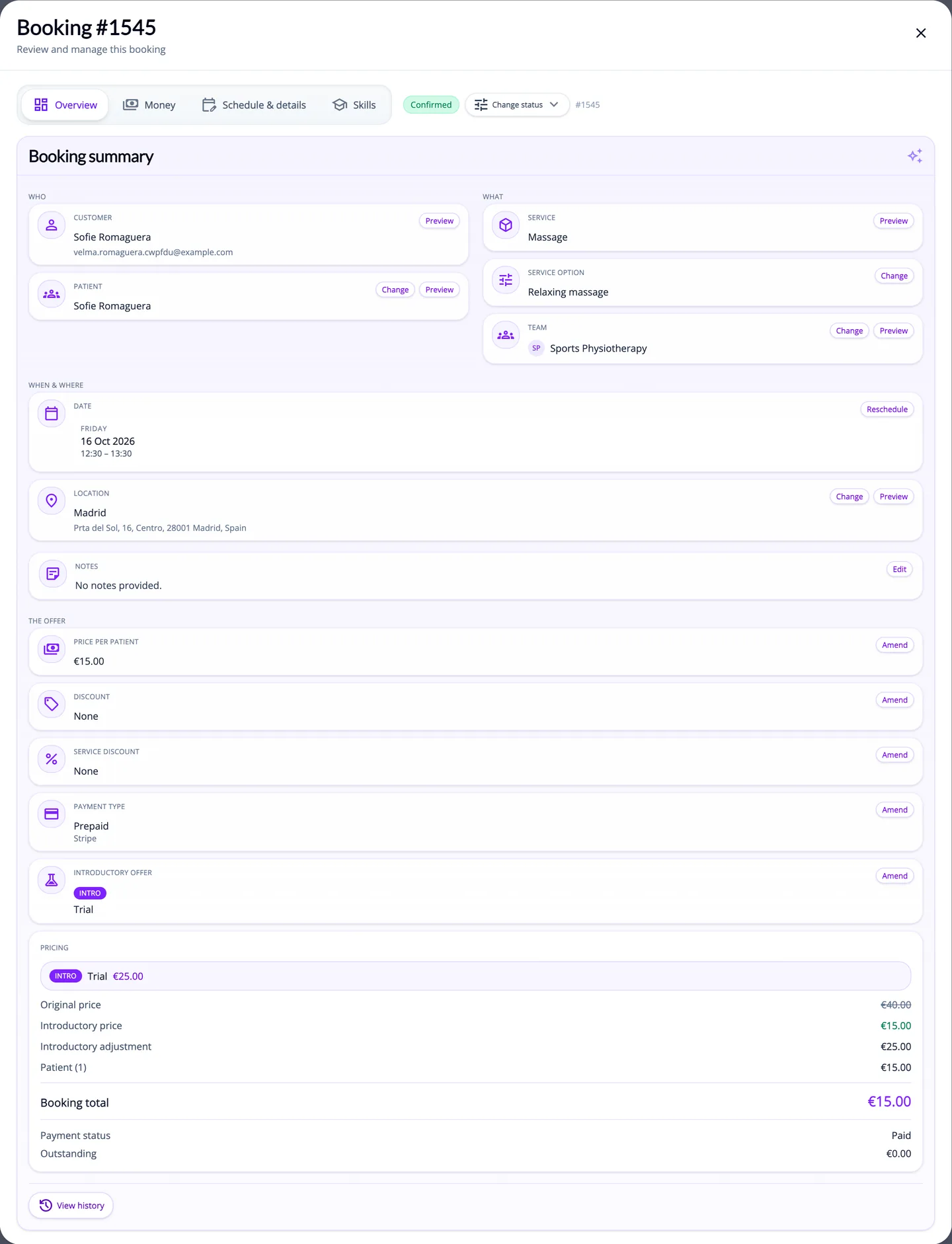
Знімок екрана продукту · демонстраційні даніТе саме бронювання #1545 в адміністративному робочому просторі: послуга, команда, час, локація та ціни в одному записі.Переглянути повний знімок екрана 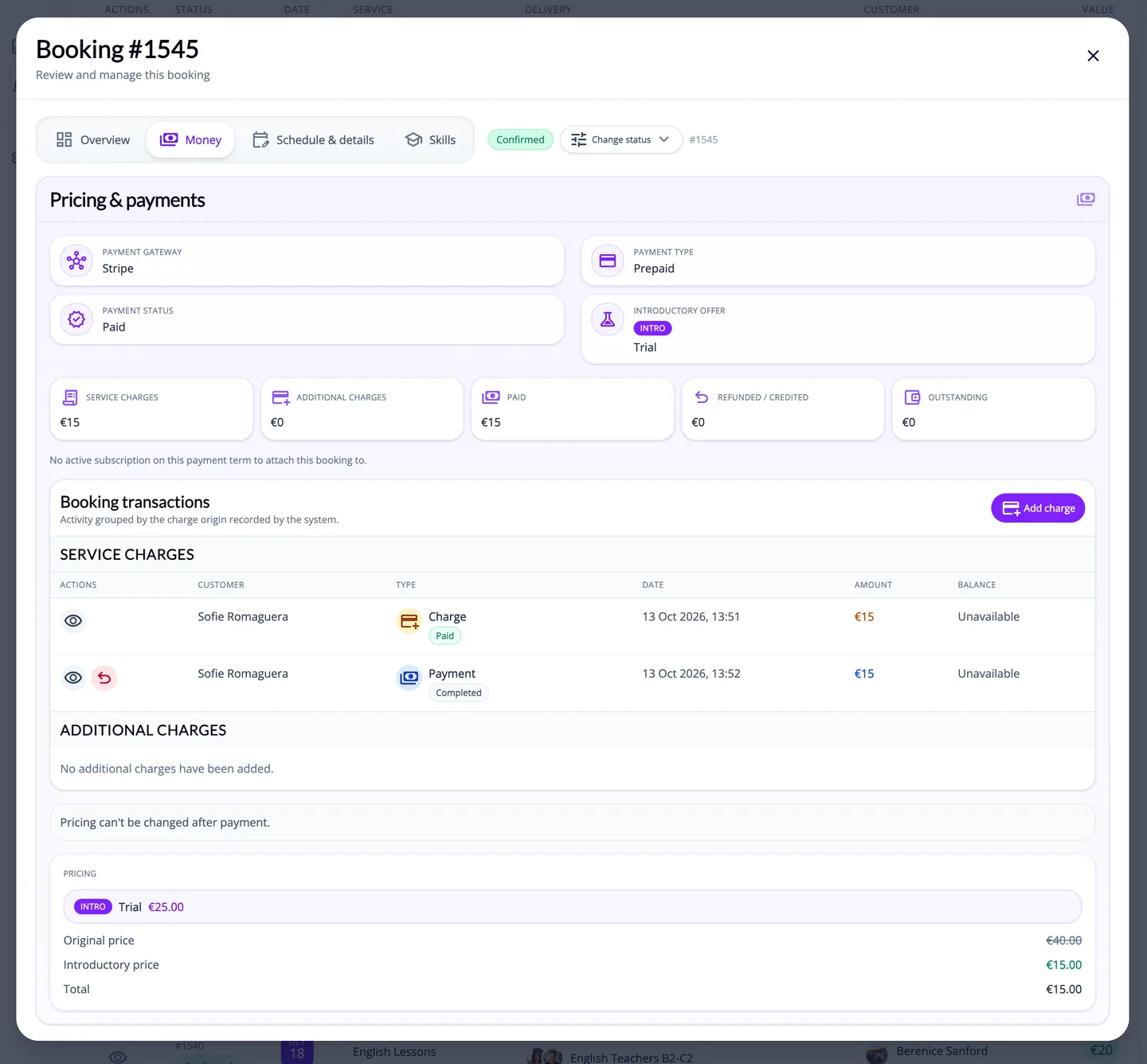
Знімок екрана продукту · демонстраційні даніВкладка «Money» бронювання #1545: нарахування й платежі відстежуються окремо від статусу бронювання.Переглянути повний знімок екрана
Робота
Керуйте роботою й дайте клієнтам повертатися
Ваша команда працює в адмінпанелі та Порталі працівника. Клієнти повертаються до Порталу клієнта, щоб переглянути власні бронювання й платежі.
Адміністратор і персонал
Керуйте роботою з потрібного робочого простору
Використовуйте календар в адміністративному робочому просторі і деталі бронювання, щоб переглядати послугу, призначення, контекст клієнта та транзакції. Співробітники з підтримуваним доступом до Порталу співробітника бачать бронювання, призначені їхнім командам. Наявні звіти підтримують щоденну роботу.
Доступ співробітників обмежений. Ілюстрація календаря не є доказом того, що це бронювання створив попередній екран клієнта.
Де відбувається робота
Адмін-панель
Календар адміністратораДеталі бронюванняТранзакціїЗвітиПортал працівника: призначені командиПояснювальна схема, а не екран продукту
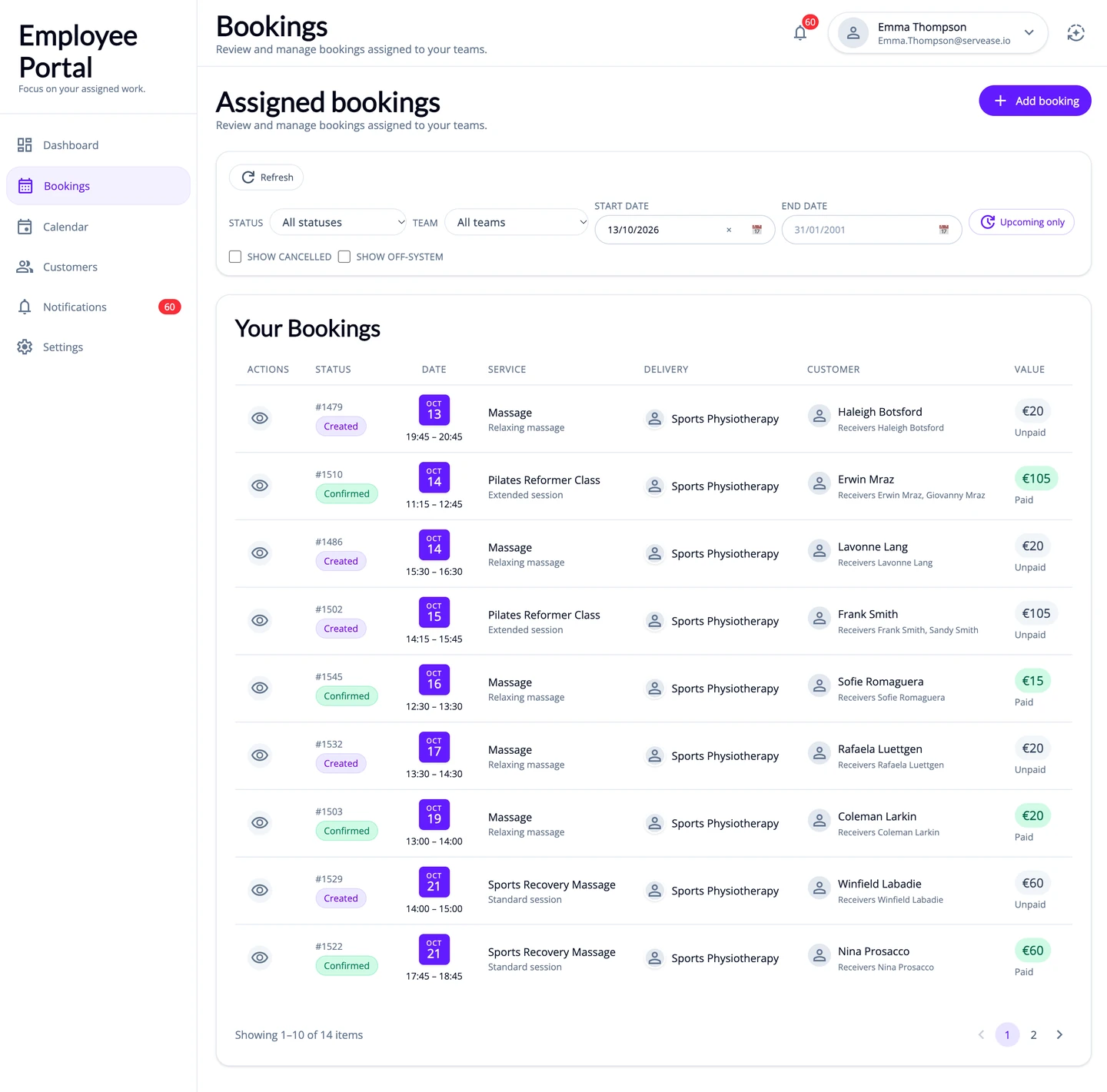
Знімок екрана продукту · демонстраційні даніПортал працівника: список бронювань, призначених працівникові, зі статусом бронювання та статусом оплати поруч.Переглянути повний знімок екрана 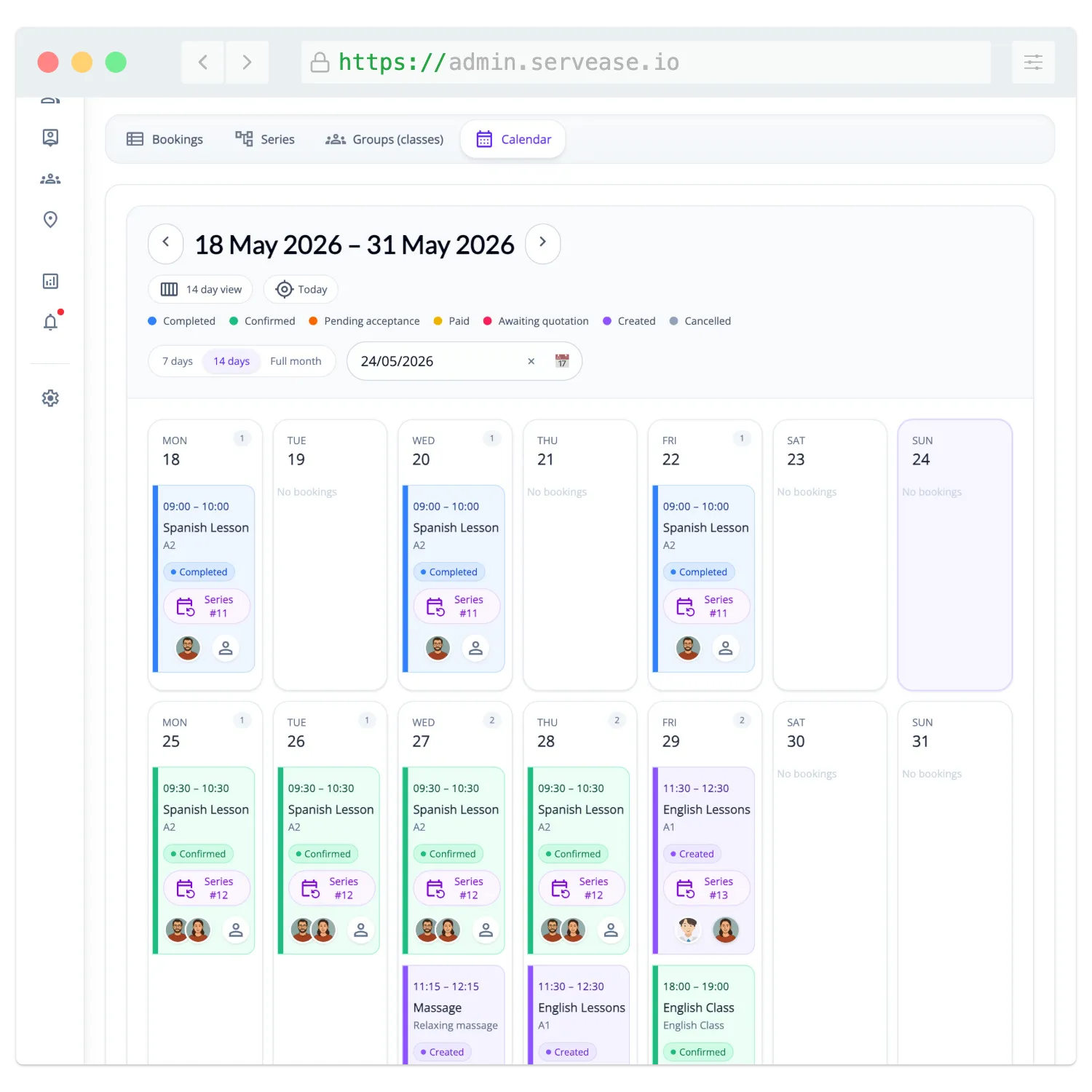
Ілюстрація продуктуОкрема історична ілюстрація календаря в адміністративному робочому просторі. Вона не належить ні до прикладу бронювання #1545, ні до прикладу з Порталу працівника вище. Портал клієнта
Дайте клієнтам місце, куди повертатися
Клієнти можуть переглядати власні бронювання та відповідні дані учасників у Порталі клієнта, бронювати повторно, користуватися доступними діями з бронюванням, переглядати фінансову історію або сплачувати належні суми, якщо це підтримується.
Скасування, підтвердження, оплата та інші дії залежать від статусу бронювання, власника й налаштованої політики. Універсальних обіцянок щодо повернення коштів чи перенесення бронювання немає.
У Порталі клієнта, де це підтримується
Портал клієнта
Власні бронюванняДані учасниківПовторне бронюванняДоступні діїФінансова історіяОплата заборгованостіПояснювальна схема, а не екран продукту
Окремі приклади з одного демонстраційного облікового запису, а не одне безперервне бронювання.
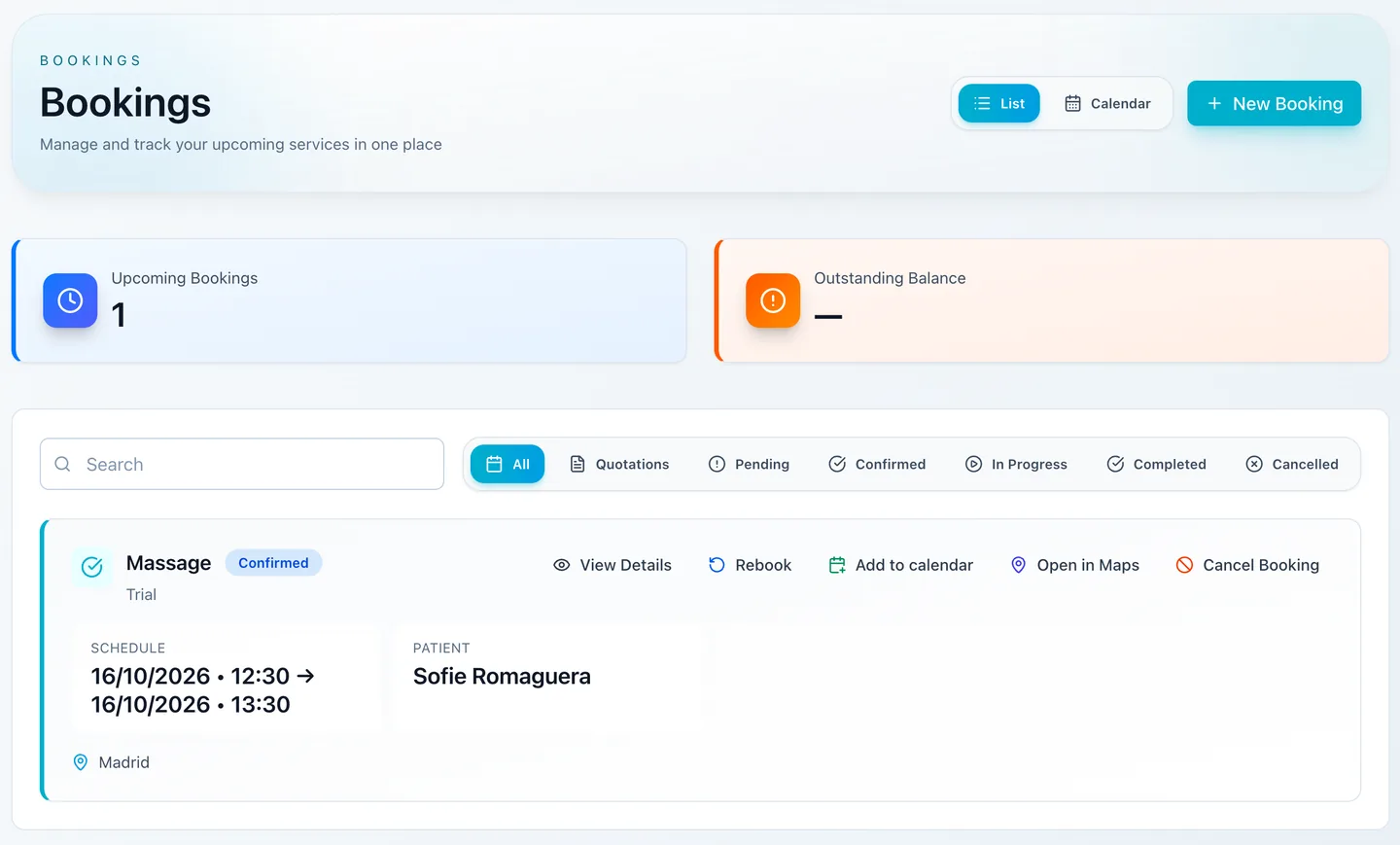
Знімок екрана продукту · демонстраційні даніСписок бронювань у Порталі клієнта: для кожного бронювання показано розклад, пацієнта, локацію та статус. Тут бронювання вже підтверджено; щойно створене бронювання не стає автоматично підтвердженим чи оплаченим.Переглянути повний знімок екрана 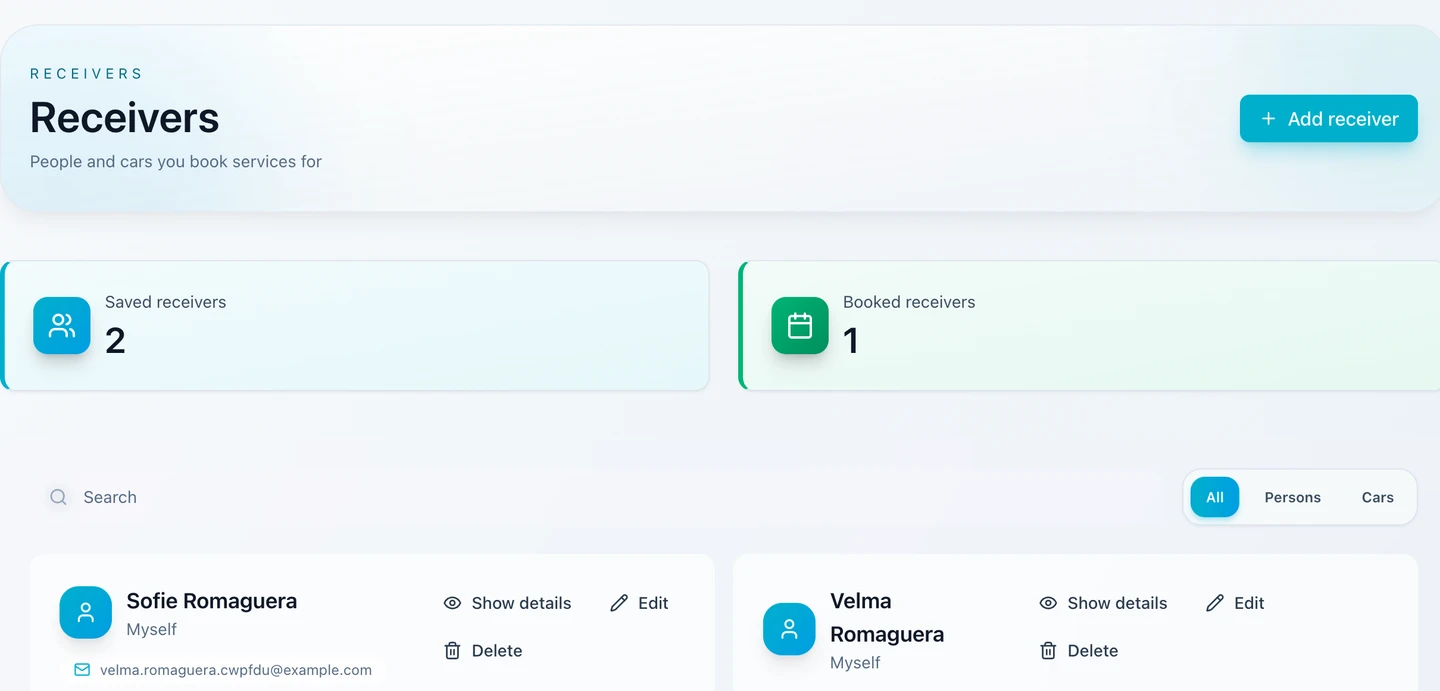
Знімок екрана продукту · демонстраційні дані«Receivers» у Порталі клієнта: люди та автомобілі, для яких клієнт бронює послуги, збережені з їхніми даними.Переглянути повний знімок екрана 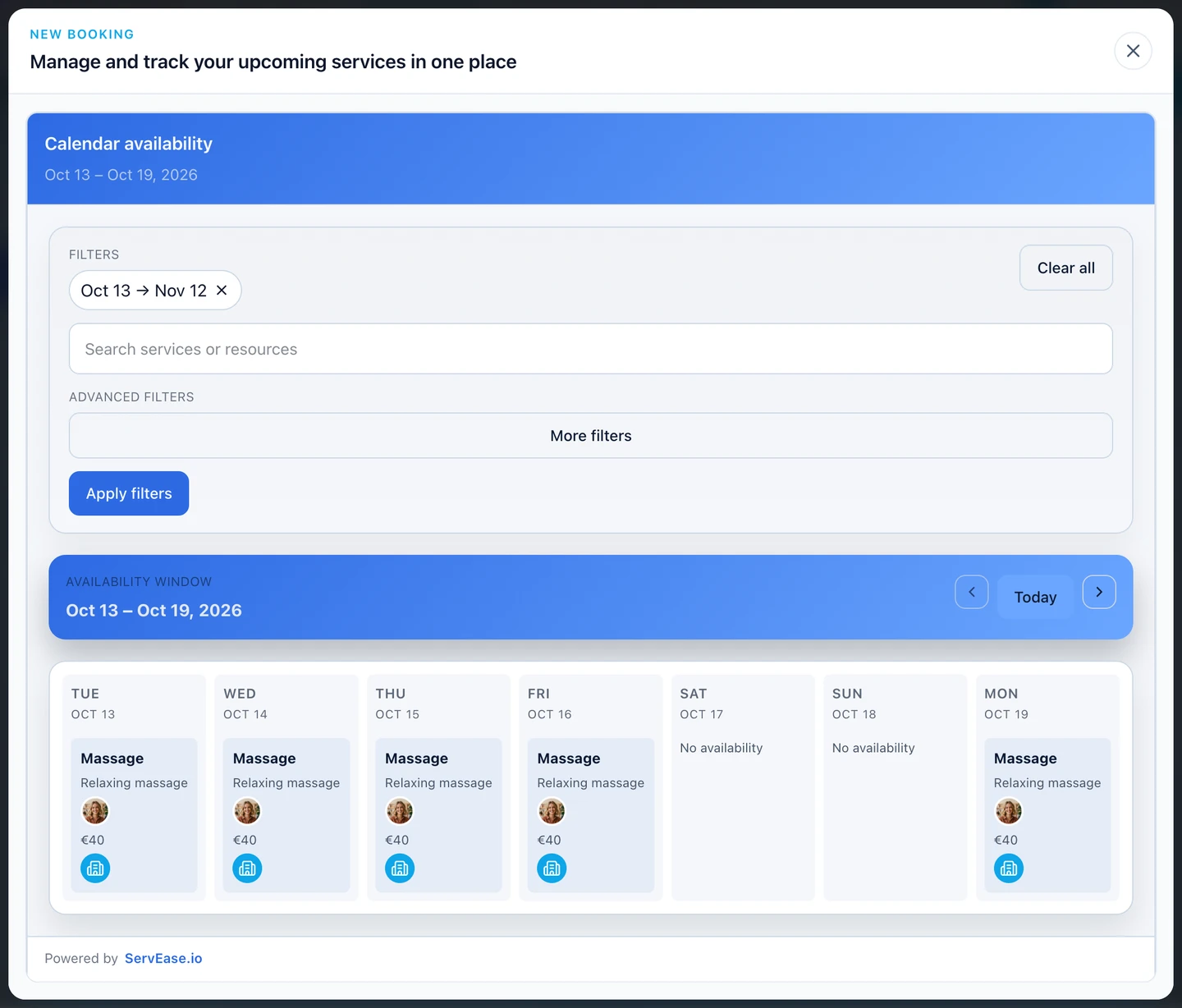
Знімок екрана продукту · демонстраційні даніЩе одне бронювання в Порталі клієнта: клієнт обирає час у календарі доступних слотів.Переглянути повний знімок екрана 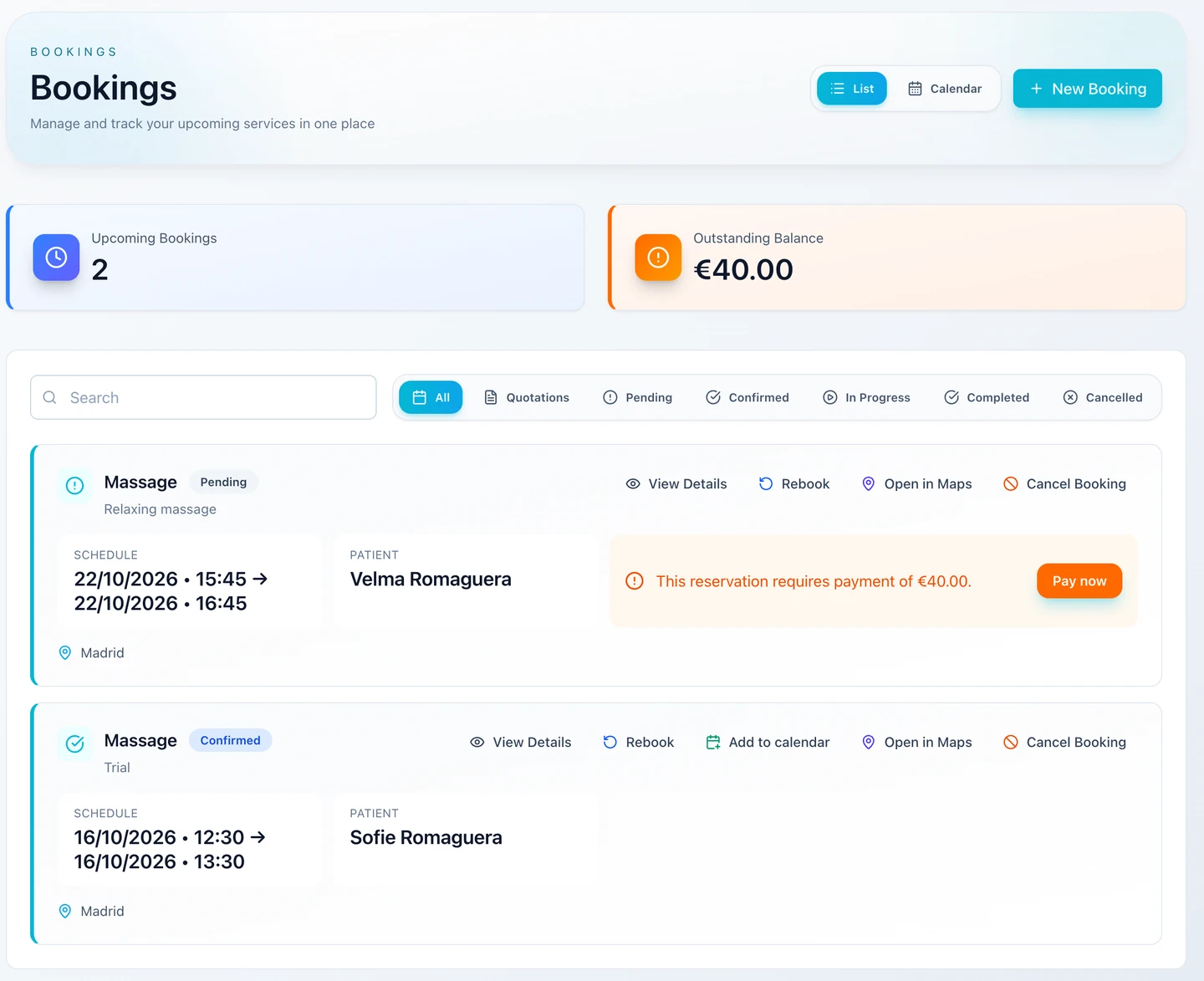
Знімок екрана продукту · демонстраційні даніДії залежать від стану кожного бронювання: бронювання «Pending» (очікує) просить оплату, а бронювання «Confirmed» (підтверджено) також можна додати до календаря. Бронювання «Pending» — це окреме бронювання #1546.Переглянути повний знімок екрана 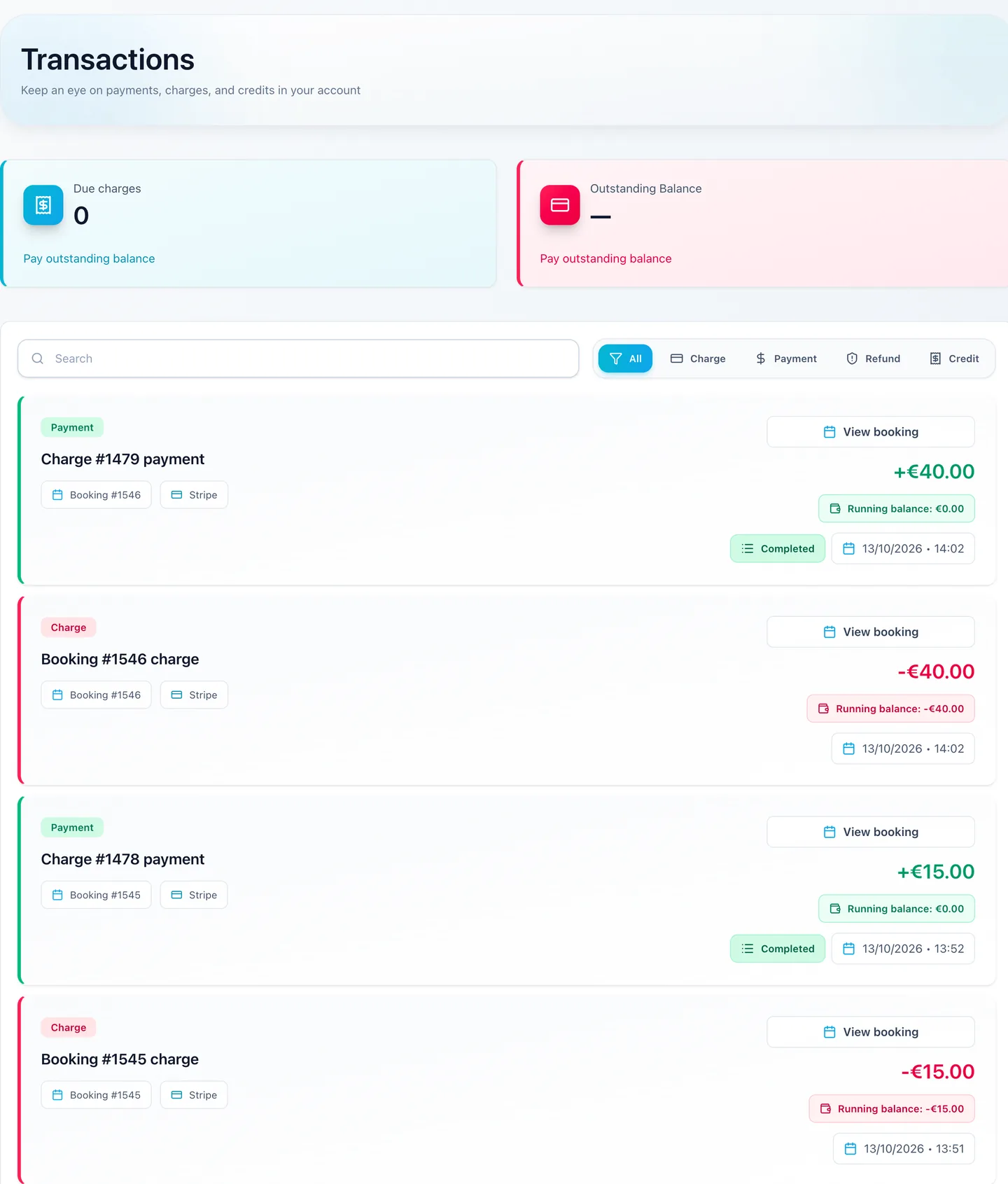
Знімок екрана продукту · демонстраційні даніТранзакції в Порталі клієнта: кожне нарахування й кожен платіж пов’язані зі своїм бронюванням, тут #1545 та окреме бронювання #1546.Переглянути повний знімок екрана 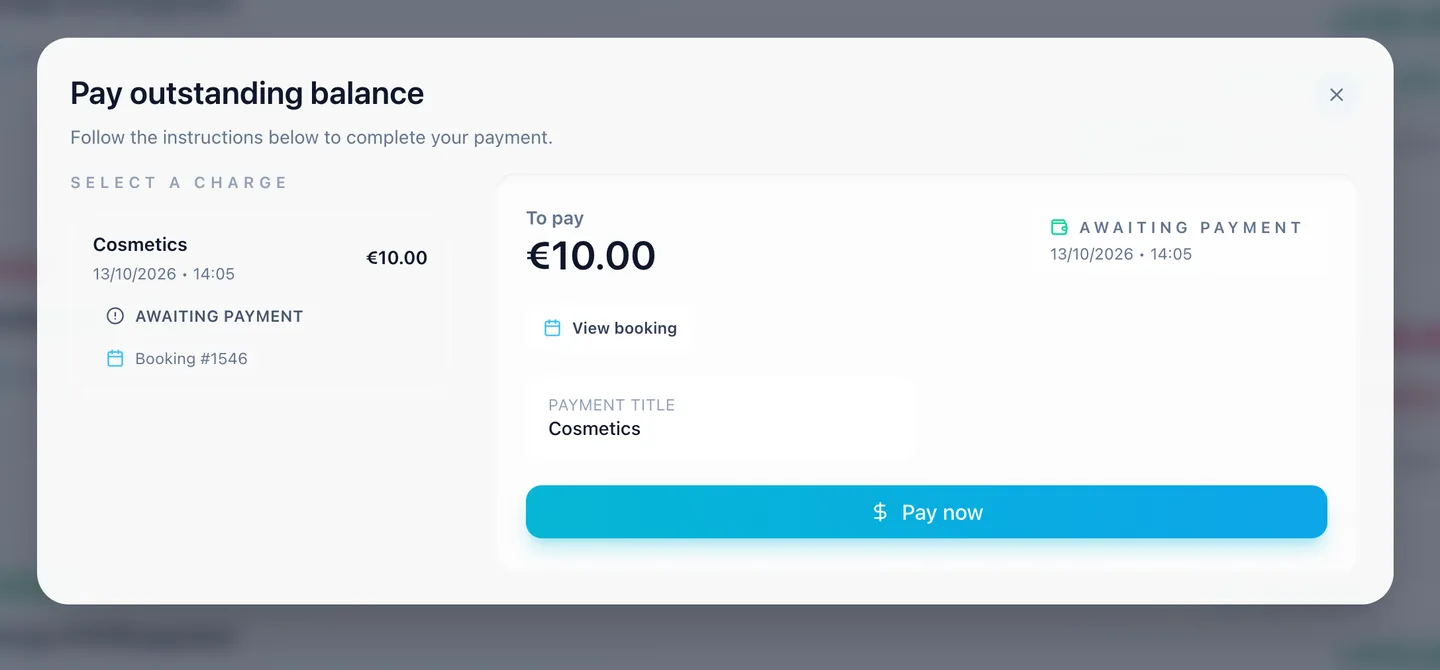
Знімок екрана продукту · демонстраційні даніОкреме бронювання (#1546), не #1545: додаткове нарахування €10, додане після бронювання, чекає, поки клієнт сплатить його в порталі.Переглянути повний знімок екрана
Вигаданий пояснювальний приклад
Оберіть приклад
Відкривайте по одному прикладу, щоб побачити, як ті самі сім етапів працюють в іншій моделі бронювання.
Запис на масажЗ командоюЗапис
Налаштування
Визначте, що клієнти можуть бронювати
Незалежна масажна студія пропонує запис під керівництвом команди. Ресурси необов’язкові — лише там, де їх потребує підтримувана пропозиція.
Ваш віджет
Зробіть потрібну пропозицію доступною
Студія показує налаштований варіант масажу, приміщення та доступний час послуги.
Вибір клієнта
Клієнти обирають важливі деталі
Клієнт обирає варіант і слушний час, а також, якщо потрібно, персонал і особу, яка отримує послугу.
Перевірка доступності
Перевірте всі потрібні елементи разом
Доступність команди, приміщення, тривалість, буфери та застосовні ліміти учасників мають збігатися.
Бронювання створено
Зафіксуйте бронювання та його реальний статус
Дійсний запис має реальний статус життєвого циклу та окремий фінансовий стан; автоматичного результату «Оплачено» чи «Підтверджено» немає.
Адміністратор і персонал
Керуйте роботою з потрібного робочого простору
В адміністративному робочому просторі бізнес переглядає запис і контекст призначеного персоналу. Доступ співробітників обмежений призначеними командами.
Портал клієнта
Дайте клієнтам місце, куди повертатися
Клієнт переглядає запис і доступні дії у своєму порталі. Це контекст бронювання, а не медична документація.
Групове заняття з плаванняЗ командоюГрупове заняття
Налаштування
Визначте, що клієнти можуть бронювати
Школа налаштовує інструктора або команду, локацію з басейном і спільні місця в сесіях. Басейн автоматично не є ресурсом «кімната» чи «ділянка».
Ваш віджет
Зробіть потрібну пропозицію доступною
Клієнти бачать заплановані сесії плавання та орієнтовну кількість вільних місць для учасників.
Вибір клієнта
Клієнти обирають важливі деталі
Один із батьків може бути замовником, а плавці — учасниками. Одне бронювання може включати кількох учасників у дозволених межах.
Перевірка доступності
Перевірте всі потрібні елементи разом
Під час надсилання повторно перевіряються спільна місткість сесії та ліміти на одне бронювання; групове заняття проводить команда, воно не спирається на ресурси.
Бронювання створено
Зафіксуйте бронювання та його реальний статус
Дійсне бронювання займає місця учасників у сесії, зі своїми реальними станами оплати й бронювання.
Адміністратор і персонал
Керуйте роботою з потрібного робочого простору
Школа переглядає бронювання сесій і дані учасників; спільні місця не є запасом для оренди кімнат.
Портал клієнта
Дайте клієнтам місце, куди повертатися
Замовник переглядає свої бронювання та підтримувані записи й дії щодо учасників.
Візит для прибирання вдомаЗ командоюЗапис
Налаштування
Визначте, що клієнти можуть бронювати
Бізнес налаштовує прибирання силами команди, виїзне покриття, години доступності та будь-яку підтримувану плату за виїзд.
Ваш віджет
Зробіть потрібну пропозицію доступною
Показуються лише придатні варіанти послуг і налаштована доступність; для покриття важлива адреса клієнта.
Вибір клієнта
Клієнти обирають важливі деталі
Клієнт обирає варіант прибирання, адресу та слушний час візиту.
Перевірка доступності
Перевірте всі потрібні елементи разом
Координати, радіус покриття, ліміт часу в дорозі та налаштована плата за виїзд перевіряються разом із доступністю послуги.
Бронювання створено
Зафіксуйте бронювання та його реальний статус
Бронювання фіксує візит і адресу клієнта разом із розрахованою ціною та реальним фінансовим станом.
Адміністратор і персонал
Керуйте роботою з потрібного робочого простору
Персонал бачить підтверджену адресу в бронюванні. Покриття та оцінки поїздки — це не диспетчеризація й не оптимізація маршрутів у реальному часі.
Портал клієнта
Дайте клієнтам місце, куди повертатися
Клієнт переглядає візит і доступні дії в порталі згідно з налаштованою політикою.
Оренда переговорноїЗ ресурсомОренда
Налаштування
Визначте, що клієнти можуть бронювати
Бізнес налаштовує оренду кімнати лише на основі ресурсу та відповідний варіант на основі часу. Кімната має фіксовану локацію ресурсу; команда не потрібна.
Ваш віджет
Зробіть потрібну пропозицію доступною
Години роботи кімнати, неробочі періоди, бронювання та налаштовані обмеження послуги визначають доступні інтервали.
Вибір клієнта
Клієнти обирають важливі деталі
Клієнт обирає кімнату, варіант оренди та проміжок часу; за потреби вказує дані бронювання.
Перевірка доступності
Перевірте всі потрібні елементи разом
Конкретна кімната та фіксована локація мають підходити на весь інтервал, тривалість, буфери та відповідні обмеження кімнати.
Бронювання створено
Зафіксуйте бронювання та його реальний статус
Дійсне резервування фіксує інтервал для кімнати. Місткість кімнати не створює окремо проданих місць, як на занятті.
Адміністратор і персонал
Керуйте роботою з потрібного робочого простору
В адміністративному робочому просторі бізнес переглядає конкретну кімнату та її резервування; вибір локації послуги не може перемістити ресурс.
Портал клієнта
Дайте клієнтам місце, куди повертатися
Клієнт переглядає резервування та контекст оплати. Оренда кімнати не означає підтримки ресурсів-обладнання.
Послуга з персоналом і транспортомКоманда + ресурсПослуга з персоналом
Налаштування
Визначте, що клієнти можуть бронювати
Оператор налаштовує послугу, що потребує і команди, і ресурсу «транспортний засіб», із сумісними локаціями та розкладами.
Ваш віджет
Зробіть потрібну пропозицію доступною
Час послуги можна забронювати, лише коли придатний персонал і транспортний засіб підходять разом.
Вибір клієнта
Клієнти обирають важливі деталі
Клієнт обирає варіант послуги, налаштовану локацію й час та потрібні дані пасажирів. Не кожен процес показує вибір окремого персоналу чи транспортного засобу.
Перевірка доступності
Перевірте всі потрібні елементи разом
Під час надсилання перевіряється доступність і команди, і транспортного засобу; конфлікт з будь-якого боку може перешкодити бронюванню.
Бронювання створено
Зафіксуйте бронювання та його реальний статус
Дійсне бронювання зберігає обидва призначення. Це послуга з персоналом, а не оренда з самостійним керуванням.
Адміністратор і персонал
Керуйте роботою з потрібного робочого простору
В адміністративному робочому просторі бізнес переглядає і персонал, і транспортний засіб. Плату за додаткових водіїв, пробіг і контроль отримання та повернення, властиві лише оренді, не слід виводити з транспортного засобу.
Портал клієнта
Дайте клієнтам місце, куди повертатися
Клієнт переглядає деталі послуги та доступні дії. Жодних обіцянок щодо довільних маршрутів, відстеження рейсів чи диспетчеризації.
Проживання в котеджіЗ ресурсомПроживання з ночівлею
Налаштування
Визначте, що клієнти можуть бронювати
Бізнес налаштовує ресурс «житло» в його фіксованій локації, нічні варіанти й правила щодо гостей. Комбінація «команда + житло/ділянка» не підтримується у v1.
Ваш віджет
Зробіть потрібну пропозицію доступною
Доступні проживання відображають зайнятість ресурсу, доступність і налаштований операційний час.
Вибір клієнта
Клієнти обирають важливі деталі
Клієнт обирає дати заїзду й виїзду та вказує потрібну кількість і склад гостей.
Перевірка доступності
Перевірте всі потрібні елементи разом
Перевіряються календарні ночі за місцевим часом бізнесу, час, місткість ресурсу та правила щодо гостей. Гості — це не спільні місця, як на занятті.
Бронювання створено
Зафіксуйте бронювання та його реальний статус
Дійсне бронювання фіксує житло, дати та склад гостей з реальними станами оплати й життєвого циклу.
Адміністратор і персонал
Керуйте роботою з потрібного робочого простору
В адміністративному робочому просторі бізнес переглядає заповнення та фінансовий контекст проживання. Жодної функціональності OTA, прибирання номерів чи повної PMS не мається на увазі.
Портал клієнта
Дайте клієнтам місце, куди повертатися
Клієнт переглядає своє проживання та доступні дії. Не кожному гостю потрібен окремий обліковий запис.
Відповідність і обмеження
Показана доступність є орієнтовною. Під час надсилання повторно перевіряються актуальні обов’язкові обмеження.
«Створено» — це не «Підтверджено» й не «Оплачено». Оплата та сповіщення залежать від налаштувань.
Локація визначає контекст надання послуги; ресурс — це конкретний актив, що резервується. Автомобіль клієнта не є ресурсом «транспортний засіб».
Заняття — це спільна місткість під керівництвом команди. Басейн як місце не означає резервування кімнати чи ділянки. Групове заняття на основі ресурсів не підтримується.
Ресурси типів «Обладнання» та «Інше», а також денна оренда майданчиків і кортів тут не підтримуються. Ресурс не завжди означає оренду.
Дії клієнта залежать від власника, статусу та політики. Жодних універсальних обіцянок повернення коштів чи перенесення, медичної документації, оптимізації диспетчеризації, OTA/PMS чи ще не випущеного налаштування за допомогою ШІ.
Запитання про процес бронювання
Чи локація — це те саме, що ресурс?
Ні. Локація описує, де надається послуга. Ресурс — це конкретна кімната, транспортний засіб або житло, яке резервує бронювання.
Чи означає створення бронювання, що оплата пройшла?
Ні. Життєвий цикл бронювання й стан оплати — різні речі. «Створено» не означає «Підтверджено» чи «Оплачено».
Чи завжди клієнти обирають персонал і ресурси?
Лише якщо послуга пропонує такий вибір. Деякі вимоги визначаються наперед або вирішуються самим процесом бронювання; багатьом пропозиціям потрібен лише персонал або лише ресурс.
Чи можуть співробітники теж створювати бронювання?
Підтримувані процеси бронювання з боку бізнесу дозволяють це в межах доступу, який надає роль співробітника.
Почніть з однієї реальної пропозиції
Оберіть операційний сценарій, найближчий до вашого бізнесу, або спробуйте ServEase з однією послугою та її реальними вимогами.
Спробувати безкоштовно